楽天サイトID設定
楽天店舗情報をタロスに登録します。
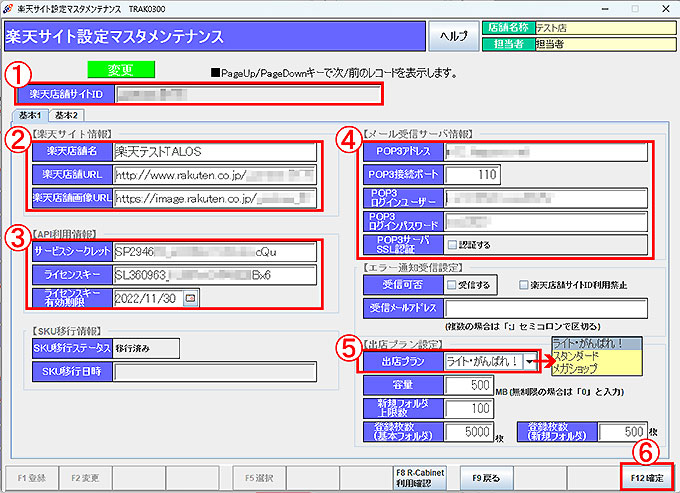
業務メニュー:「楽天連動」→処理メニュー:「楽天サイトID設定」を開きます。
楽天店舗情報をお手元にご用意ください。
① 楽天店舗サイトID:ご契約時に取得したID(下記参照)を入力します。
② 楽天サイト情報:店舗名、店舗URL、店舗画像URL(下記参照)を入力します。
③ API利用情報:サービスシークレット・ライセンスキーを入力します。
※ 楽天APIのご利用には、【WEB API】RMS WEB SERVICEのご利用申請が必要です。
楽天APIご利用申請手順はこちらをご参照ください。
※ 楽天RMSの仕様上、商品APIのご利用には、CSV商品一括登録(有料)のお申込みが必要です。
商品一括登録サービスのお申込方法はこちらをご参照ください。
④ メール受信サーバ情報:受信メールの転送先情報を入力します。
(POP3接続ポートはデフォルトのままで結構です。)
メール受信サーバ情報の確認場所はこちらをご参照ください。
タロスは、楽天注文データをメールサーバーから取得します。
転送先を設定されていないと、注文データを取得することができません。
 注)楽天のメール受信先を「Yahooメール」に設定されている場合には注意が必要です。
タロスは、楽天注文データをメールサーバーから取得します。
転送先を設定されていないと、注文メールが確認できなくなってしまいます。
通常、転送後に転送元のメールサーバーにメールを残すことができますが(設定が必要)、
Yahooメールでは転送後のメールはメールサーバーから自動的に削除されてしまいます。
Yahooメールで注文データを受信し、メール自動転送を行うと、データ取得後に注文メール
の確認ができなくなってしまいます。
Yahooメールでの受信から、他メールでの受信に変更することを推奨します。
・エラー通信受信設定(任意):エラーメッセージの「受信可否」「受信メールアドレス」を設定します。
⑤ 出店プラン設定:ご契約プラン(出店料)をタロスに紐付けます。
フォルダ数・フォルダ内画像の登録上限数は、ご契約出店プランにより異なります。
初期設定は、「ライト・がんばれ!プラン」が選択されています。
ご契約出店プランをご確認の上、選択してください。
選択したプランにより、容量・新規フォルダ上限数・登録枚数が自動で入ります。
※ タロスから楽天出品した際、設定したフォルダが登録上限に達した場合には、フォルダ名_001のようにフォルダを
自動作成し、画像登録を行います。
※ 出店プランに「メガショッププラン」をご契約されている場合は、「カテゴリセット」がご使用できます。
通常のカテゴリーもご使用可能です。カテゴリセットの設定について、詳しくはこちらをご参照ください。
⑥ 「F12確定」クリックで設定完了です。
※ 注文受付完了メールは楽天サイトより(ご購入者様に)送信されます。
発送完了メール送信は、楽天側で行います。タロス上に設定はありません。
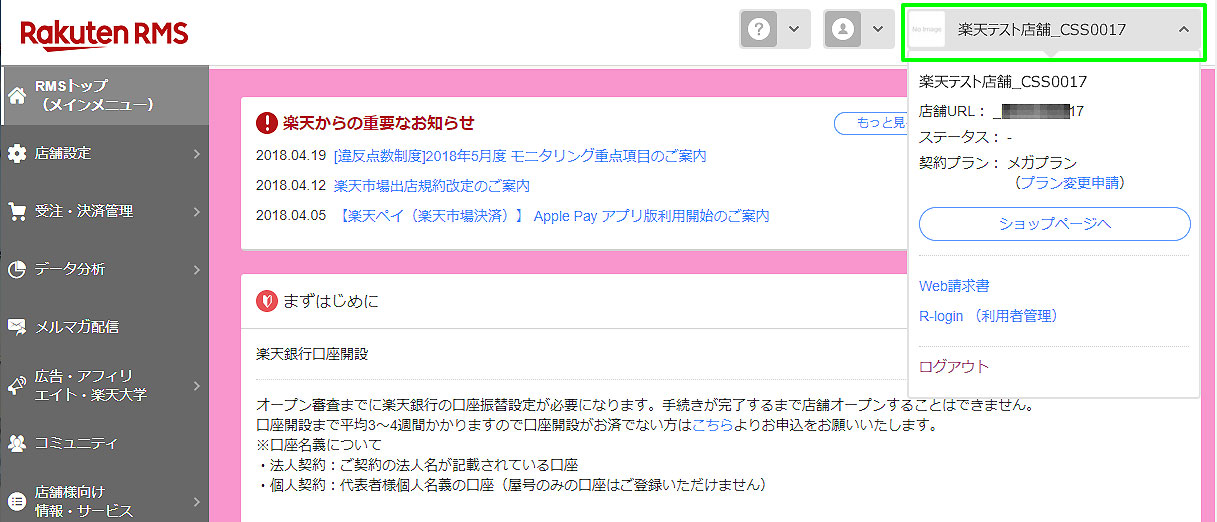
【ご契約時に取得したIDの確認箇所】
ご契約時に取得したIDは、以下の場所で確認できます。
楽天RMSメインメニュー右上端の店舗名をクリックすると表示されます。
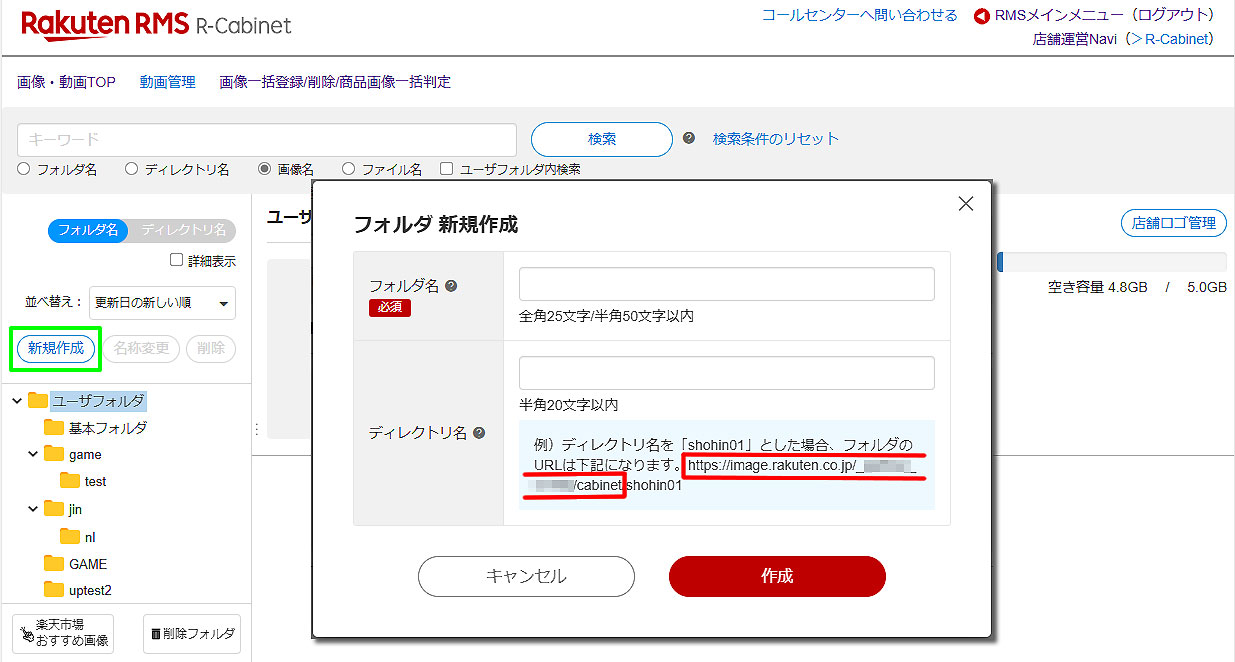
【楽天店舗画像URLの確認箇所】
楽天店舗画像URLは、以下の場所で確認できます。
「RMSメインメニュー > 店舗設定 > 画像・動画登録(R-Cabinet)」から「画像管理」を開きます。
登録フォルダ一覧内「フォルダの新規作成ボタン」をクリックします。
directory名(ここではshohin01)までのURLが楽天店舗画像URLです。
出荷通知フラグ
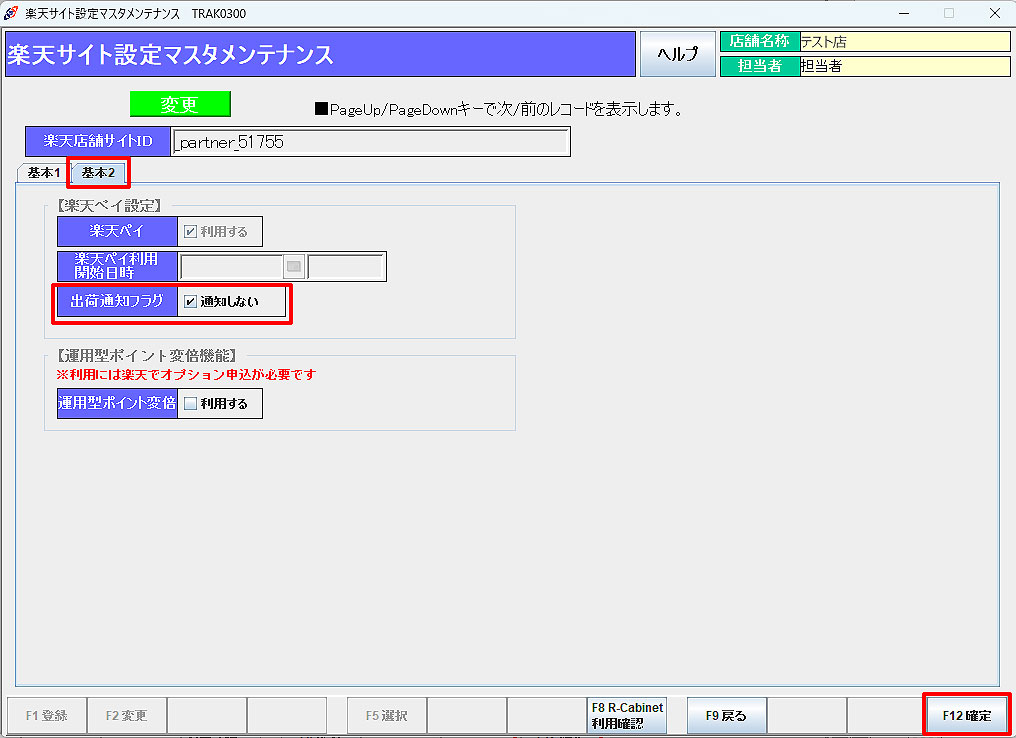 初期設定では「出荷通知フラグ」は「通知しない」に設定されています。
「通知しない」のチェックを外すと、タロスで出荷確定後、出荷通知が楽天RMSへ送信されます。 楽天RMSの注文画面は「発送待ち」から「発送済」に変わり、配送業者・送り状番号が反映されます。
運用型ポイント変倍機能
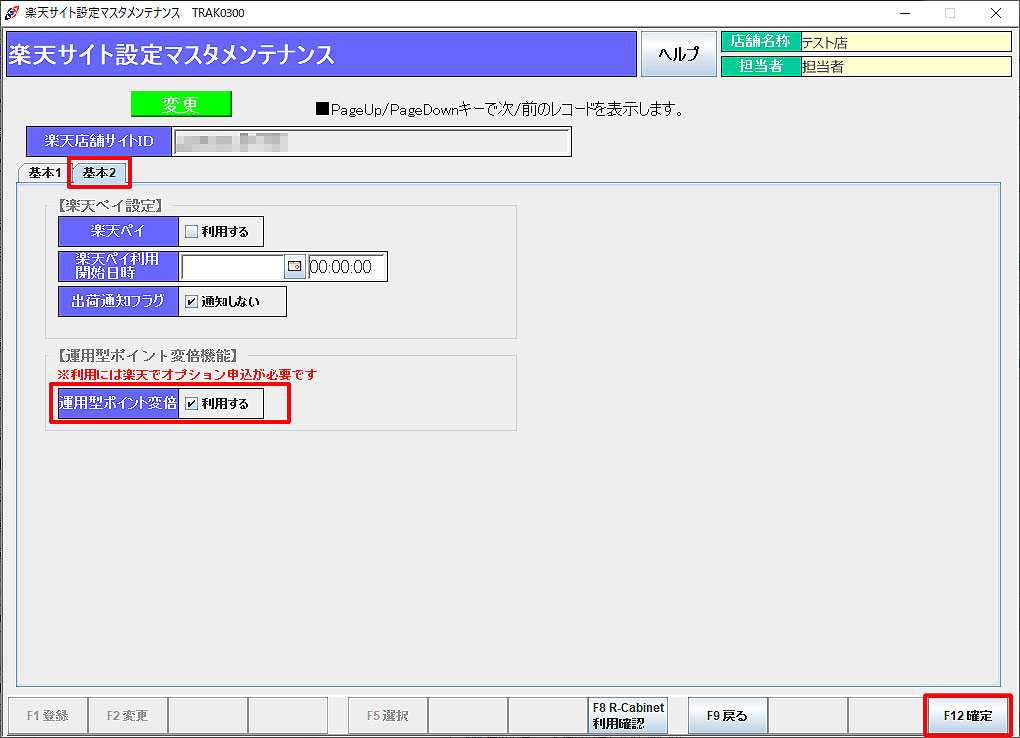 「運用型ポイント変倍機能」の利用可否を設定します。
「利用する」のチェックを入れることで、楽天出品登録時、運用型ポイント変倍の設定が可能になります。
ご利用には楽天でオプション申込が必要です。
 出品便利機能