e飛伝Ⅲ 送り状発行手順(送り状データ取込)
タロスから出力した送り状CSVファイルをe飛伝Ⅲに取り込み、取込ファイルの項目(入力項目)とe飛伝Ⅲ上の項目(出力項目)とを紐付けます。
STEP1.注文があった商品の送り状CSVをタロスから出力する
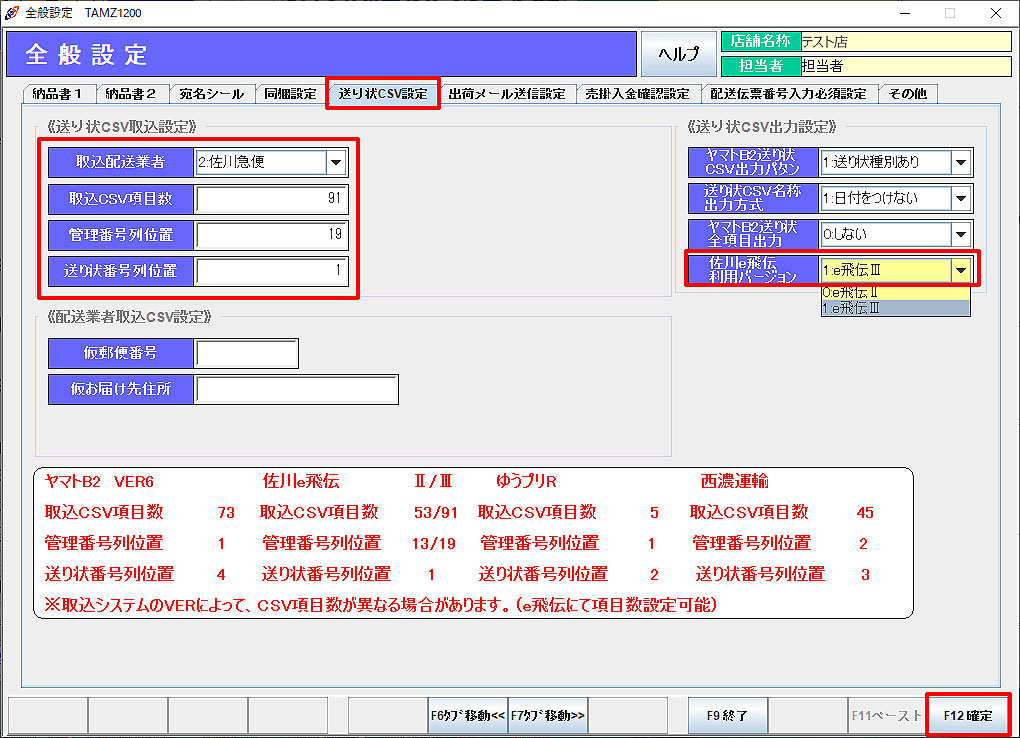 タロスから送り状CSVを出力するにあたり、全般設定で「送り状CSV取込設定」を画面の通り設定します。
 「佐川e飛伝Ⅱ」と「佐川e飛伝Ⅲ」では、CSV項目数の設定が異なります。
「送り状CSV出力設定」の「佐川e飛伝利用バージョン」を「1:e飛伝Ⅲ」に設定します。
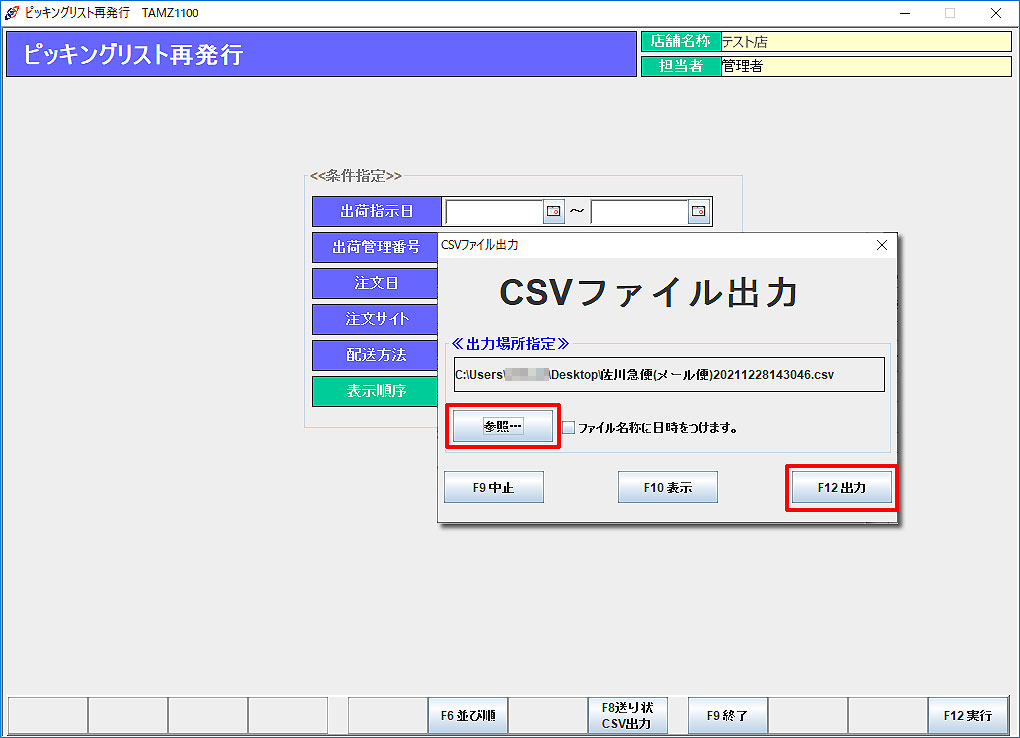 タロス「注文データ取込」もしくは「ピッキングリスト再発行」処理から送り状CSVデータを出力します。
【CSVファイル出力】画面で「参照」をクリックして出力場所(任意)を指定します。
「F12出力」をクリックして送り状CSVファイルを出力します。
STEP2.タロスから出力した送り状CSVをe飛伝Ⅲに取り込む
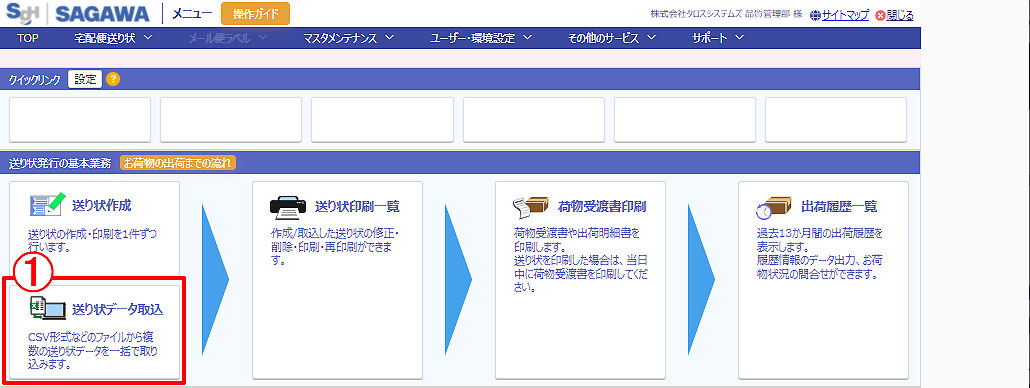 佐川急便のホームページから「スマートクラブ」にログインし、「送り状発行(e飛伝Ⅲ)」からe飛伝Ⅲメニューを開きます。
① メニュー画面上「送り状データ取込」をクリックします。
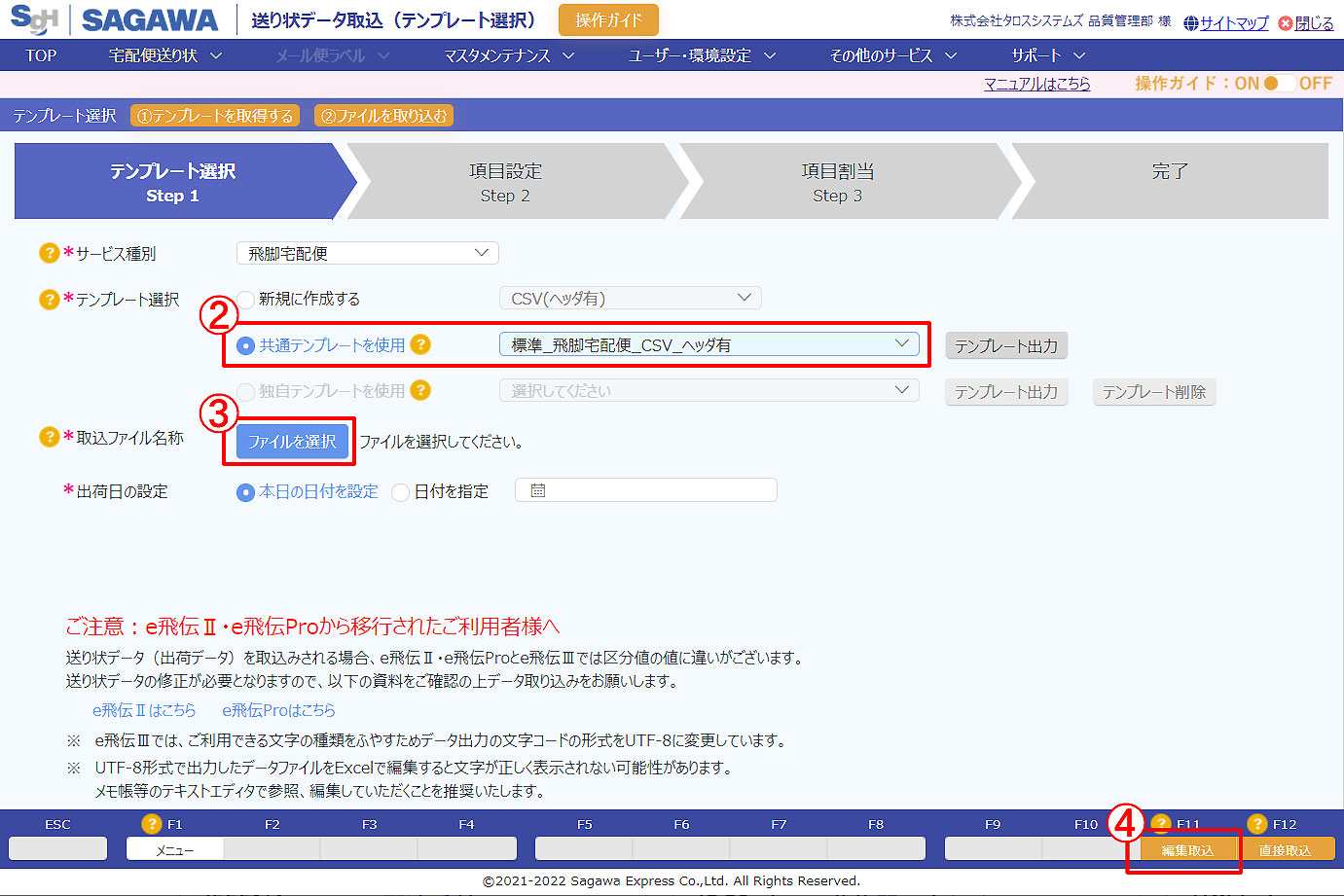 初回取込時は、共通テンプレートを使って送り状データを取り込みます。
② テンプレート選択で「共通テンプレートを使用」→「標準_飛脚宅急便_CSV_ヘッダ有」を選択します。
③ 取込ファイル名称の「ファイルを選択」をクリックし、タロスから出力した送り状CSVファイルを選択します。
④ 「編集取込」をクリックします。
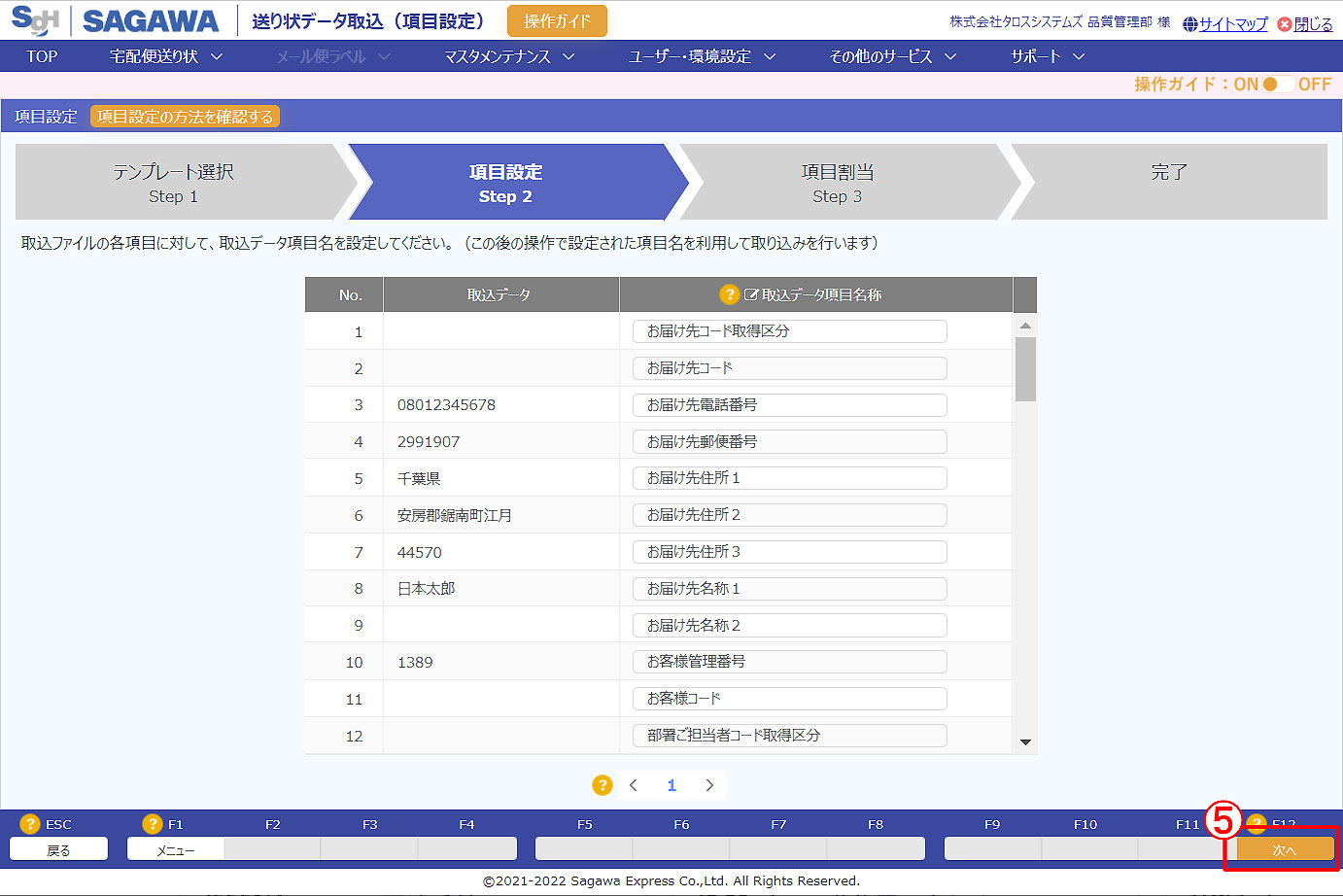 【取込データ項目名設定】画面が表示されます。
⑤ そのまま「次へ」をクリックします。
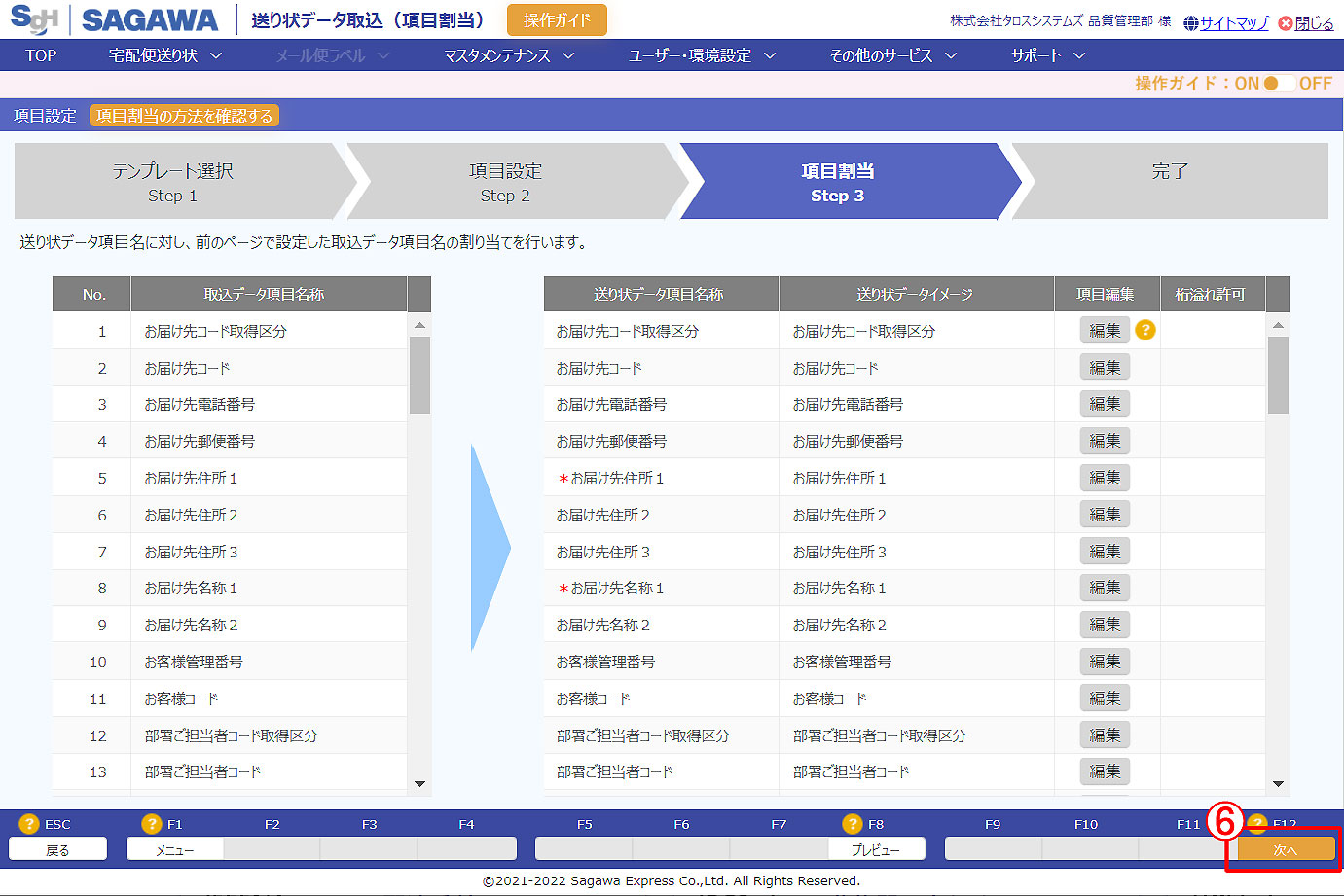 【取込データ項目名の割当】画面が表示されます。
⑥ そのまま「次へ」をクリックします。
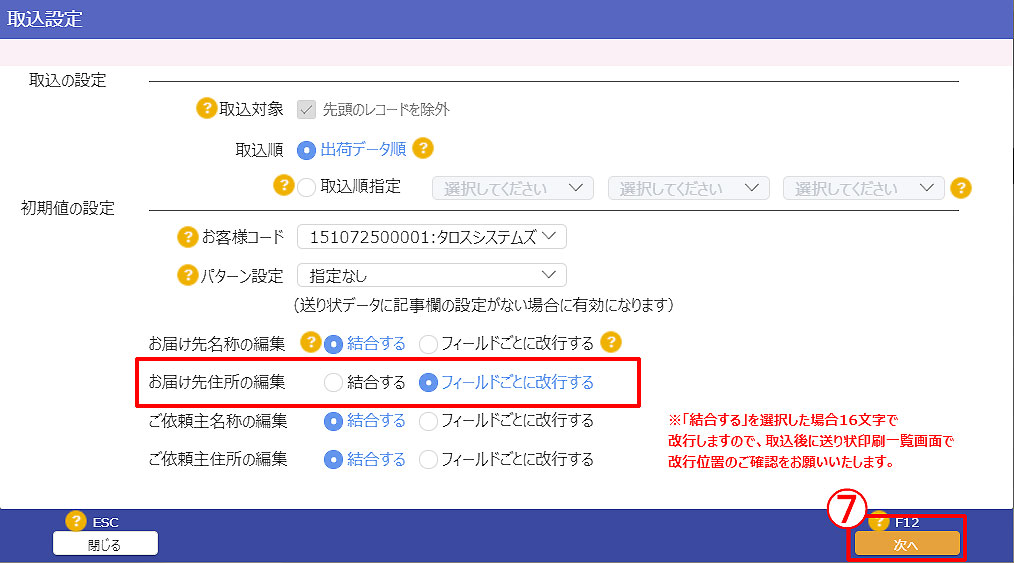 【取込設定】画面が表示されます。
⑦ 「お届け先住所の編集」を「結合する」から「フィールドごとに改行する」に変更し、「次へ」をクリックします。
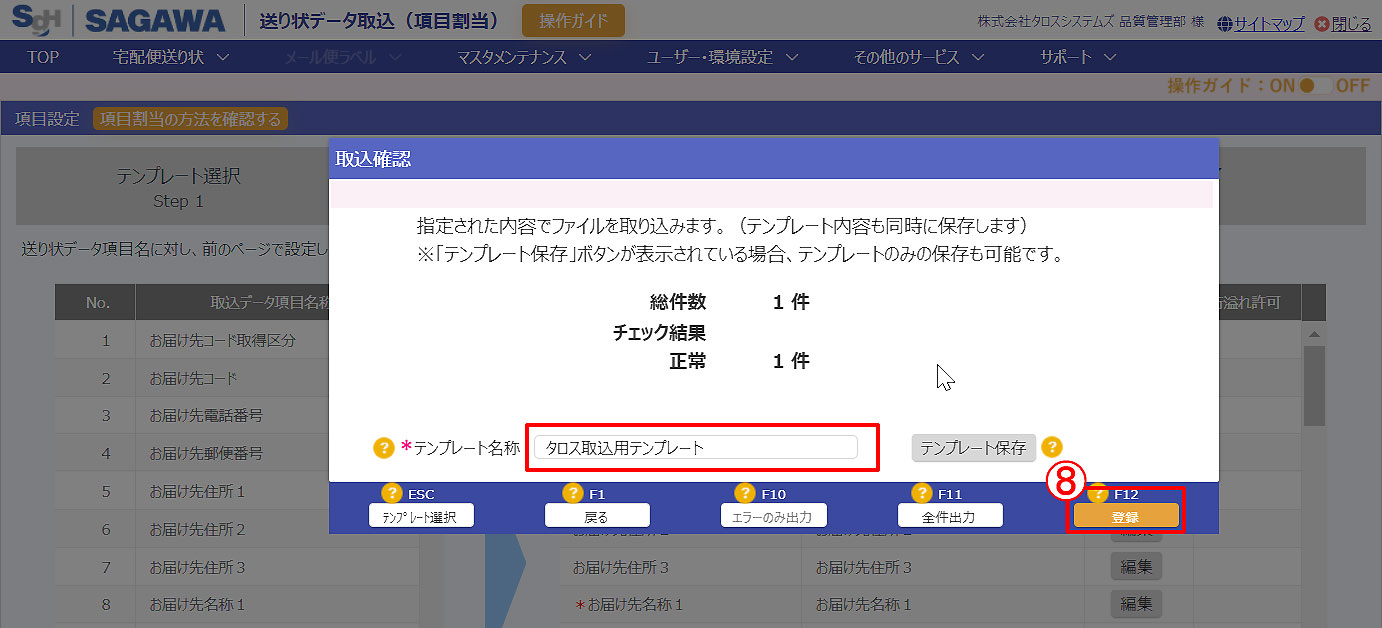 【取込確認】ポップアップ画面が表示されます。
⑧ 「テンプレート名称」を入力し、「登録」をクリックします。
独自テンプレートとして保存されます。
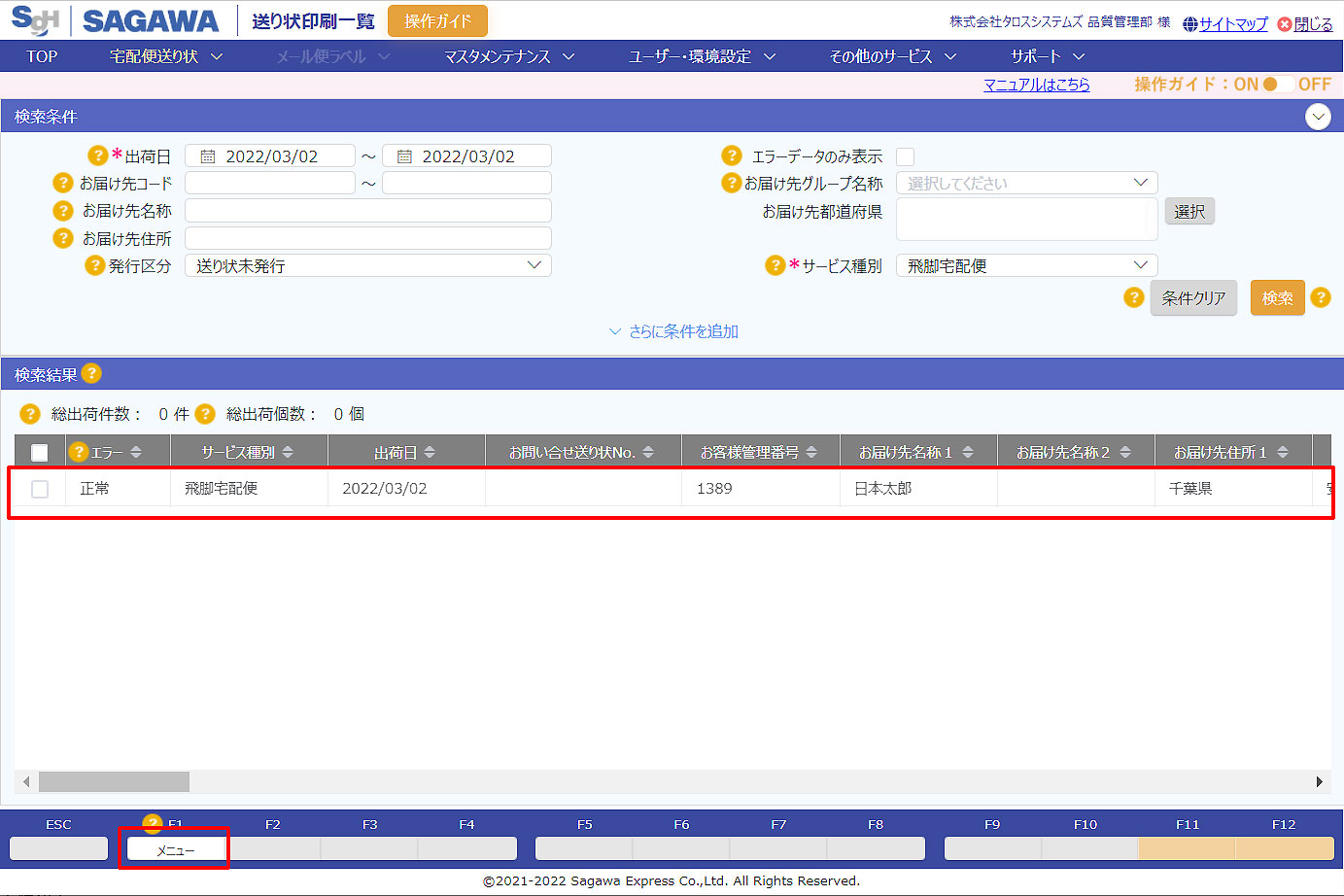 【送り状印刷一覧】画面が表示されます。
一覧の中に取り込まれたデータが追加されていることをご確認ください。
「メニュー」をクリックし、メインメニューに戻ります。
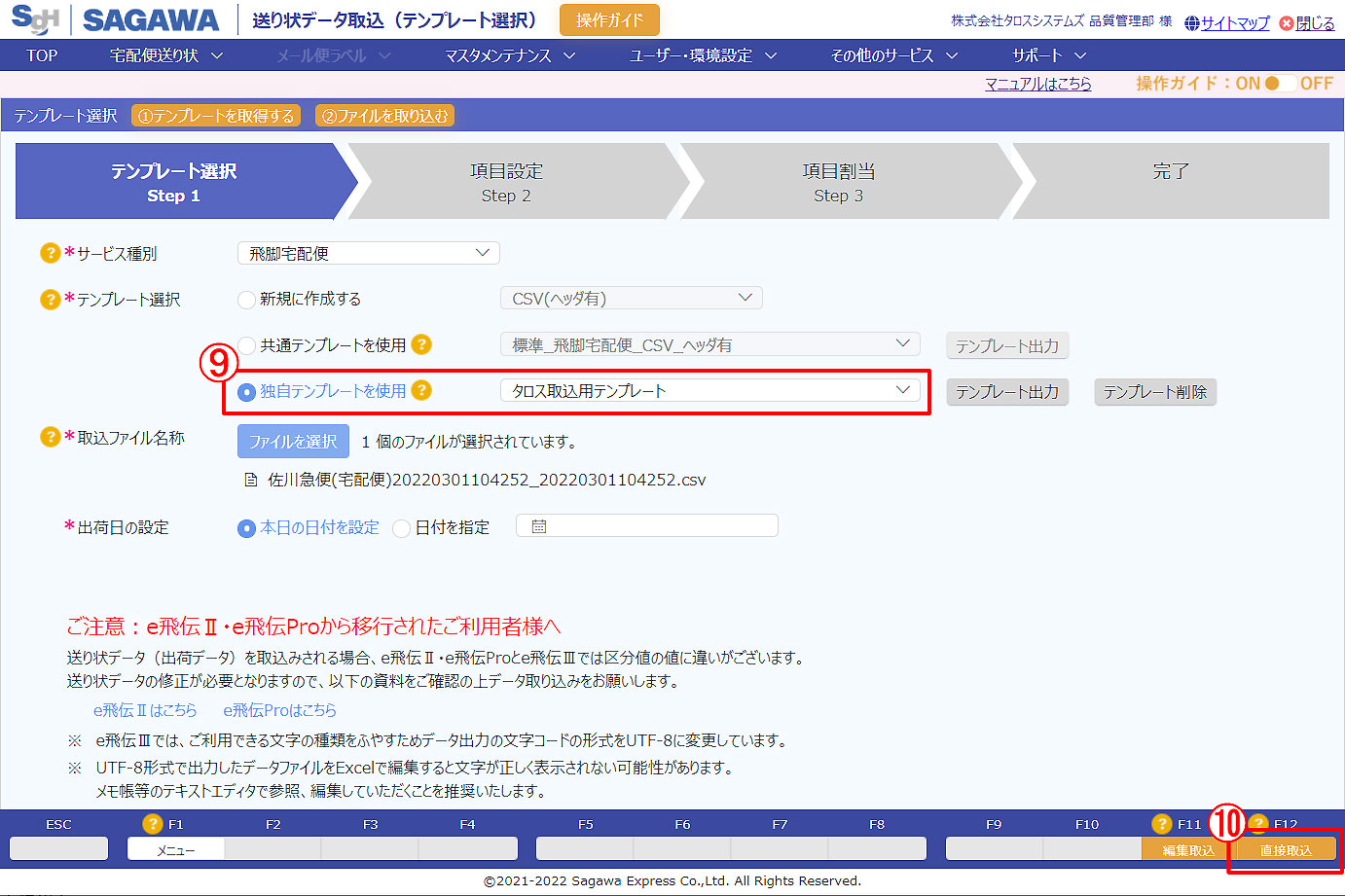 再度、送り状データ取込画面に入り、作成したテンプレートを選択します。
⑨ 「独自テンプレートを使用」を選択し、⑧で登録したテンプレートを指定します。
⑩ 「直接取込」をクリックします。
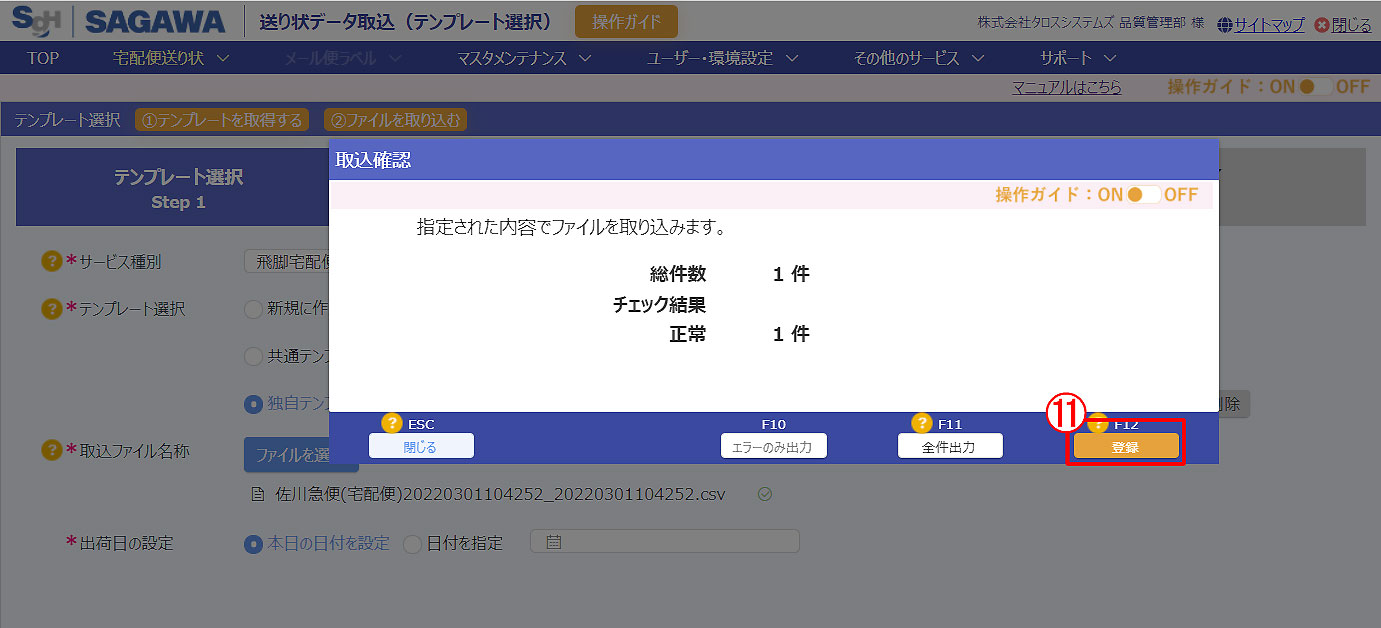 【取込確認】ポップアップ画面が表示されます。
⑪ 取込結果を確認し、「登録」をクリックします。
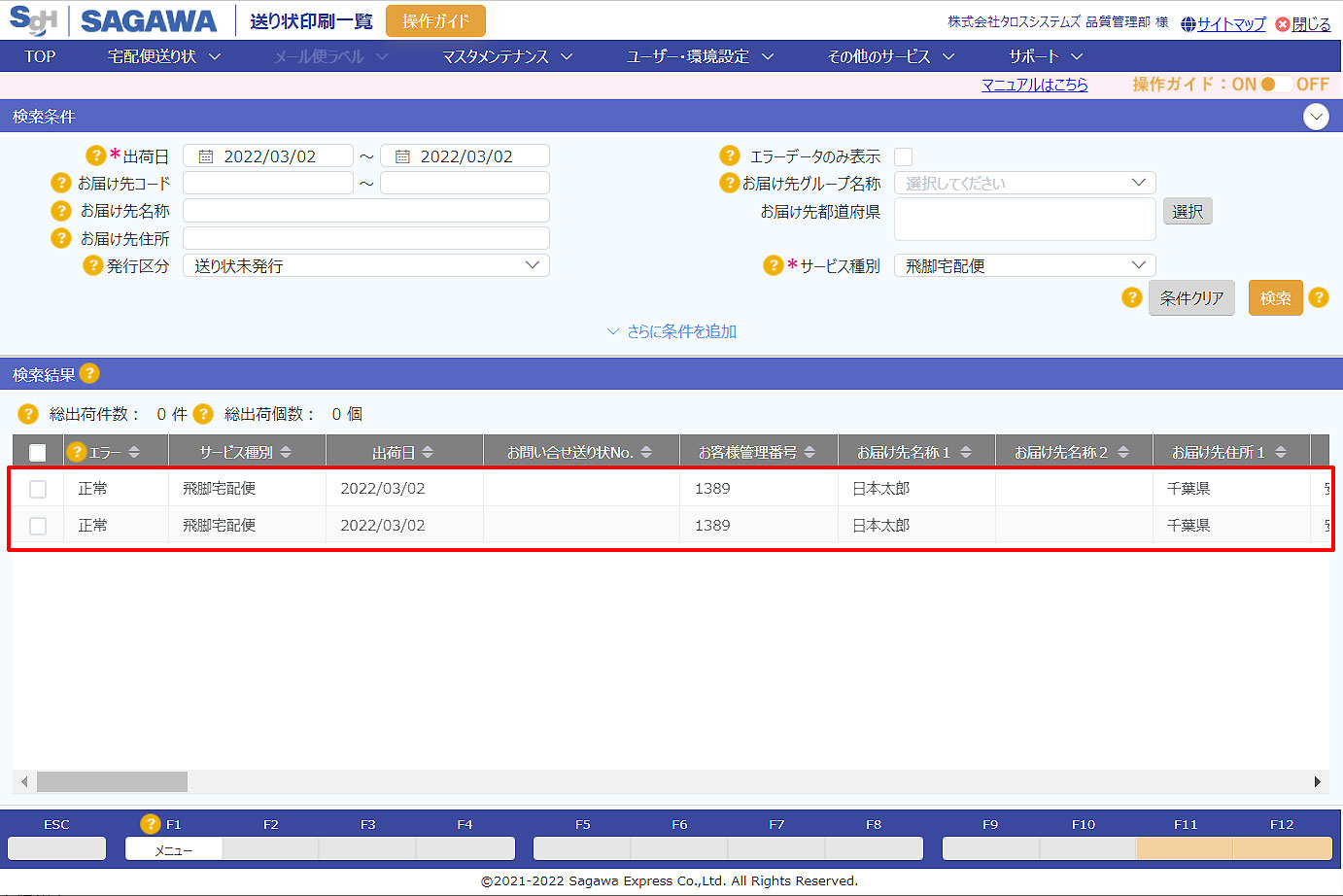 【送り状印刷一覧】画面が表示されます。
一覧の中に取り込まれたデータが追加されていることをご確認ください。
以上で送り状データ取込は完了です。
続いて送り状を印刷し、出荷データをe飛伝Ⅲからタロスに取り込みます。e飛伝Ⅲ 送り状発行手順(出荷データ取込)
 出品便利機能