西濃運輸 CSV連携手順
タロスと「西濃運輸カンガルーマジックⅡ」の送り状CSVデータを連携します。
 カンガルーマジックⅡの処理に関しましては、弊社サポート対象外となりますので、あらかじめご了承ください。
1.注文があった商品の送り状CSVをタロスから出力する
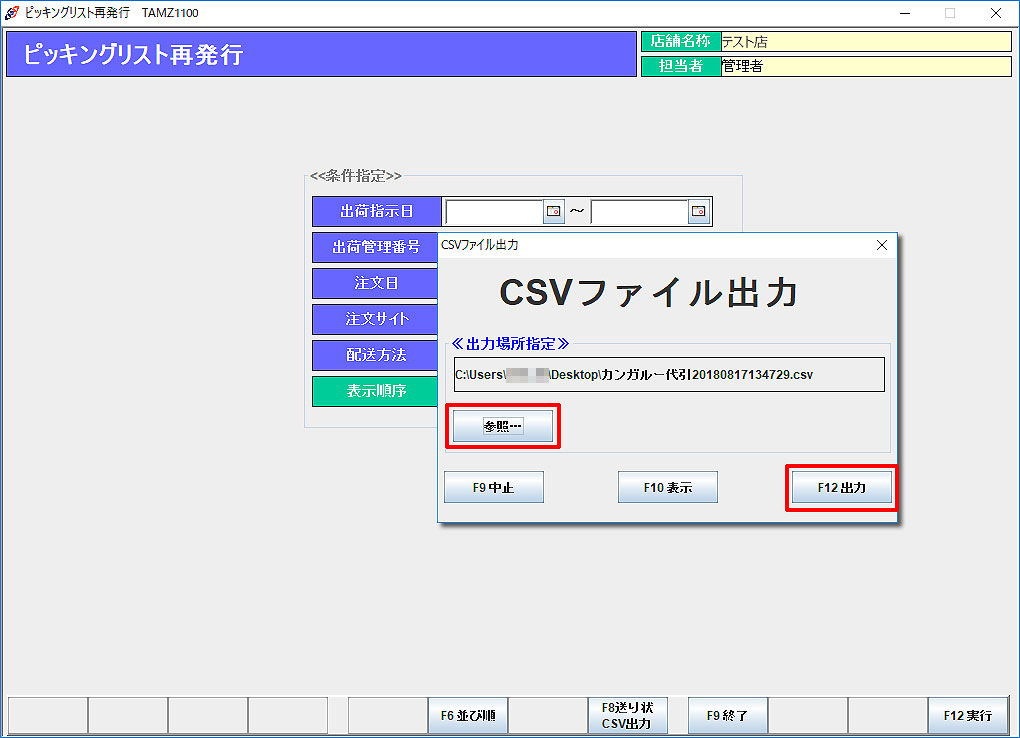 タロス「注文データ取込」もしくは「ピッキングリスト再発行」処理から送り状CSVデータを出力します。
【CSVファイル出力】画面で「参照」をクリックして出力場所(任意)を指定します。
「F12出力」をクリックして送り状CSVファイルを出力します。
カンガルーマジックⅡ 基本設定
事前にカンガルーマジックⅡで、固定の出荷情報など必須項目を登録します。
下記設定項目は下記の通り設定してください。
- 出荷取込設定:取込設定に「CSV/EXCEL形式」を選択
レイアウト初期選択値に「#2:標準(タイトルあり)」を選択 - ダウンロードデータ設定:出荷実績データの「見出し行を出力する」にチェックを入れる
- 省略荷送人コード:ご契約時に取得した荷送人コードを選択
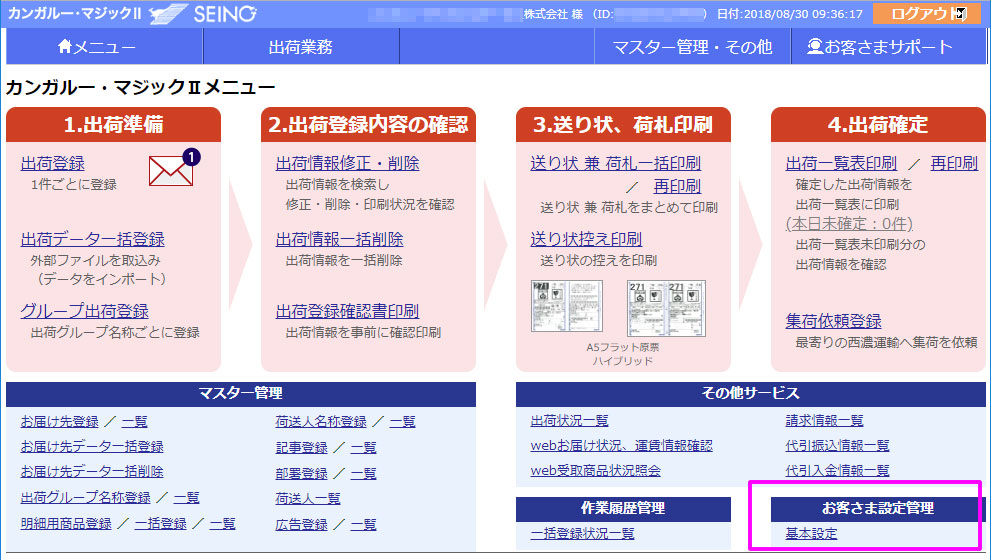 カンガルーマジックⅡにログインします。
メインメニュー「お客さま設定管理 」の「基本設定」をクリックします。
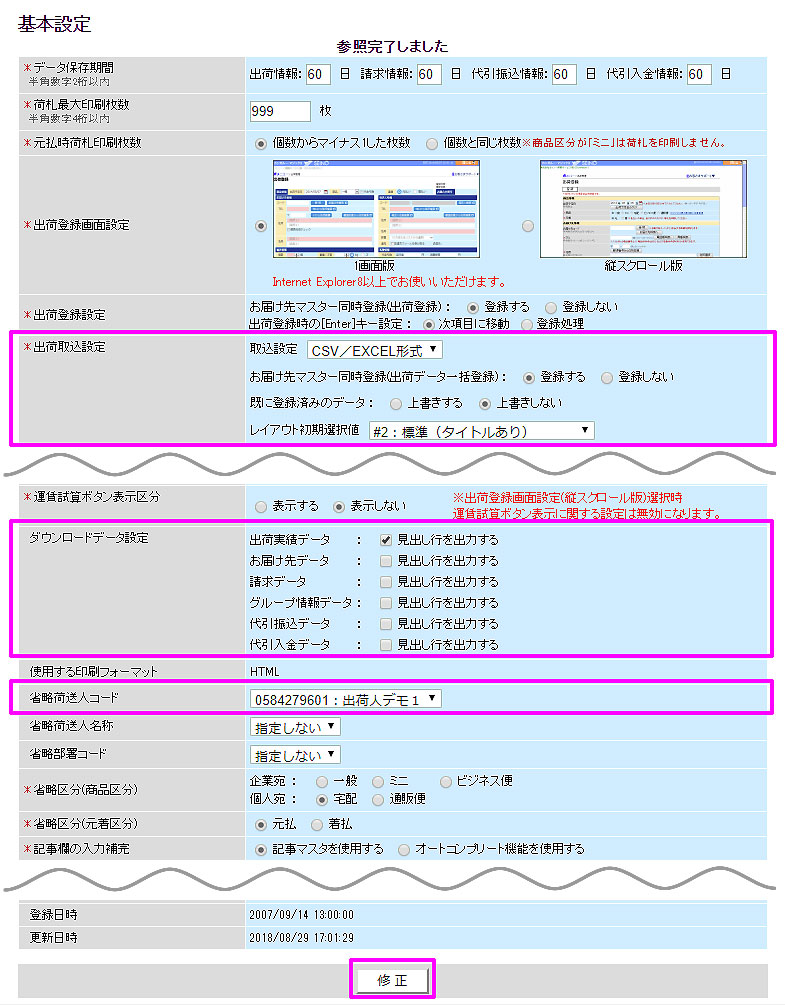 設定が完了したら「修正」ボタンを押します。
2.タロスから出力した送り状CSVをカンガルーマジックⅡに取り込む
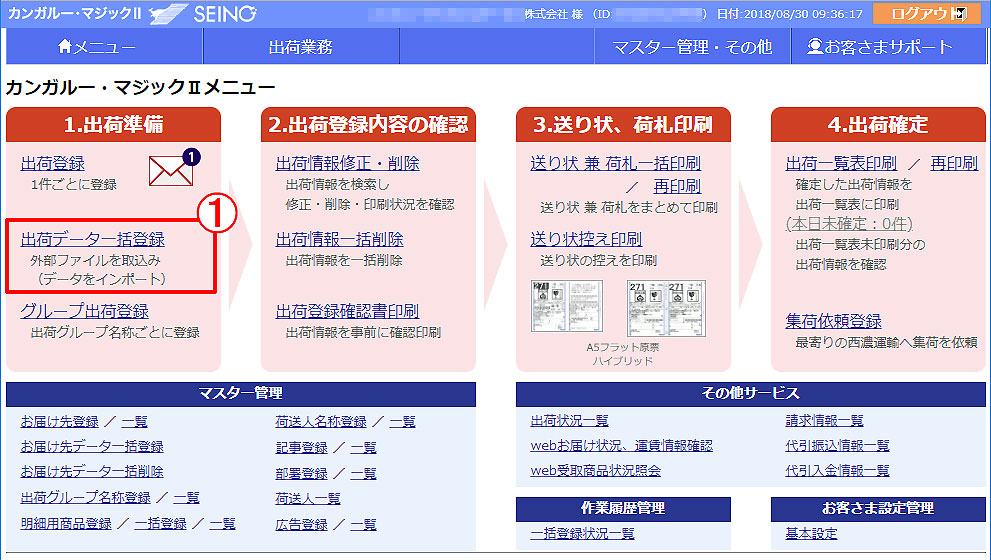 ① メインメニュー「1.出荷準備」の「出荷データ一括登録」をクリックします。
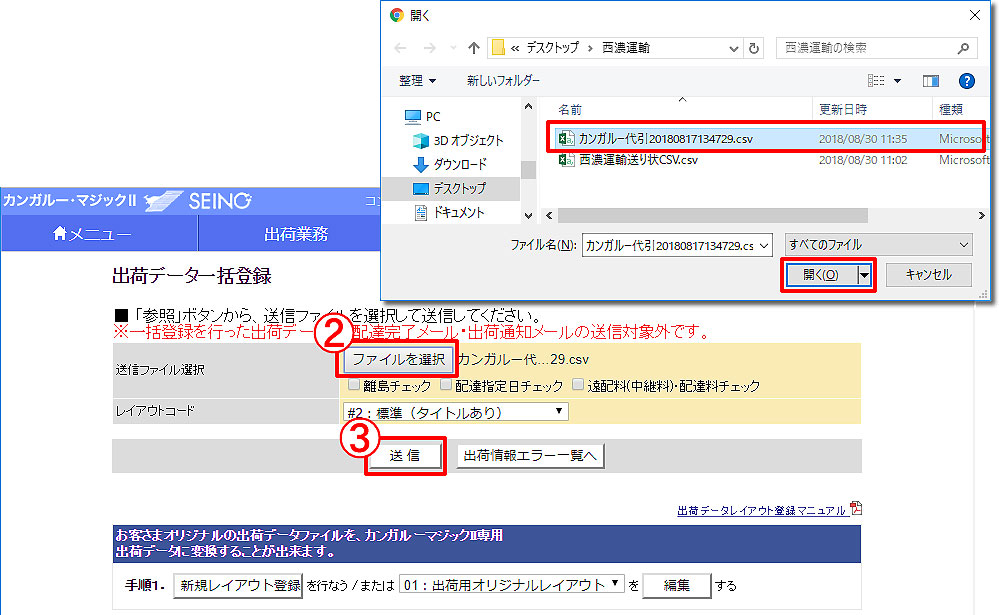 ② 【出荷データ一括登録】画面が表示されます。
「ファイルを選択」ボタンを押して送信ファイルを選択します。
(「1」でタロスから出力した送り状CSVファイルを選択→「開く」)
「ファイルを選択」ボタンの横に選択したファイル名が表示されます。
③ レイアウトコード「#2:標準(タイトルあり)」が選択されている状態で、「送信」ボタンを押します。
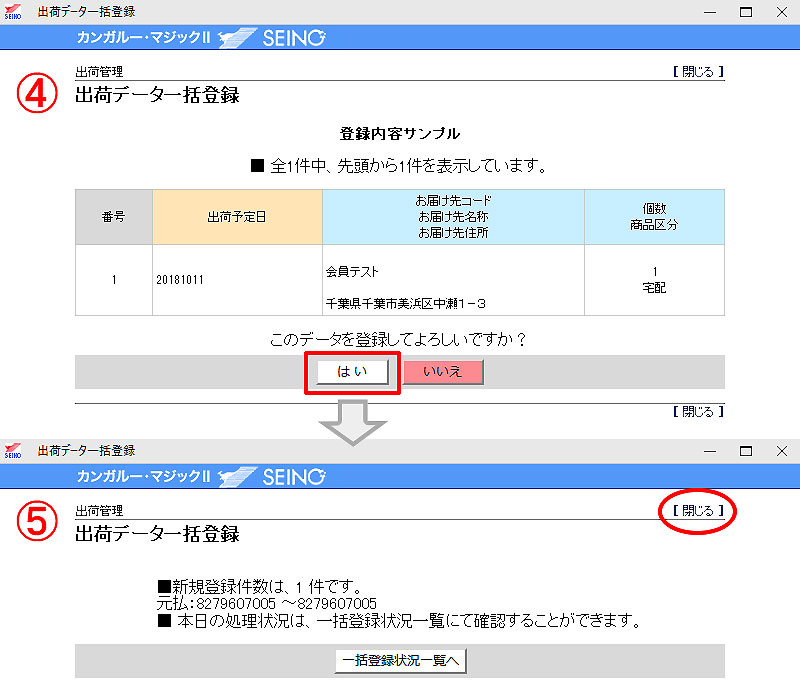 ④ 出荷データの登録内容が表示され、「このデータを登録してよろしいですか?」と表示されます。 「はい」を押します。
⑤ 正常に取り込み処理が完了すると、「データ取込処理結果」が表示されます。 エラーが発生せずに取り込みできましたら「閉じる」で画面を閉じます。
※ エラーが発生した場合は、「出荷情報エラー一覧へ」よりエラー内容を確認してください。
3.カンガルーマジックⅡから出荷データをダウンロードする
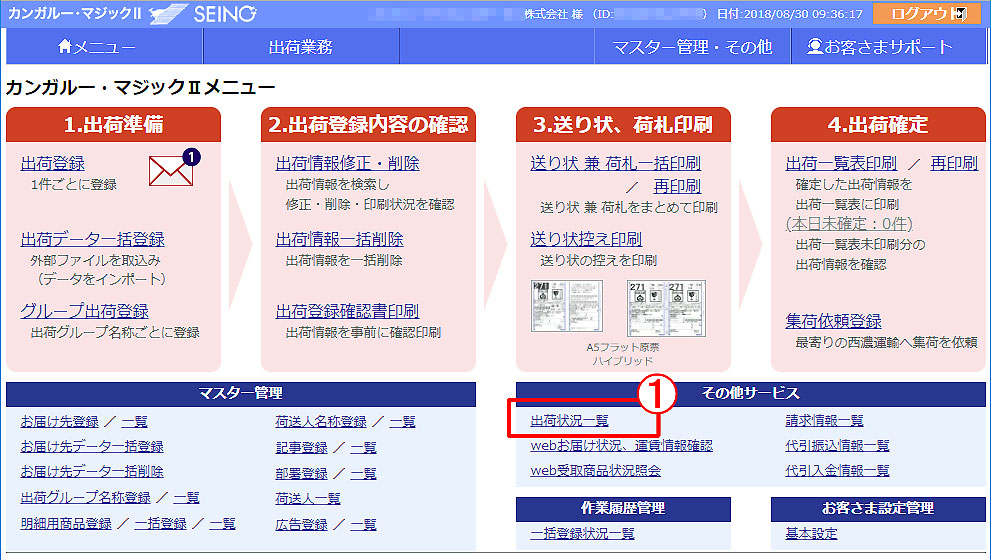 ① メインメニュー「その他サービス」の「出荷状況一覧」をクリックします。
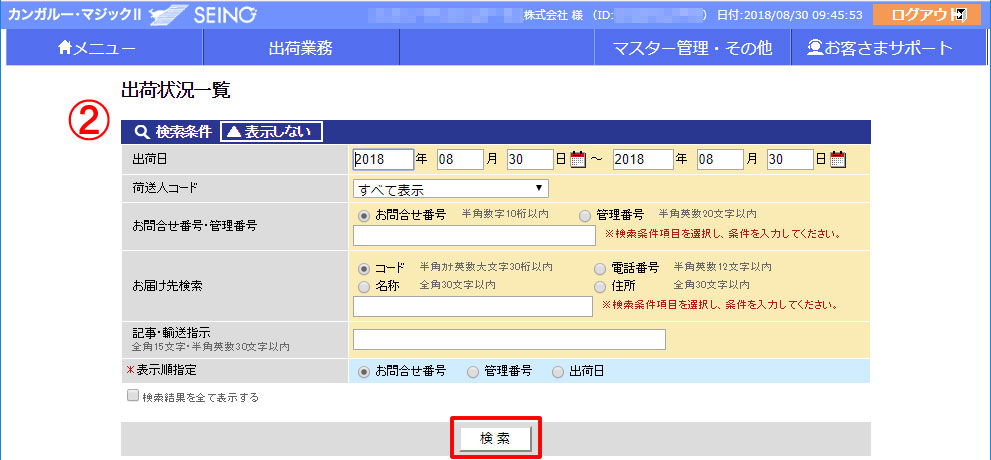 ② 【出荷状況一覧検索】画面が表示されます。
検索条件を入力し、「検索」ボタンを押します。
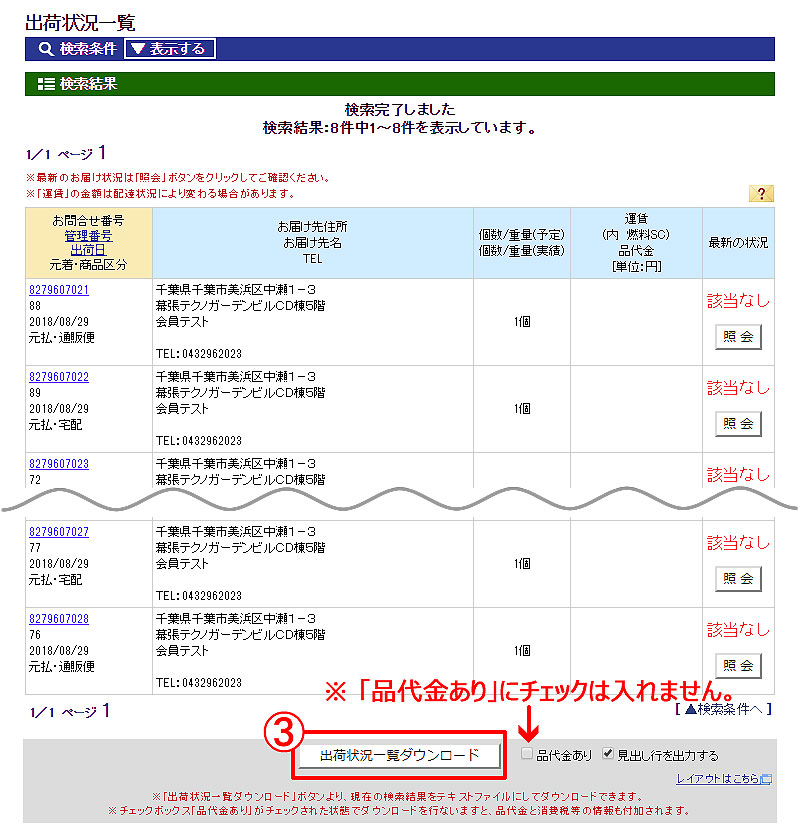 ③ 条件に当てはまる出荷状況一覧が抽出されます。
「出荷状況一覧をダウンロード」ボタンを押します。
この際「品代金あり」にチェックを入れないでください。
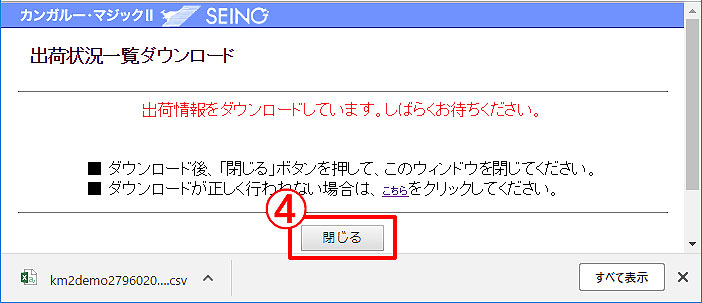 ④ ダウンロード完了後「閉じる」で画面を閉じます。
4.ダウンロードした出荷データをタロスに取り込む
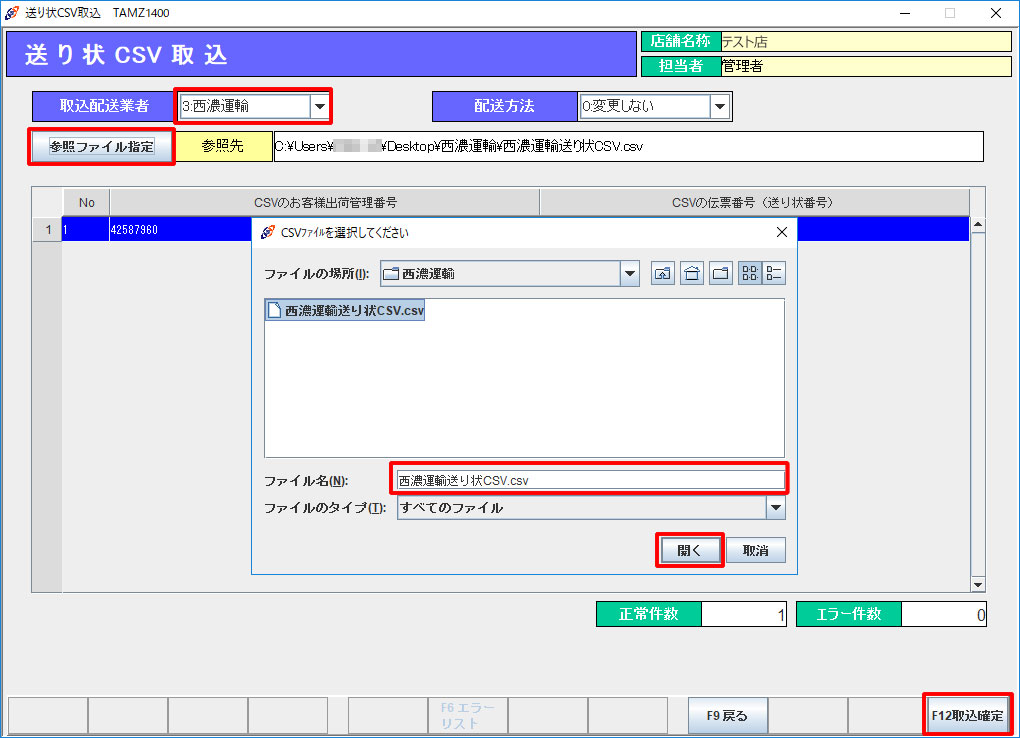 タロス「送り状CSV取込」を開きます。
取込配送業者に「3:西濃運輸」を指定します。
「参照ファイル指定」をクリックして出荷データCSVファイルを選択します。
「F12取込確定」をクリックします。
タロスに取り込んだ出荷データは「注文一覧」に入ります。 注文データに送り状番号が反映されていることを確認してください。
注)送り状CSVは「全般設定の送り状CSV取込設定」が正しく設定されていないと取り込めませんのでご注意ください。
 出品便利機能