ヤマトB2 CSV連携手順
タロスと「ヤマトB2」の送り状CSVデータを連携します。
1.注文があった商品の送り状CSVをタロスから出力する
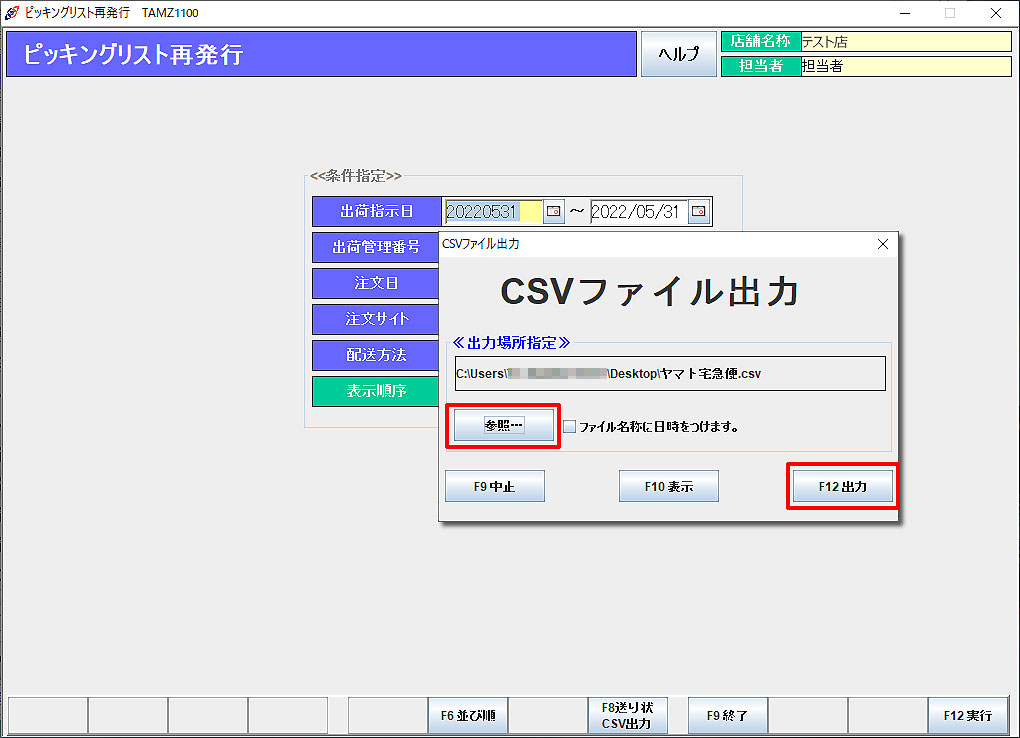 タロス「注文データ取込」もしくは「ピッキングリスト再発行」処理から送り状CSVデータを出力します。
【CSVファイル出力】画面で「参照」をクリックして出力場所(任意)を指定します。
「F12出力」をクリックして送り状CSVファイルを出力します。
2.タロスから出力した送り状CSVをヤマトB2に取り込む
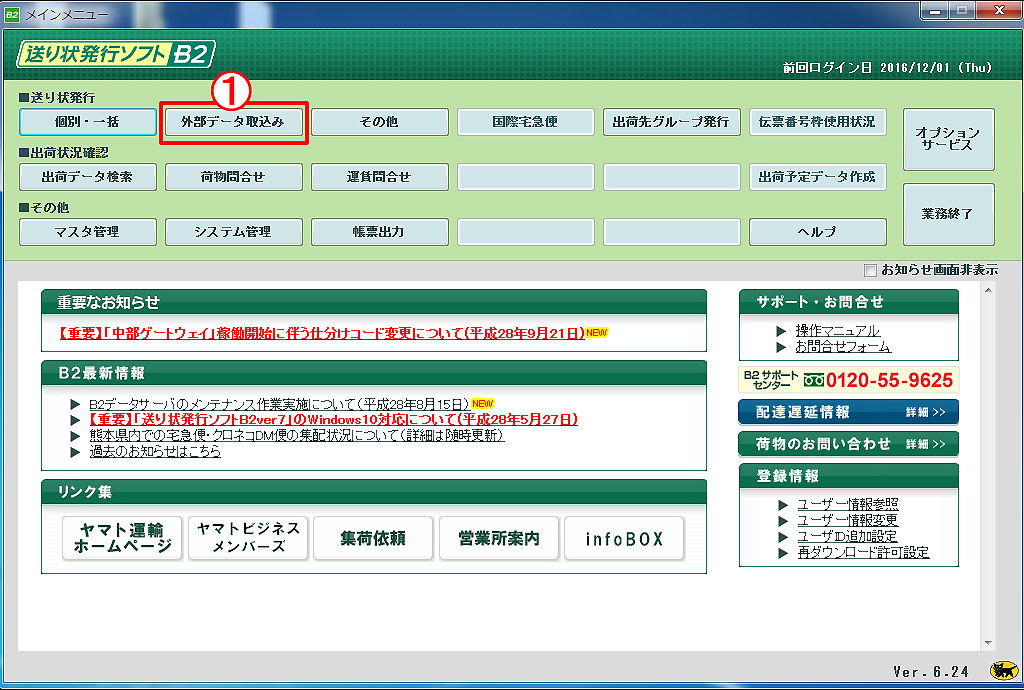 ① メインメニューから「外部データ取込み」ボタンを押します。
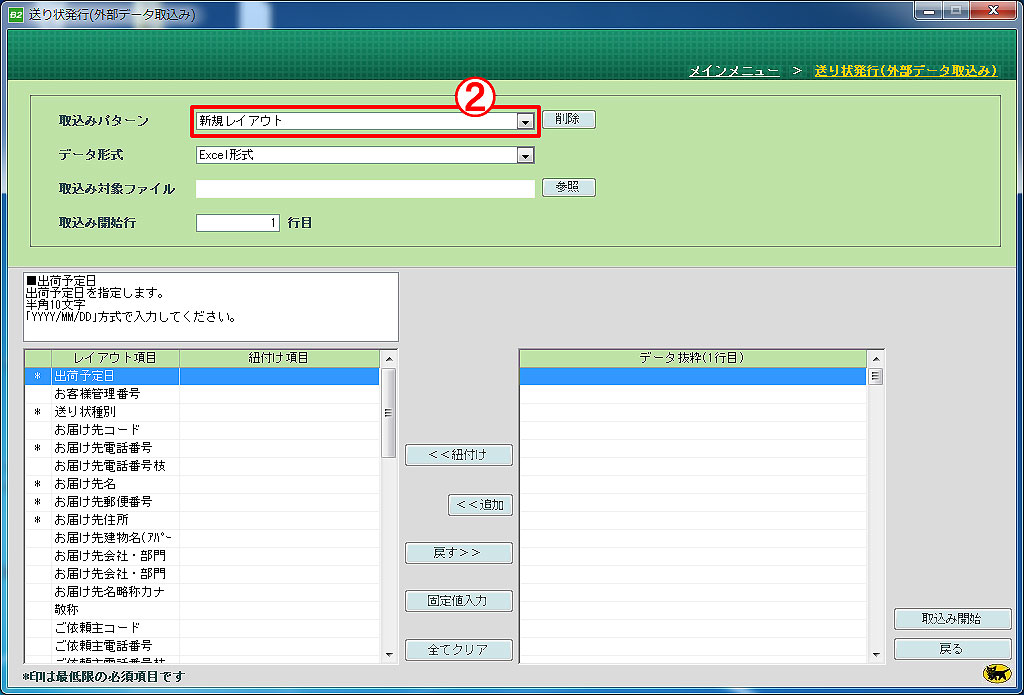 ② データの取込みパターンを選択します。
新規にパターンを登録する場合は「新規レイアウト」を選択します。
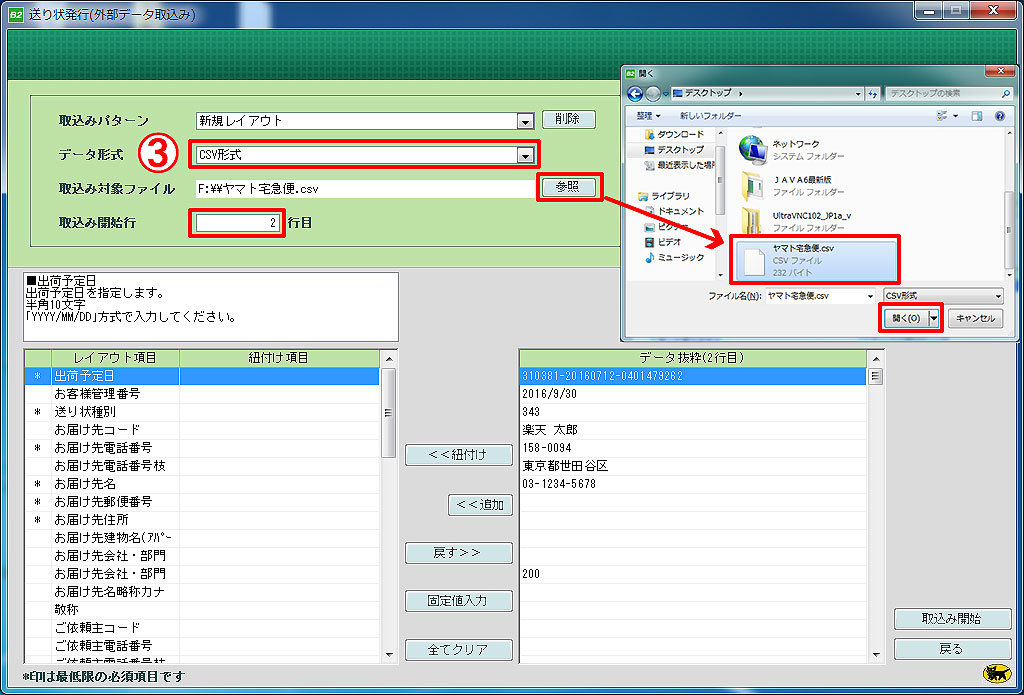 ③ データ形式に「CSV形式」を選択し、「取込対象ファイル」を選択します。
※ データの取込み開始行は「2」と入力してください。
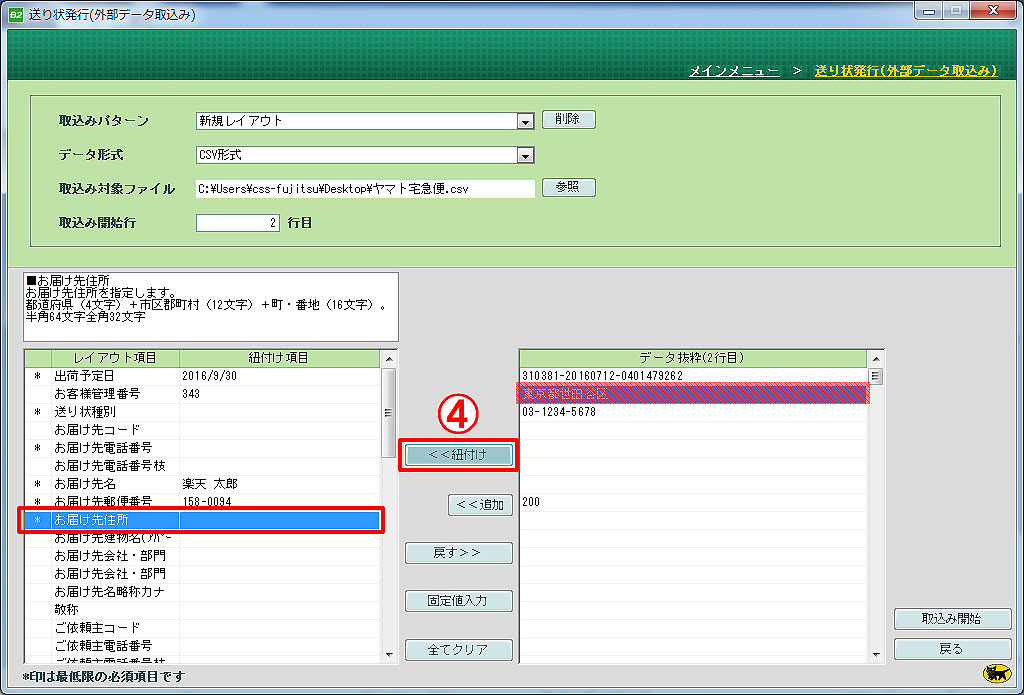 ④ 取込み対象ファイルの項目とレイアウト項目を紐づけます。
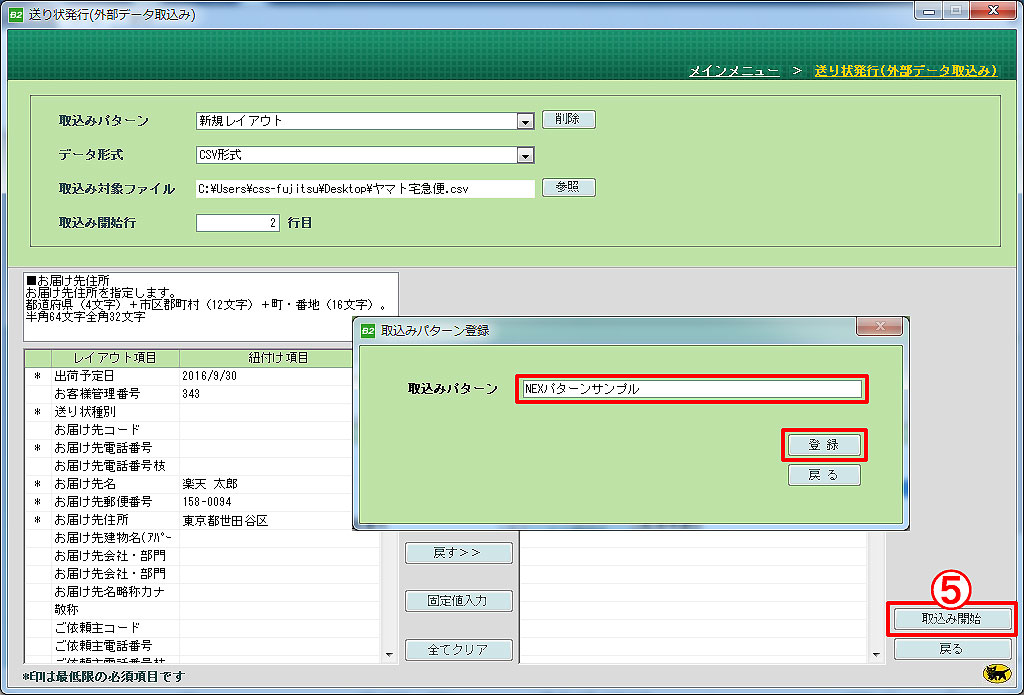 ⑤ データの取込みを開始します。
「取込み開始」ボタンを押します。
新規パターン登録時は、取込みパターン登録画面が表示されます。
パターン名を入力し、「登録」ボタンを押します。
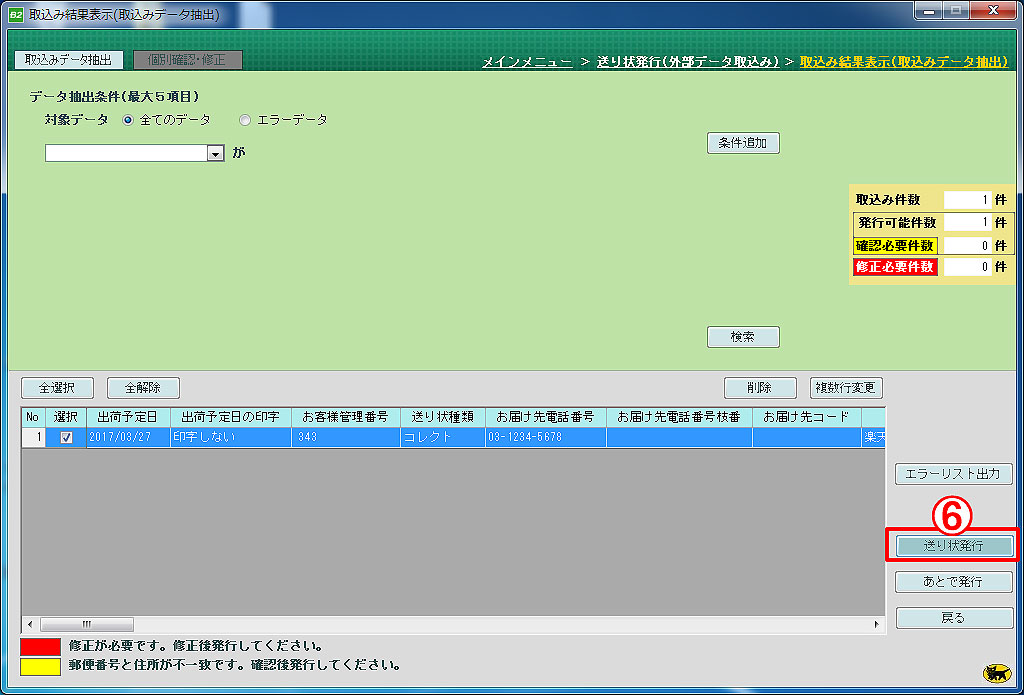 ⑥ データを取り込むと、取込みデータ抽出画面に遷移します。
送り状を発行したいデータを選択し、「送り状発行」ボタン押します。
後程まとめて発行する場合は、「あとで発行」ボタンを押します。
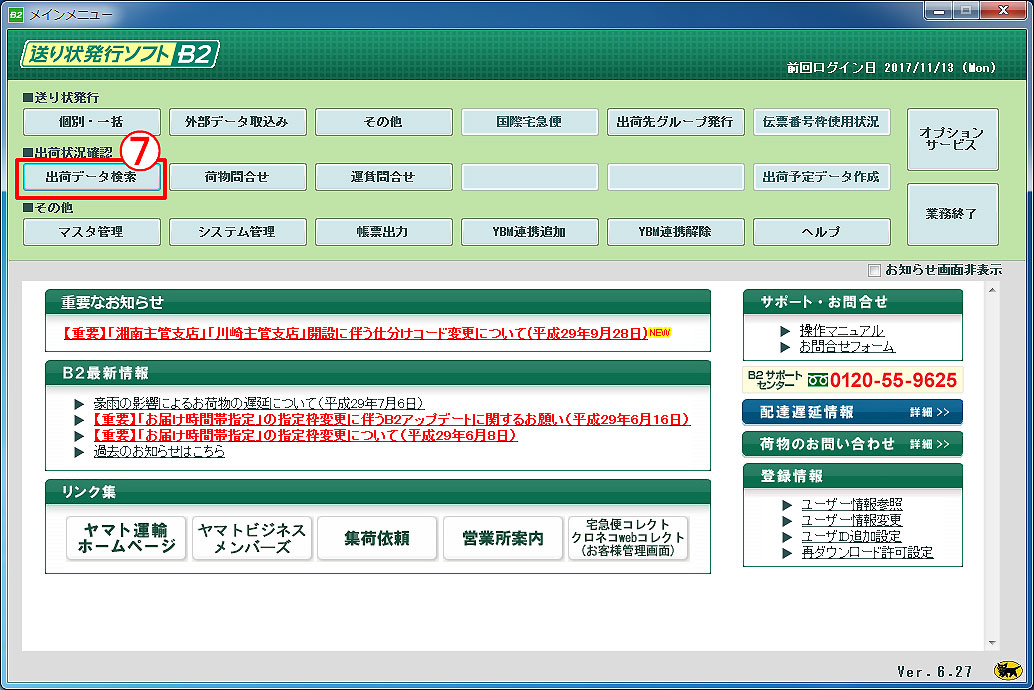 ⑦ タロス取込用CSVデータを任意の場所へ出力します。
メインメニューに戻り「出荷データ検索」ボタンを押します。
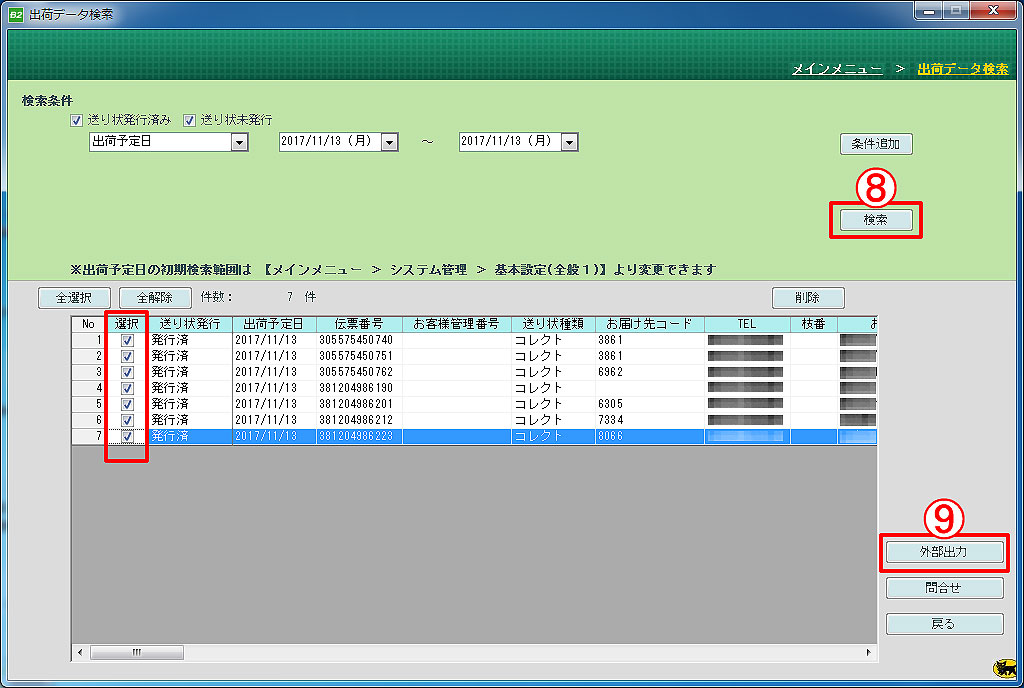 ⑧ 検索条件を入力し、「検索」ボタンを押します。
⑨ 条件に当てはまる出荷データが表示されます。
出荷データをCSVファイル出力します。
出力対象データにチェックをつけ、「外部出力」ボタンを押します。
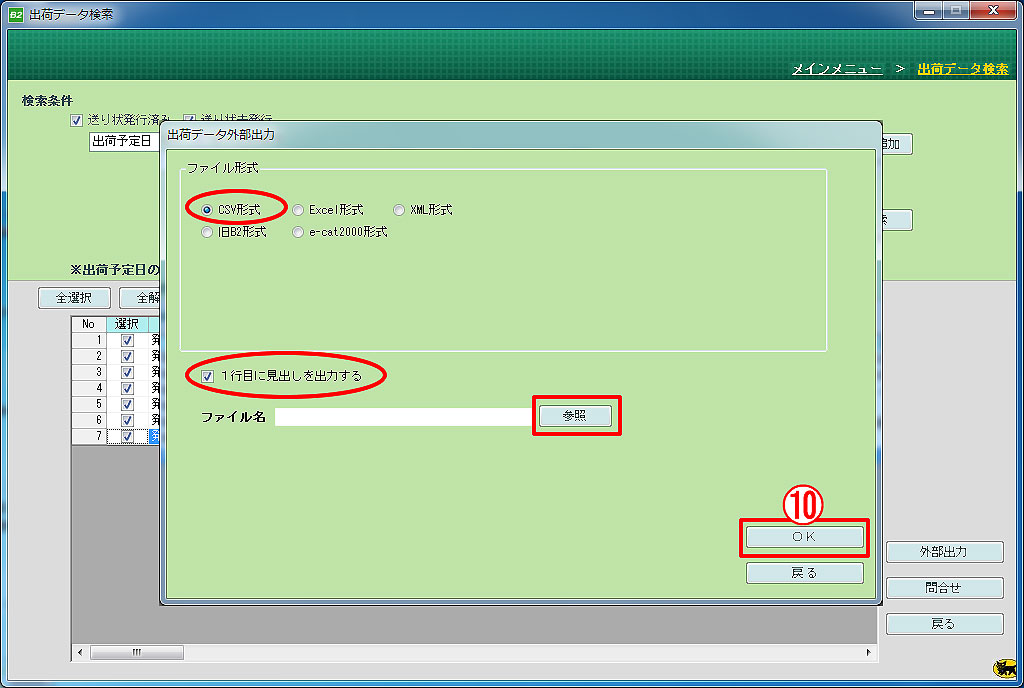 ⑩ ファイル形式に「CSV形式」を選択し、「1行目に見出しを出力する」にチェックをつけます。
「参照」ボタンを押してファイルの出力先、及びファイル名を決定し、「OK」ボタンを押します。
3.ヤマトB2から出力した出荷データをタロスに取り込む
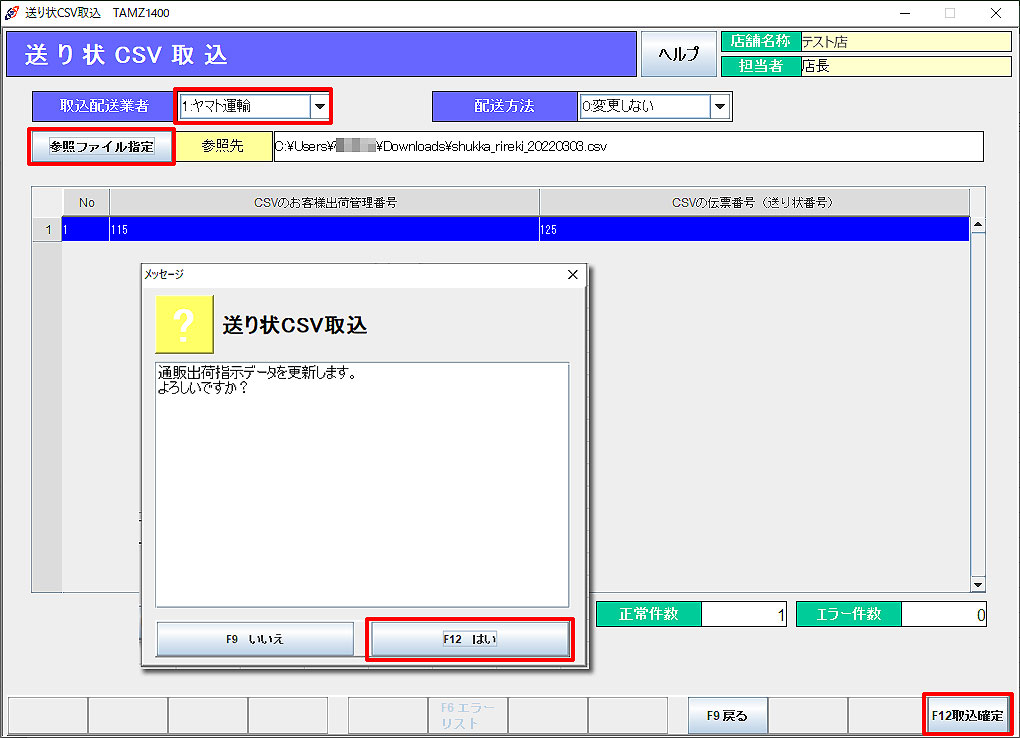 タロス「送り状CSV取込」を開きます。
取込配送業者に「1:ヤマト運輸」を指定します。
「参照ファイル指定」をクリックして出荷データCSVファイルを選択します。
「F12取込確定」をクリックします。
タロスに取り込んだ出荷データは「注文一覧」に入ります。 注文データに送り状番号が反映されていることを確認してください。
 注)送り状CSVは「全般設定の送り状CSV取込設定」が正しく設定されていないと取り込めませんのでご注意ください。
 出品便利機能