全般設定
出荷伝票設定、配送時の同梱ルール設定、送り状CSV取込設定、売掛入金確認設定などを行えます。
業務メニュー:「楽天連動」→処理メニュー:「全般設定」を開きます。
納品書1:納品書・ピッキングリスト出力の形式、注文データ取込確定時の発行伝票を設定します。
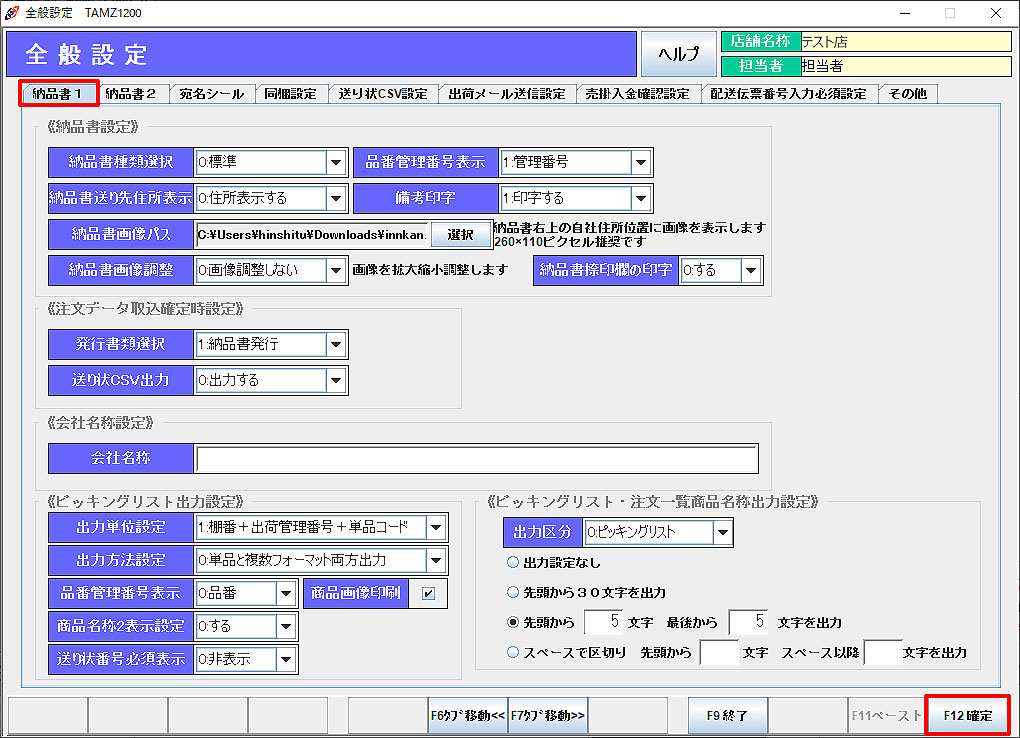
「納品書1」タブをクリックします。
- ≪納品書設定≫
- 納品書種類選択:「0:標準」「1:宛名付き印字」「2:自社通販連動(A4)」「3:自社通販連動(A5)」
「4:注文入力連動(A4)」「5:標準(単価あり)」から選択します。
通常は「標準」または「自社通販連動」を選択します。
※ 宛名付き印字:納品書の左下に送り先を表示します。
※ 注文入力連動(A4):お買上げ伝票です。
・納品書見本はこちら ・インボイス対応納品書見本はこちら - 納品書送り先住所表示
住所表示する:送り先住所を表示します。
住所表示しない:送り先住所を表示しません。 - 品番管理番号表示:「0:品番」「1:管理番号」「2:JANコード」から選択します。
- 備考印字:納品書に「備考」を印字するかしないかを設定します。(納品書種類:0、1、5に対応)
※ 備考は購入商品の最終行の下に表示されます。
お客様が注文時に改行しながら複数行の備考を入力した場合は、2ページにわたって印字される場合もございます。 - 納品書捺印欄の印字:納品書に「捺印欄」を印字するかしないかを設定します。(納品書種類:0、1、2、5に対応)
- ≪注文データ取込確定時設定≫
- 発行書類選択:「0:ピッキングリスト発行」「1:納品書発行」から選択します。
通常は「納品書発行」を選択します。 - 送り状CSV出力:「0:出力する」「1:出力しない」から選択します。
- ≪ピッキングリスト出力設定≫
- 出力単位設定:ピッキングリストを単品コード単位で出力するか、出荷管理番号単位で出力するかを選択します。
- 出力方法設定:同梱出荷商品がある場合に、出力方法を単品フォーマットのみ/単品・複数両方より選択します。
※ 「単品と複数フォーマット両方出力」を選択すると、同梱商品は分けてピッキングリスト(複数)に出力されます。 - 品番管理番号表示:「0:品番」「1:管理番号」から選択します。
- 商品名称2表示設定:商品名称2の表示/非表示を選択します。
- 商品画像印刷:チェックを入れると、ピッキングリストに商品画像を印刷します。(アマゾン・DMMは対象外)
※ 商品画像印刷有り時、ランクは単品コード・商品コードの下に表示されます。 - 送り状番号必須表示:「表示」に設定すると、ピッキングリストに「送り状必須」列が表示され、送り状番号登録が
必須の注文に「〇」印が入ります。アマゾンの注文に対して有効な設定です。
- ≪ピッキングリスト・注文一覧商品名称出力設定≫
- ピッキングリスト・注文一覧に表示する商品名称の文字数を設定します。
※ 「先頭から30文字」とは、カナ・漢字で入力した場合の商品名称欄に収まる文字数の目安です。
文字数が多くなればなるほど文字サイズは小さく表示されます。
納品書2:納品書に表示する内容を設定します。
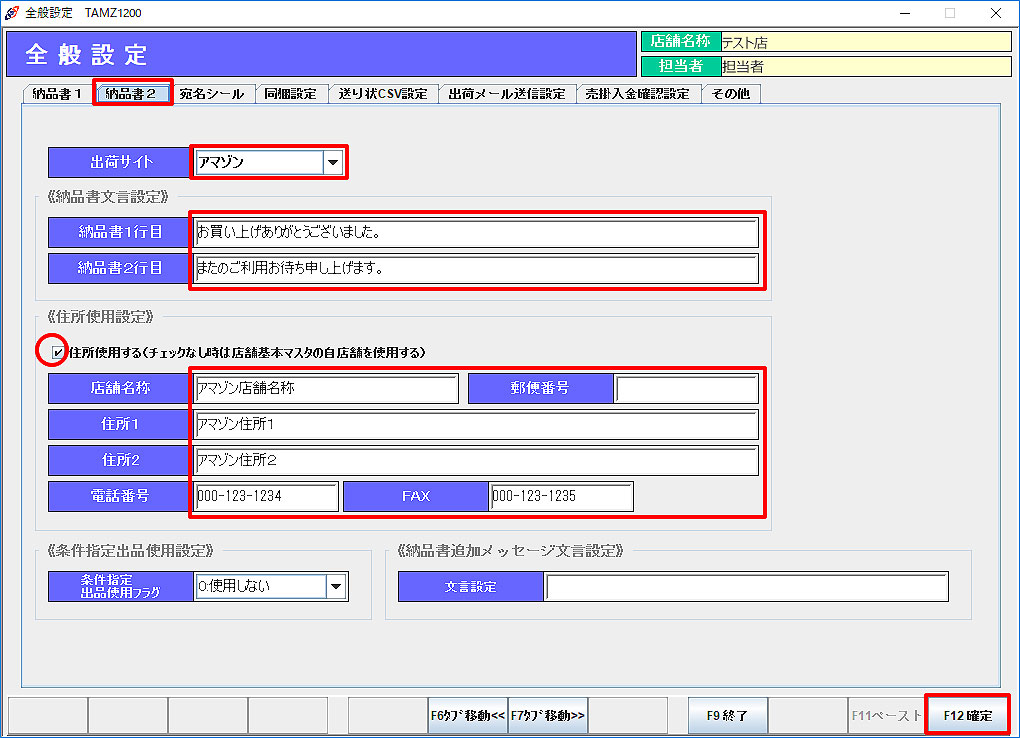 「納品書2」タブをクリックします。
出荷サイトに「楽天」を選択します。
≪納品書文言設定≫
納品書に表示する文言を入力します。
文言は2行まで入力可能です。
≪住所使用設定≫
「住所使用する」にチェックを入れ、納品書に表示する自店舗情報を入力します。
※ 店舗基本情報(店舗基本マスタに登録されている情報)の
内容と変わりなければ、入力の必要はありません。
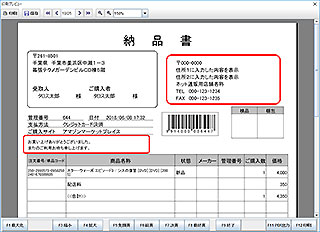
【納品書印刷イメージ 例)納品書種類:「宛名付き印字」】
宛名シール:配送方法毎に宛名シールに印字する内容を設定します。
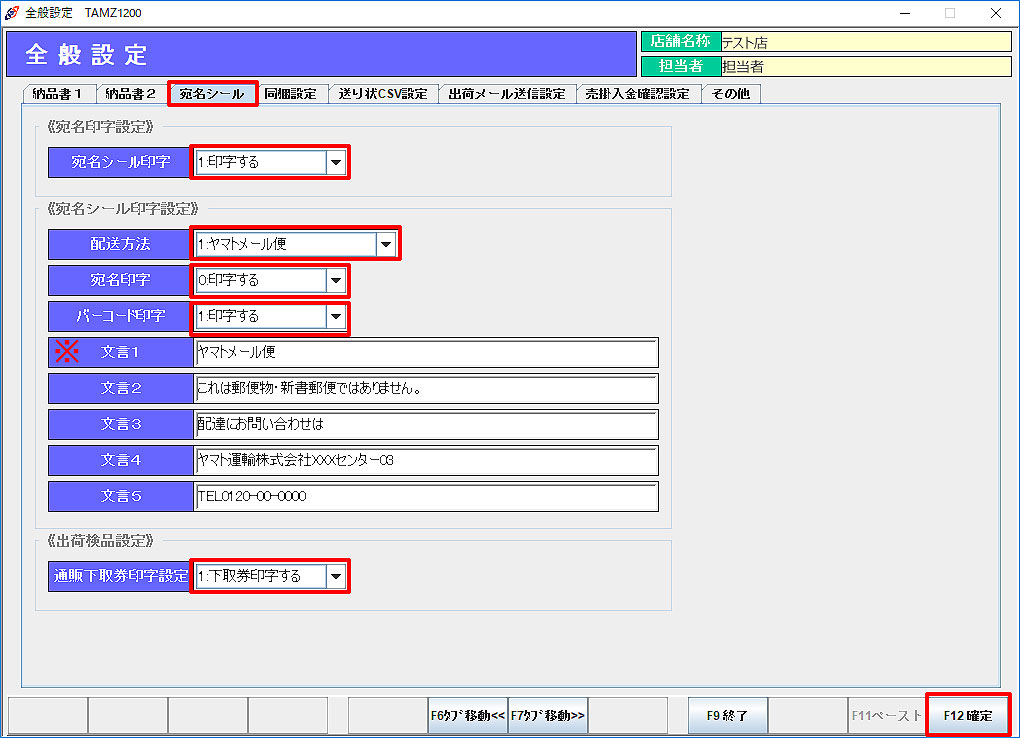 「宛名シール」タブをクリックします。
・宛名シール印字:宛名シールを印字する場合は「1:印字する」
を選択します。
・配送方法:配送方法毎に宛名印字・バーコード印字の有無、
宛名シールに印字する文言を設定します。
・通販下取券印字設定:下取券レシートを印字する場合は
「1:下取券印字する」を選択します。
※ 宛名シールに表示する文言は5行まで入力可能です。
同梱設定:配送時の同梱ルールを設定します。
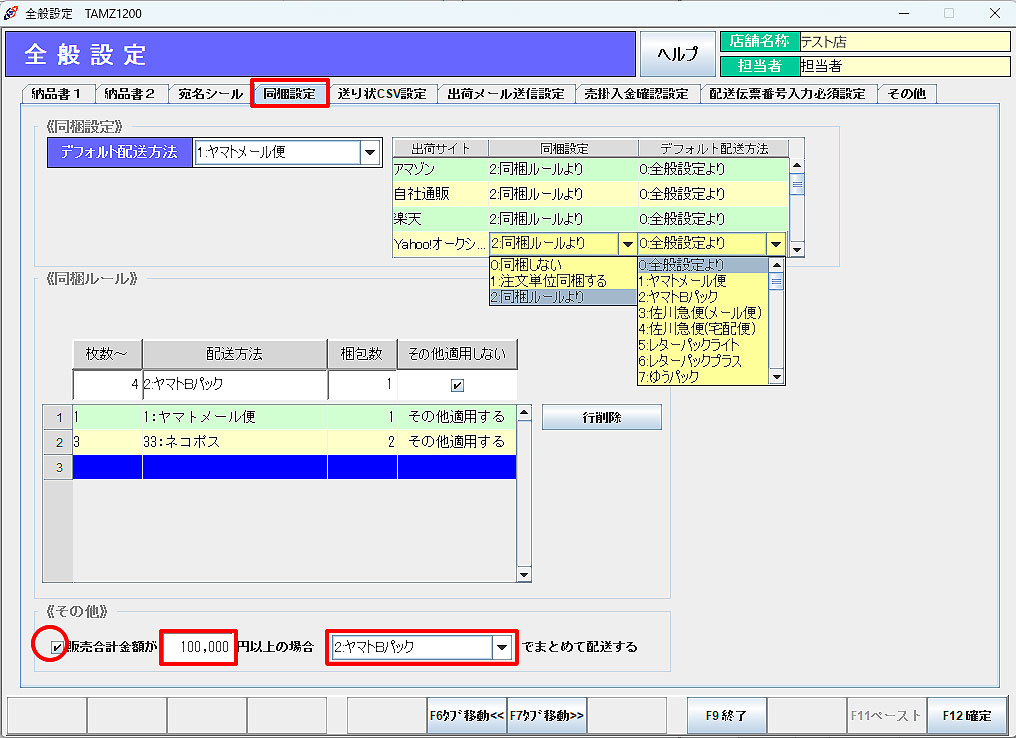 「同梱設定」タブをクリックします。
同梱時のデフォルト配送方法を設定します。(全出荷サイト共通) 出荷サイトごとに同梱の可否、どう同梱するかを設定します。
更に、出荷サイトごとに「デフォルト配送方法」を変更できます。※こちらの設定が共通設定よりも優先されます。
同梱ルール:同梱設定に「2:同梱ルールより」を選択した場合は「同梱ルール」を設定します。
【同梱ルール設定例】

その他:販売合計金額が指定金額以上の場合に、配送方法を変更することができます。
同梱設定を「2:同梱ルールより」とする必要があります。
例)販売合計金額が100000円以上の場合、ヤマトBパックでまとめて配送する
※ 「その他適用しない」にチェックを入れると、その他同梱条件は適用されません。
送り状CSV取込設定:送り状番号を取り込みするための設定です。
「送り状CSV設定」タブをクリックします。
取込配送業者を選択して、配送業者ごとに送り状CSVデータフォーマットの設定を行います。
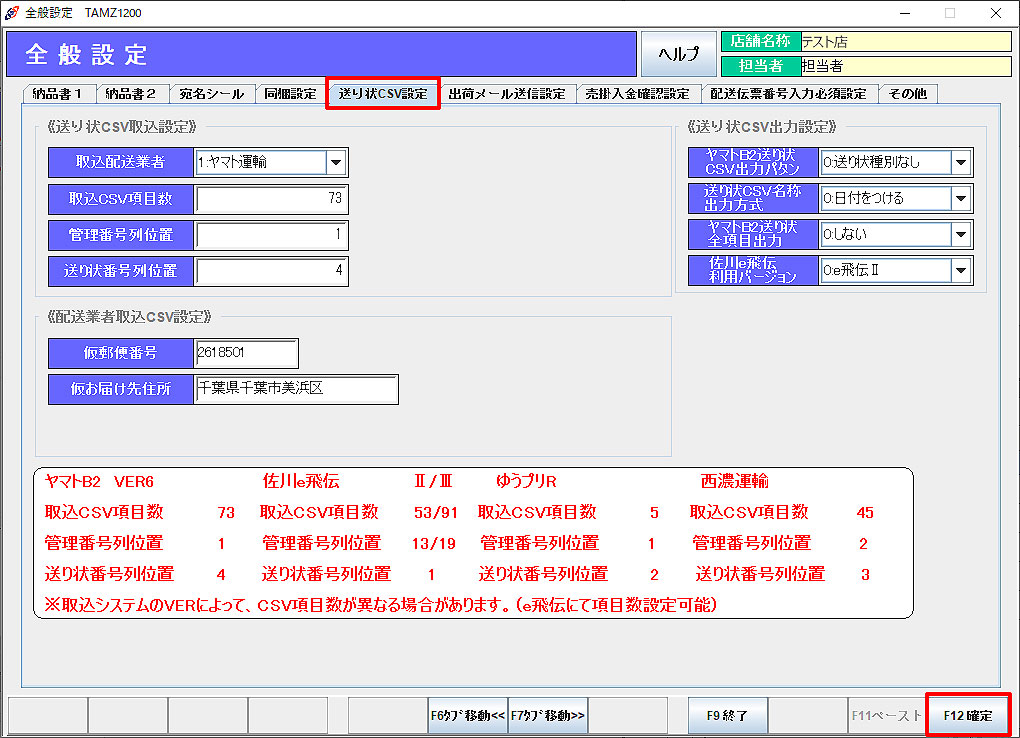
- 取込CSV項目数:CSVの項目数を入力します。
- 管理番号列位置:管理番号のCSV項目位置を数字で入力します。
- 送り状番号列位置:送り状番号のCSV項目位置を数字で入力します。
- 仮郵便番号/お届け先:入力された内容は、ラベルデータの仮郵便番号/住所に出力されます。
- ヤマトB2送り状CSV出力パタン:「1:送り状種別あり」を選択すると、送り状CSV出力をする際に
送り状種別の項目にヤマトの種別が反映されます。 - 送り状CSV名称出力方式:送り状CSV名称に日付を付与するかしないかを設定します。
- ヤマトB2送り状全項目出力:「1:する」を選択すると、送り状CSVに出品時商品名称が記載されます。
- 佐川e飛伝利用バージョン:e飛伝の利用バージョンを選択します。
売掛入金確認設定:支払方法ごとに売掛入金確認の要不要を設定します。
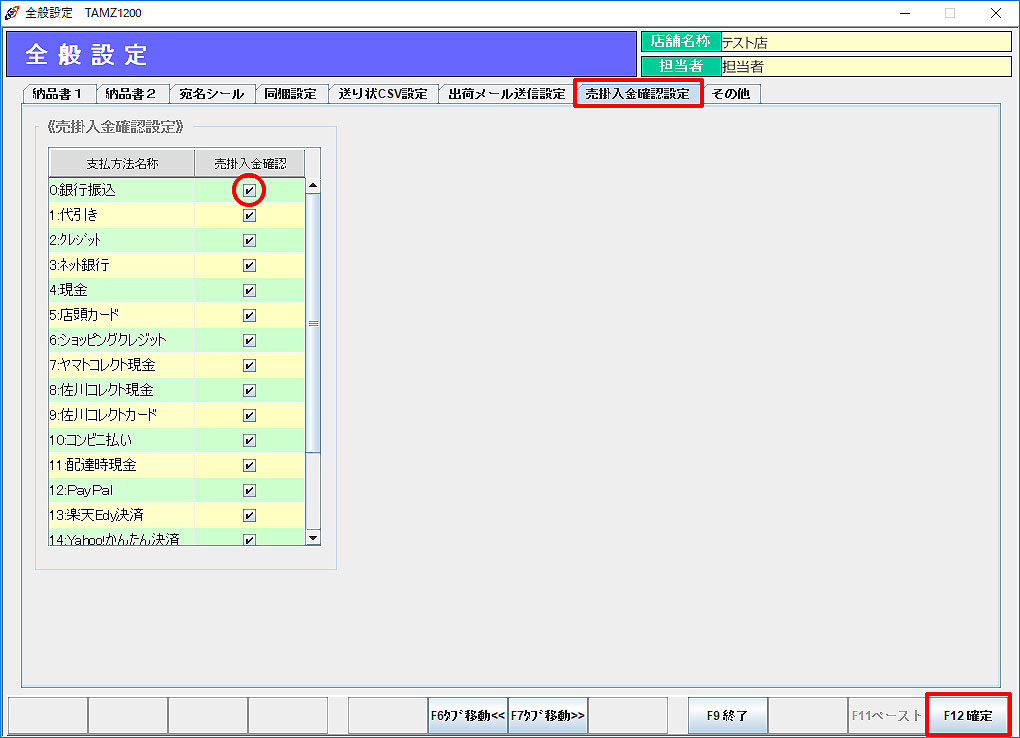 「売掛入金確認設定」タブをクリックします。
チェックボックスをクリックしてチェック/チェック解除を行います。
初期設定では、全支払方法において売掛入金確認が必要に設定されています。
※ 売掛入金確認は、「処理メニュー:通販売掛入金処理」で行います。
その他:出荷検品時、出荷済商品の表示色を価格管理ランク別に指定できます。
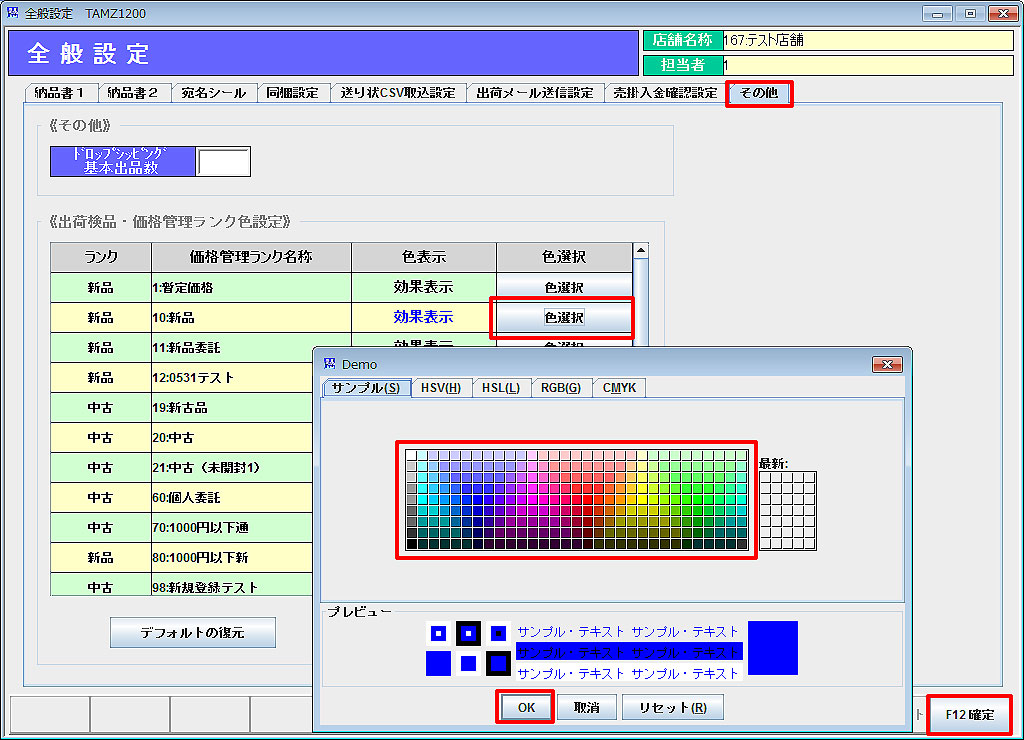 「その他」タブをクリックします。
≪出荷検品・価格管理ランク色設定≫
対象ランクの「色選択」ボタンをクリックします。 カラーチャートの中からお好きな色を選択して「OK」をクリックします。 「効果表示の文字色」が選択した色に変わります。
出荷検品時、商品コードを読むと、検品済み商品は指定した色で表示されます。
※ 「デフォルトの復元」クリックで初期設定(黒色)に戻ります。
各タブ全ての設定終了後、「F12確定」クリックで設定を更新します。
 出品便利機能