項目選択肢別在庫設定
※ ご使用いただくには事前に設定が必要です。ご希望のお客様はサポートセンターまでご連絡ください。
一つの商品に対してサイズや色などのバリエーション項目を設定し、バリエーションごとに在庫管理が行えます。
代表となる商品コードを一つ作成し、商品コードとバリエーション(Lサイズ・赤など)の組み合わせで仕入を行います。
 注)バリエーションごとに商品マスタの登録を行うのではありませんので、JANコードは入力しないでください。
注)分類別ランクマスタで「単品出品:しない」に設定されている中分類に限り、出品が可能です。
本機能は、タロス本部システムをご利用いただいている場合に設定を行うことができます。
本部タロスで設定を行うことで、店舗タロスで出品情報の登録時に設定が可能となります。
1.商品マスタを登録する (まず、本部タロスで設定を行います)
業務メニュー:「メンテナンス設定1」→処理メニュー:「商品マスタ」を開きます。
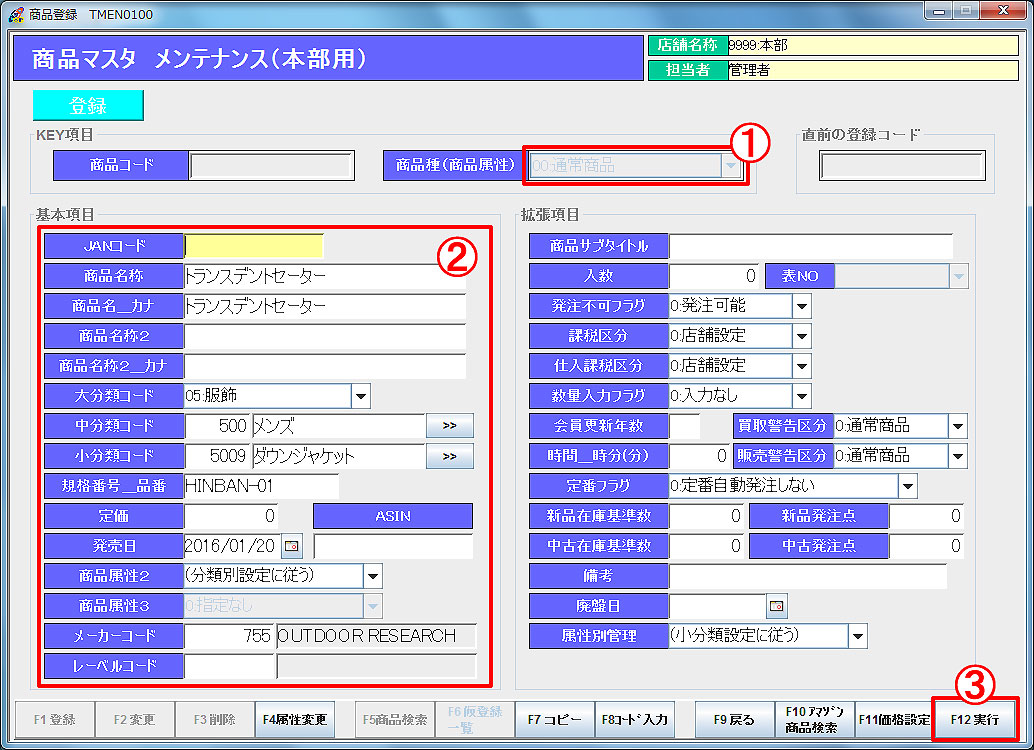 ① 商品種で通常商品を選択し、Enterキーを押します。
② 商品情報を入力します。
※ サイズや色などのバリエーション項目と組み合わせて共通で使用する商品マスタを登録するので、JANコードは入力しません。
※ 商品名称は、サイズや色などのバリエーション情報を除いた名称にします。
③ 「F12実行」をクリックすると、「新規登録します。よろしいですか?」と表示されます。
「F12はい」で登録を完了します。
[商品マスタ登録をCSV取込で行う場合]
《マスタ作成注意事項》
項目選択肢別在庫の商品マスタの登録は、サイズや色などのバリエーション情報を除いた商品名称にします。
項目選択肢別在庫の商品マスタにはJANコードを入力しないため、商品コードの入力が必須になります。
重複しないように、日付と連番の組み合わせでコードを作成します。
例)201601280001 (YYYYMMDD0001)
商品名称2やカナには、これまで同様メーカー品番(サイズや色などのバリエーション情報を除いた)を入れて下さい。
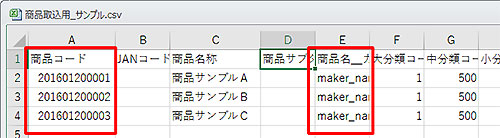
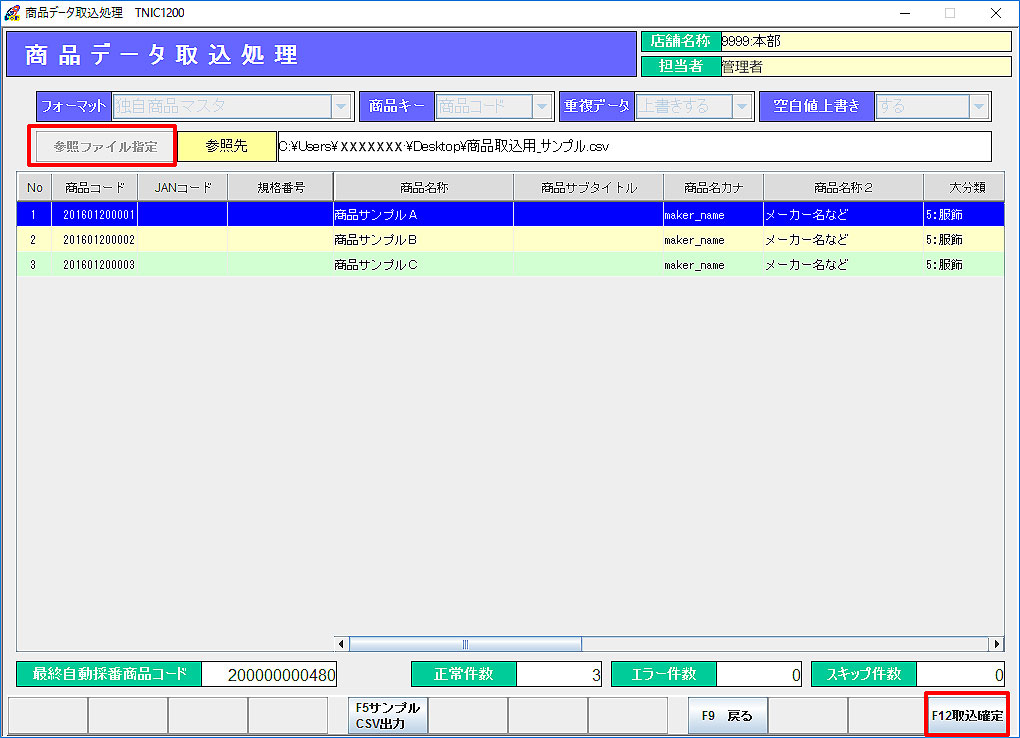 作成したCSVファイルを取り込みます。
業務メニュー:「メンテナンス設定1」→処理メニュー:「商品データ取込」を開きます。
① 「参照ファイル指定」で作成したCSVファイルをを選択します。
② 正常に取り込まれるとCSVの情報が画面上に表示されます。
③ 「F12取込確定」をクリックします。
2.商品に紐付けたいバリエーション項目を設定する(本部タロス)
業務メニュー:「楽天OP設定 または EC連動設定」→処理メニュー:「ネット出品項目マスタ」を開きます。
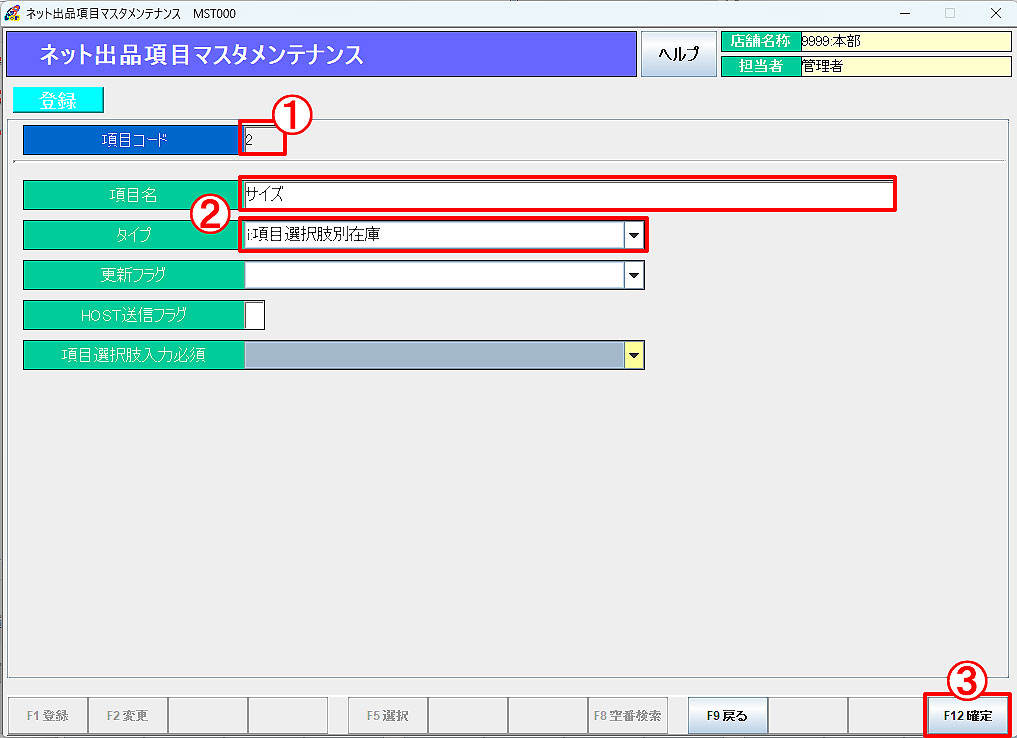 ① 未使用の項目コードを入力し、Enterキーを押します。
② 項目名を入力し、タイプは「項目選択肢別在庫」を選択します。
③ 「F12確定」をクリックすると、「新規登録します。よろしいですか?」と表示されます。
「F12はい」で設定を完了します。
3.バリエーション項目の選択肢を設定する(本部タロス)
業務メニュー:「楽天OP設定 または EC連動設定」→処理メニュー:「ネット出品選択肢マスタ」を開きます。
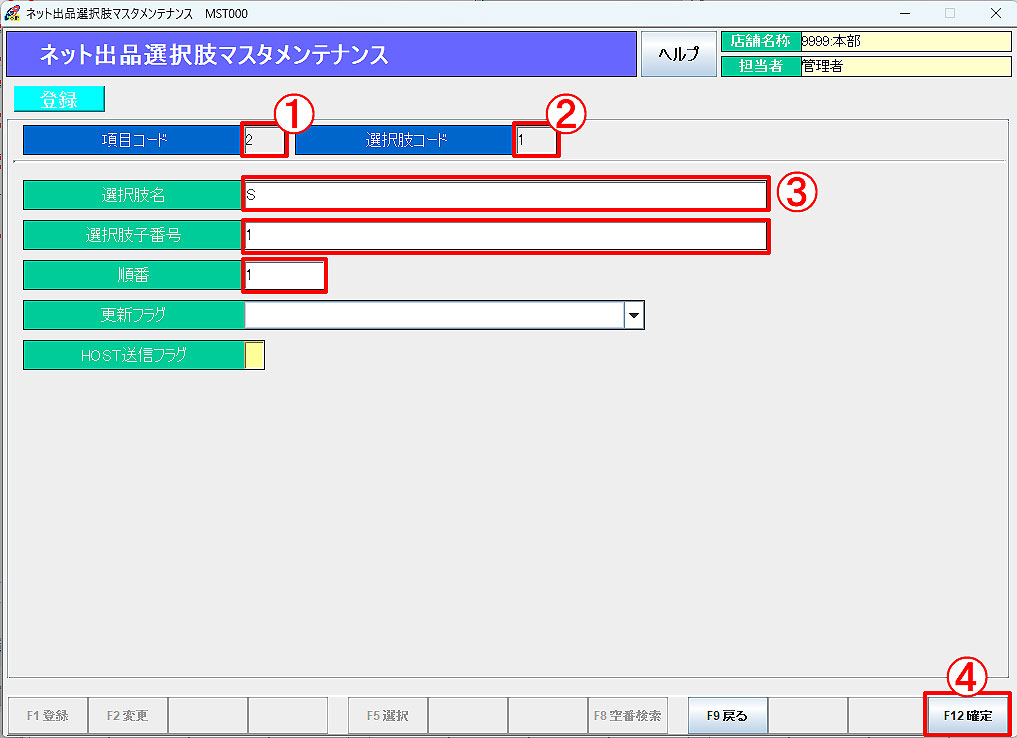 ① 項目コード(「2.」で登録したネット出品項目マスタの項目コード)を入力します。
② 選択肢コードを入力し、Enterキーを押します。
③ 選択肢名を入力します。
選択肢子番号(商品を管理するための番号)、順番(選択肢の表示順)を任意で入力します。
④ 「F12確定」で設定を確定します。
この設定を選択肢の中身として表示させたい分行います。
4.商品コードに紐付けたいバリエーション項目を設定する(本部タロス)
商品コードとバリエーション項目の紐付設定は個別で行う方法と一括で登録する方法がございます。
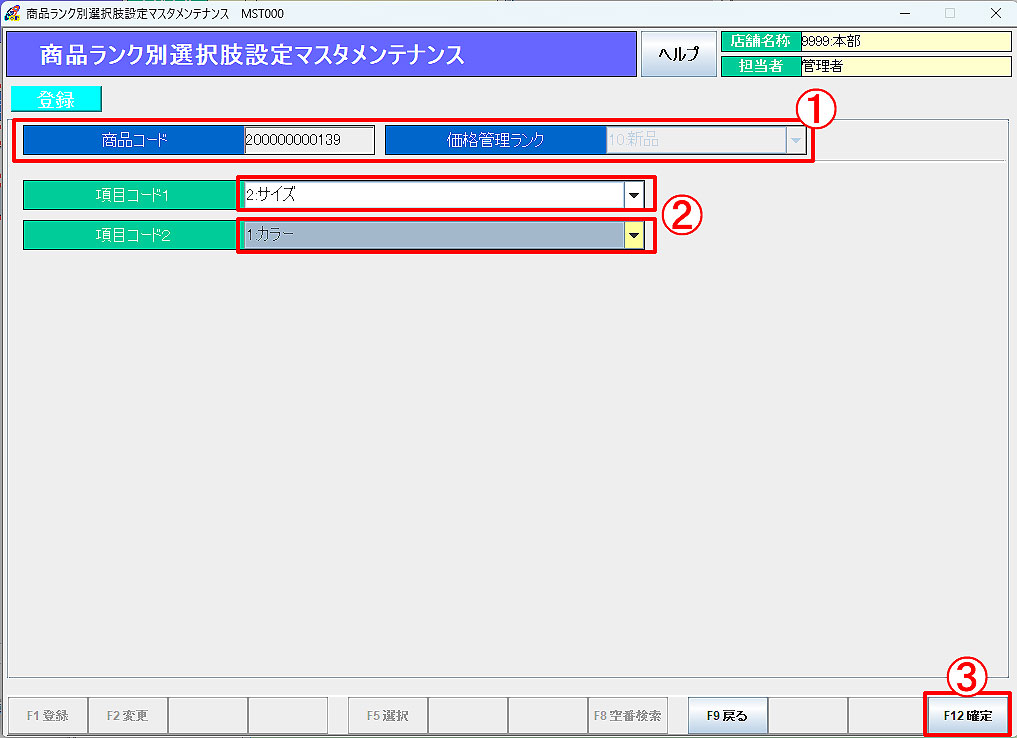 [個別で登録する場合]
業務メニュー:「楽天OP設定 または EC連動設定」→処理メニュー:「枝番商品設定」を開きます。
① 「1.」で登録した商品コードを入力し、価格管理ランクを選択します。
② バリエーション項目を選択します。(2項目まで設定可能)
③ 「F12確定」で設定を確定します。
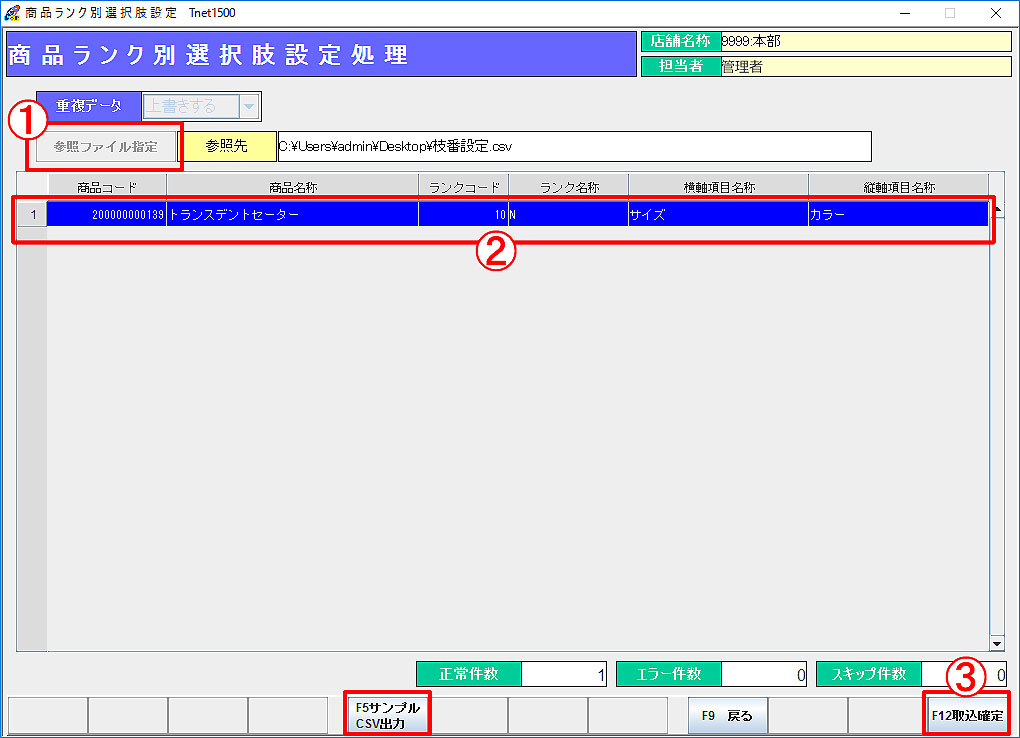 [一括で登録する場合]
業務メニュー:「楽天OP設定 または EC連動設定」→処理メニュー:「枝番商品設定一括」を開きます。
「F5サンプルCSV出力」で出力されるCSVを参考にCSVデータを作成します。
① 「参照ファイル指定」で作成したCSVファイルをを選択します。
② 正常に取り込まれるとCSVの情報が画面上に表示されます。
③ 「F12取込確定」をクリックします。
5.ここからは店舗タロスでの操作になります
本部で設定したデータを店舗に取り込みます。
業務メニュー:「通信処理」→処理メニュー:「差分データ取込」を開きます。
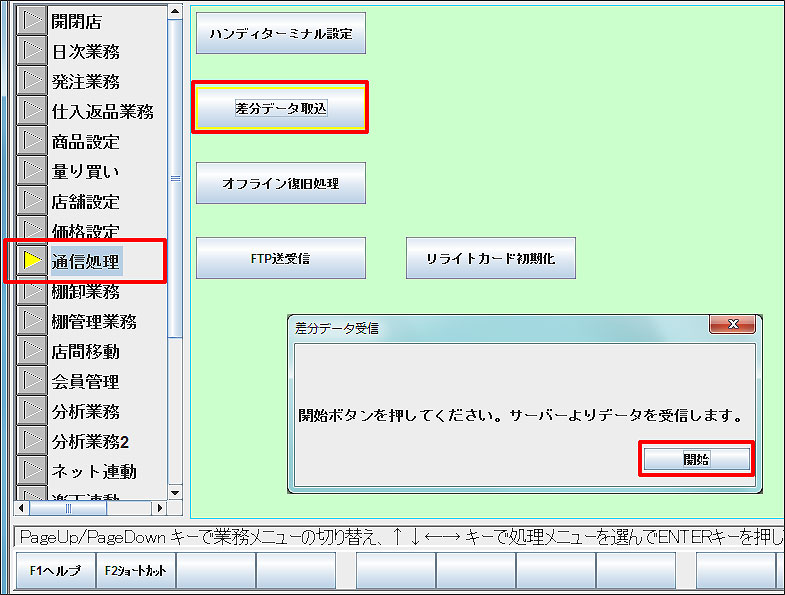 起動時に表示される「差分データ取込」と同様の処理です。
① 差分データ受信画面で「開始」をクリックします。
② 「受信処理が完了しました。」と表示されたら、「F12確認」をクリックします。
6.仕入処理で在庫を作成する(店舗タロス)
商品コードとバリエーションの組み合わせで仕入を行います。
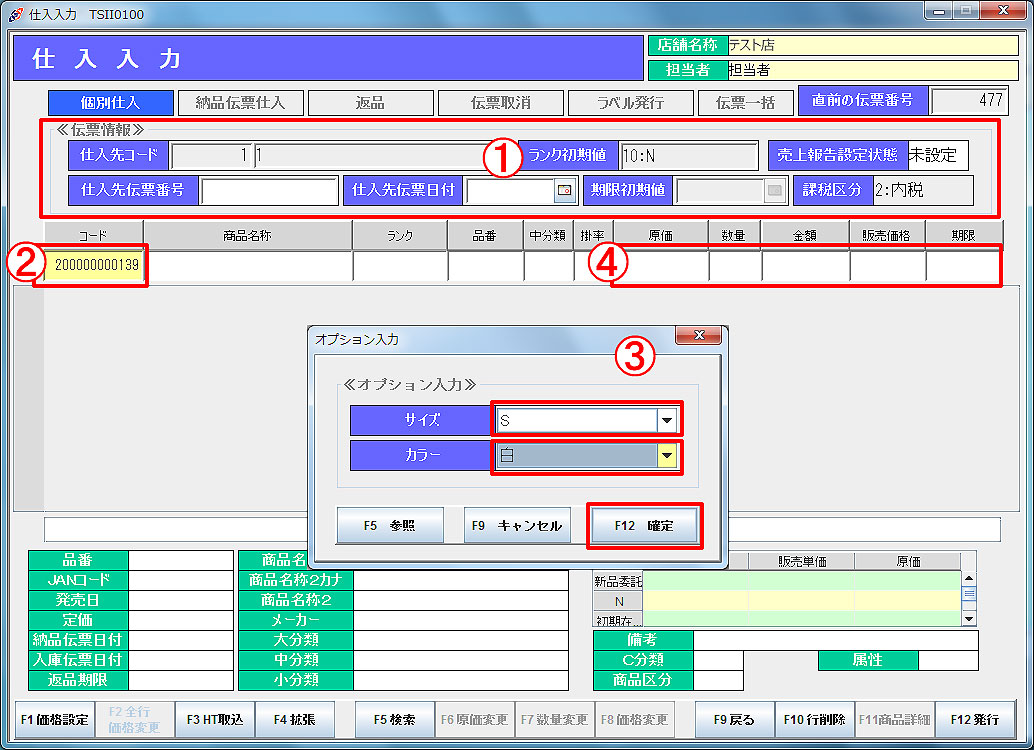 業務メニュー:「仕入返品業務」→処理メニュー:「仕入入力」を開きます。
① 仕入先コード、ランク初期値他伝票情報を入力します。
② コード入力欄で商品コード・品番を入力するか「F5検索」より検索します。
③ オプション入力画面が表示されます。
オプション入力画面では、「4.」で紐付設定を行ったバリエーション項目の選択肢が選択可能になっております。 選択して「F12確定」で確定します。
④ 原価・数量・販売価格等を入力してEnterキーを押します。
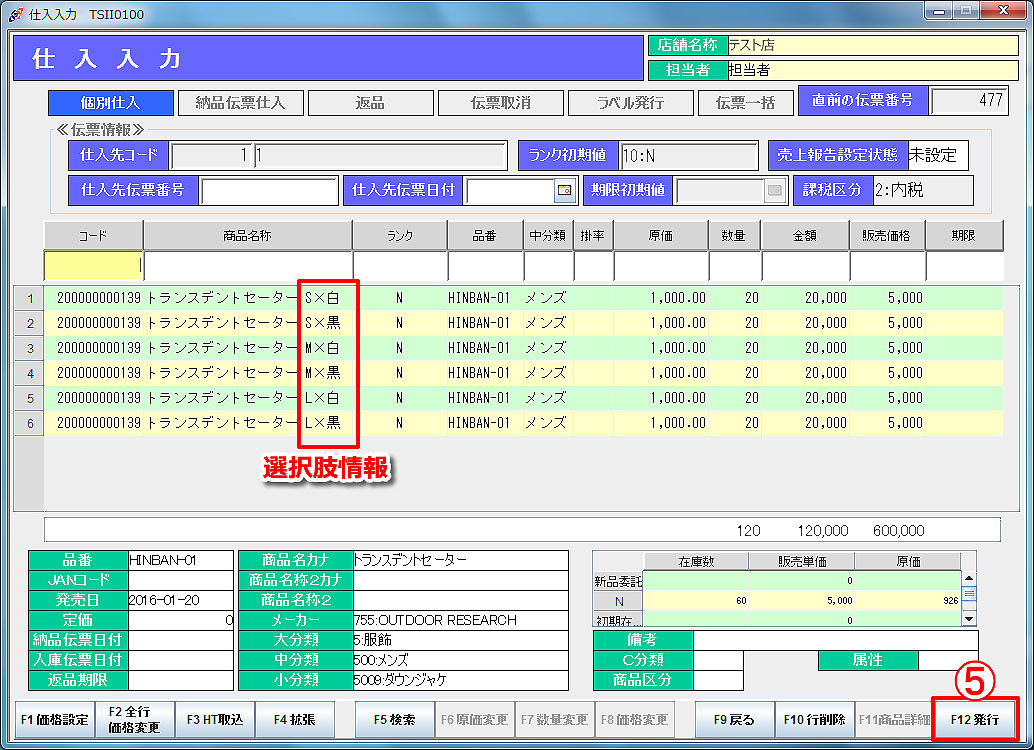 ②~④を仕入する商品数分繰り返します。
⑤ 「F12発行」で仕入を確定し、ラベルを発行します。
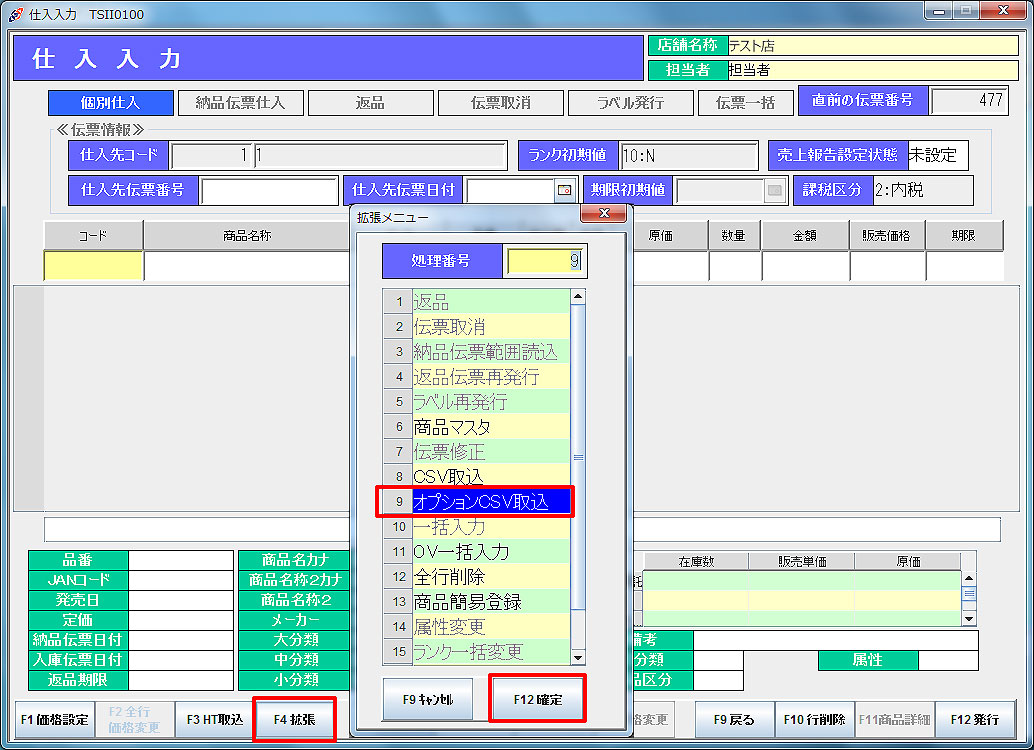 [仕入入力をCSV取込で行う場合]
① 仕入先コード、ランク初期値他伝票情報を入力してカーソルがコード入力欄にある状態で「F4拡張」をクリックします。
② 「オプションCSV取込」を選択して「F12確定」をクリックします。
③ 取込が完了したら「F12発行」で仕入を確定し、ラベルを発行します。
[オプションCSVデータの作成について]
通常の仕入CSVのフォーマットに「オプション名称の項目」が追加されています。
商品コードをB列に入力していただき、J列K列にバリエーションを入力します。

7.出品情報の登録時に「項目選択肢別在庫設定」を編集する(店舗タロス)
注)分類別ランクマスタで「単品出品:しない」に設定されている中分類に限り、出品が可能です。
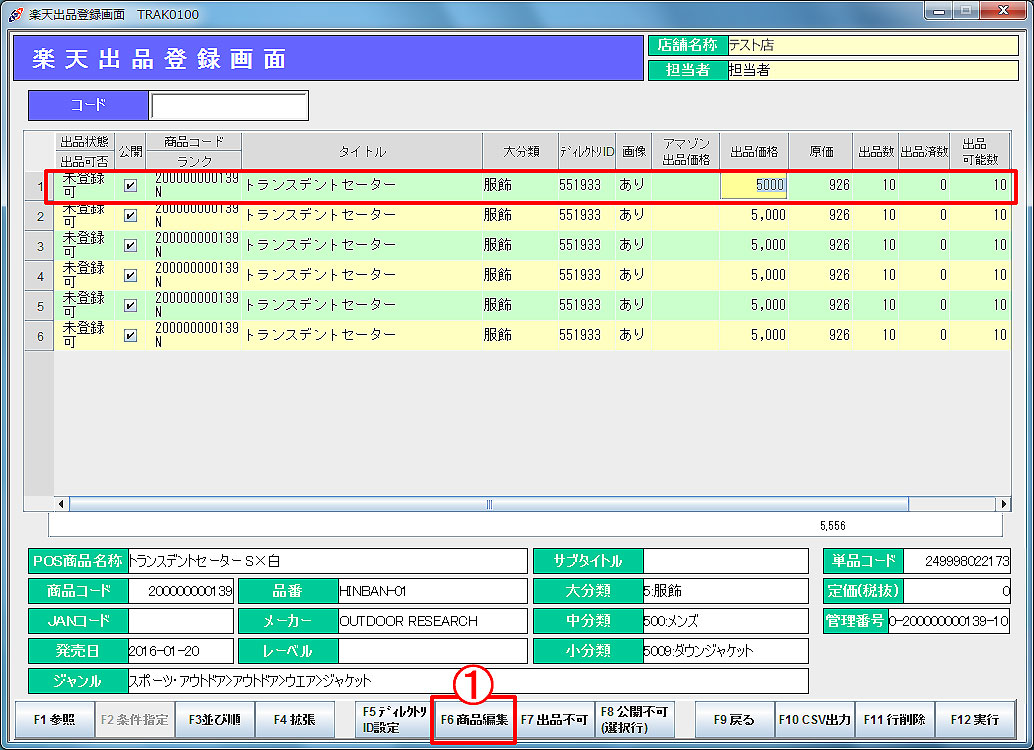 業務メニュー:「楽天連動」→処理メニュー:「楽天出品登録」を開きます。
① 「F2条件指定」から検索条件を指定して出品商品を呼び出します。
同一商品コードの内 1行を選択 して「F6商品編集」をクリックします。
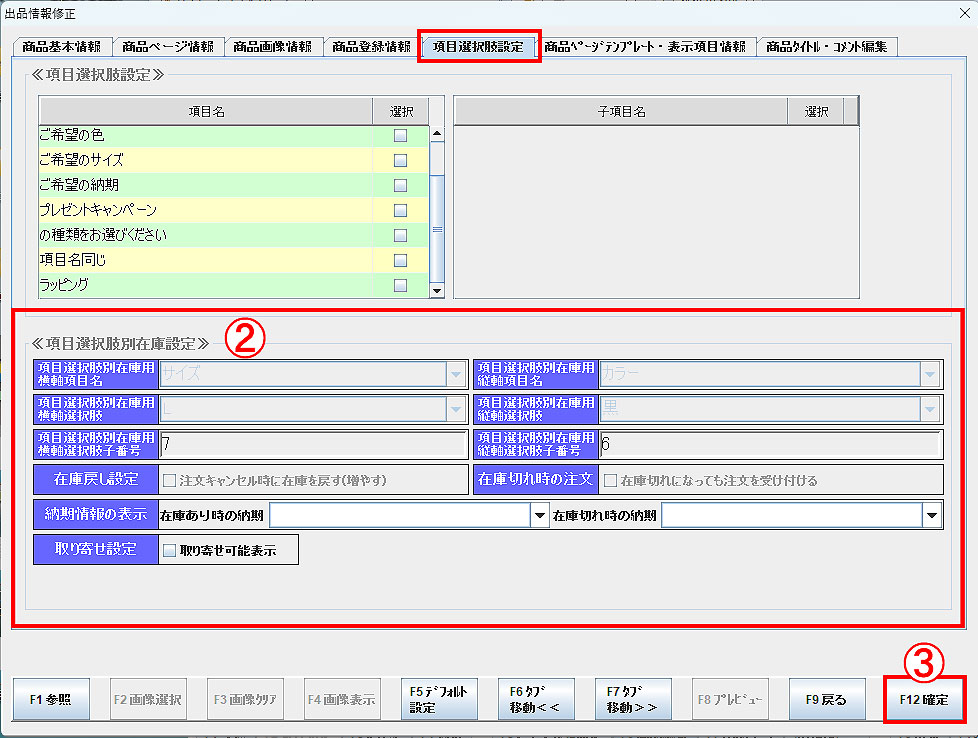 ② 「項目選択肢設定」タブをクリックします。
項目選択肢別在庫用横軸/縦軸選択肢には、商品コードに紐付いたバリエーションが選択されています。 編集が必要な項目がありましたら編集します。
- 在庫戻し設定:現在使用することはできません。
- 在庫切れ時の注文:在庫切れになっても注文を受け付けるか、受け付けないかを選択します。
- 納期情報の表示:在庫がある場合の納期情報を設定します。
「在庫切れになっても注文を受け付ける」を選択した場合に、在庫切れ時に表示する納期情報を設定します。
※ 納期情報は、「納期情報設定」で登録した納期情報から選択できます。 - 取り寄せ設定:在庫切れになったとき、取り寄せができる商品は 「取り寄せ可能表示」にチェックを入れます。
※ その他の設定(商品説明文など)は全単品共通です。
編集を行う場合は、同一商品コードの内1つだけ行います。バリエーションごとに編集の必要ありません。
③ 「F12確定」で出品情報の設定を確定します。
注)出品後、バリエーション項目選択肢の名称を変更しないでください。
項目選択肢の名称を変更する場合は、一旦出品を取り下げ、管理画面で商品ページを削除した上で、
POS側で変更後、再出品を行うようにしてください。
再出品を行わないと出品データには反映されませんのでご注意ください。
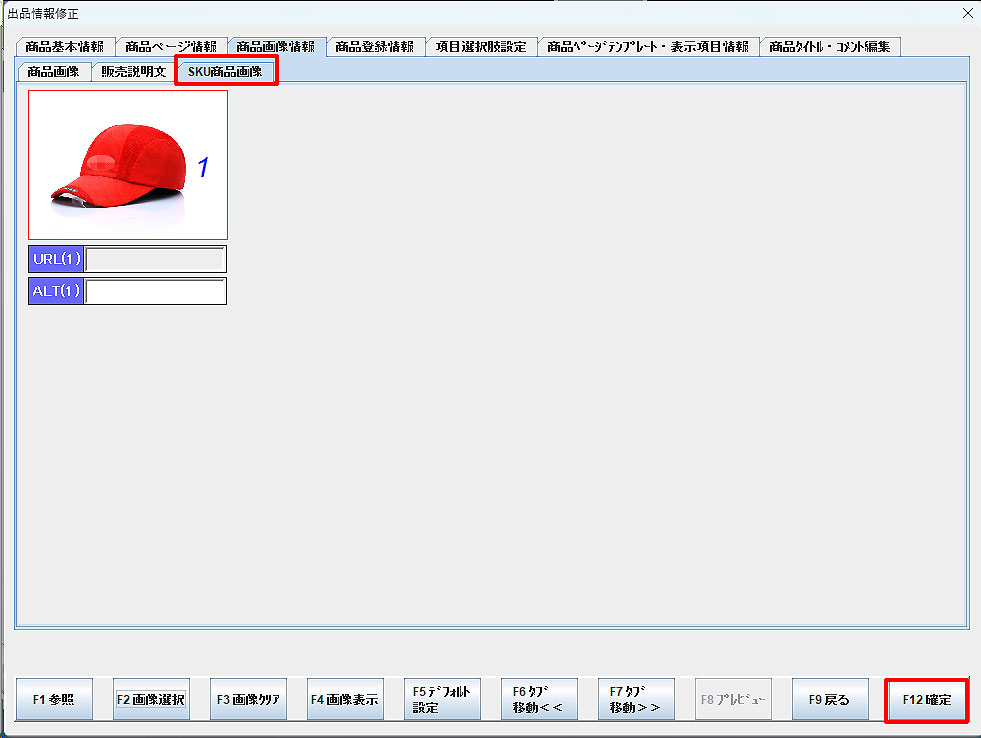 【SKU商品画像】
バリエーション出品商品(マルチSKU)であるため、SKUごとに異なる画像を任意で登録できます。
商品ページにてユーザーが特定のSKUを選択された場合、表示される画像をこちらで設定いただけます。
※ SKU画像は1SKUあたり1枚のみ登録可能です
出品画面イメージ
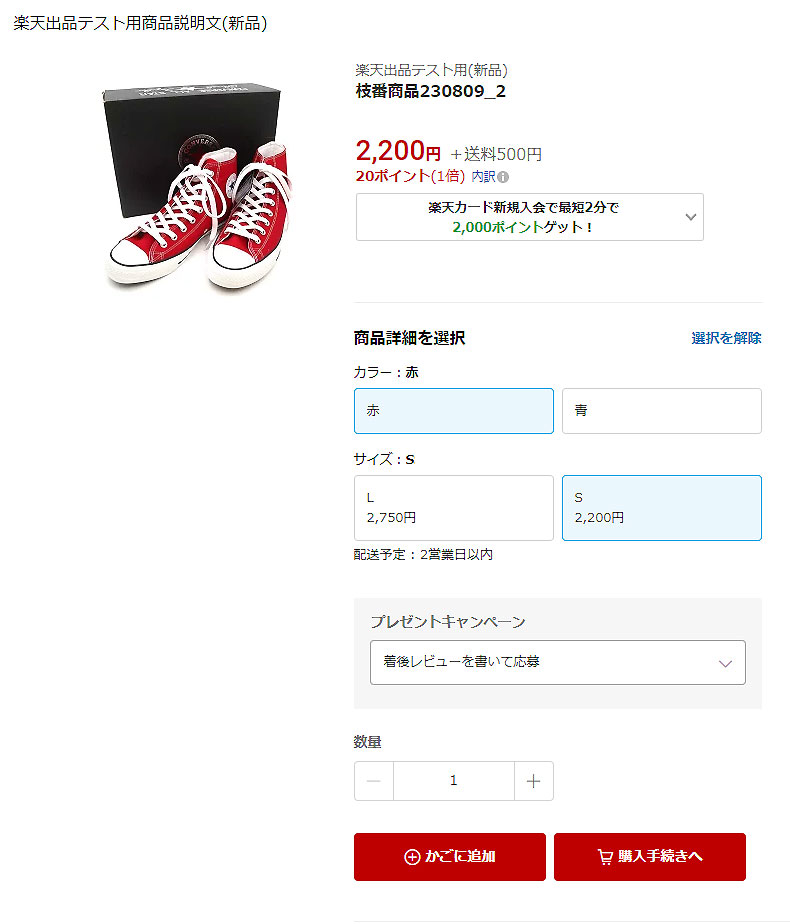 注文ボタンの上にサイズや色などのバリエーション選択ボックスが表示されます。
 出品便利機能