楽天自動価格改定設定
出品後一定期間が経過した商品の価格改定を自動実行したい場合に、下記の通り設定します。
1.改定価格算出方法を設定します。
業務メニュー:「ツール」→処理メニュー:「Y!オク・楽天価格改定パターンマスタ画面」を開きます。
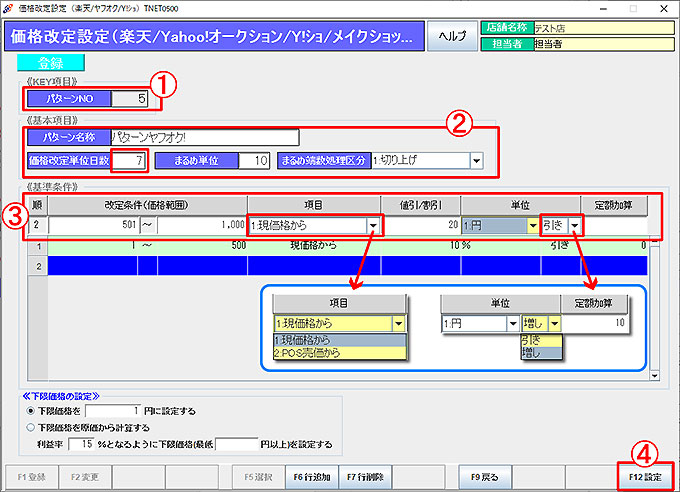
① 任意の番号(未使用のパターンNO)を入力し、Enterキーを押します。
② 「パターン名称」「価格改定単位日数」「まるめ単位」を入力し、「まるめ端数処理区分」を選択します。
※ 「価格改定単位日数」とは、1回目の再出品においては、初回出品日からの日数にあたります。
2回目以降は、価格変更日(改定日)からの日数にあたります。
価格改定単位日数に入力した日数が出品日(直前の価格改定日)から経過すると価格変更がかかるように
なります。上記の設定例ですと、出品日から7日後に価格改定が行われる設定になります。
※ 「まるめ単位・まるめ端数処理区分」とは、調整金額をまるめる単位と端数処理区分です。
③ 「改定条件(価格範囲)」「値引、値増率(または額)と単位」を入力し、Enterキーを押します。
※ 基準条件は1つのパターンに対して複数行入力可能です。
上記の設定例ですと、1円~500円までは10%、501円~1.000円までは、20円引きの設定になります。
※ 1つのパターンに、同一価格範囲で「現価格から」と「POS売価から」の設定を混在させることは可能ですが、
設定されている優先順位によって、適用される価格改定が決定されます。
- 【基準条件 補足】
- 項目「POS売価から」:価格範囲の対象をPOS売価として、値引、値増設定を行います。
- 単位「増し」:設定した価格範囲ごとに、値増設定を行います。
- 定額加算:設定した金額を出品価格に加算します。
※ 「例)現価格(現在出品価格)の8%増し+定額で1000円加算」といった設定も可能です。
④ 「F12設定」で登録を確定します。
2.中分類+価格ランク毎に 楽天価格改定設定 で登録したパターンNOを設定します。
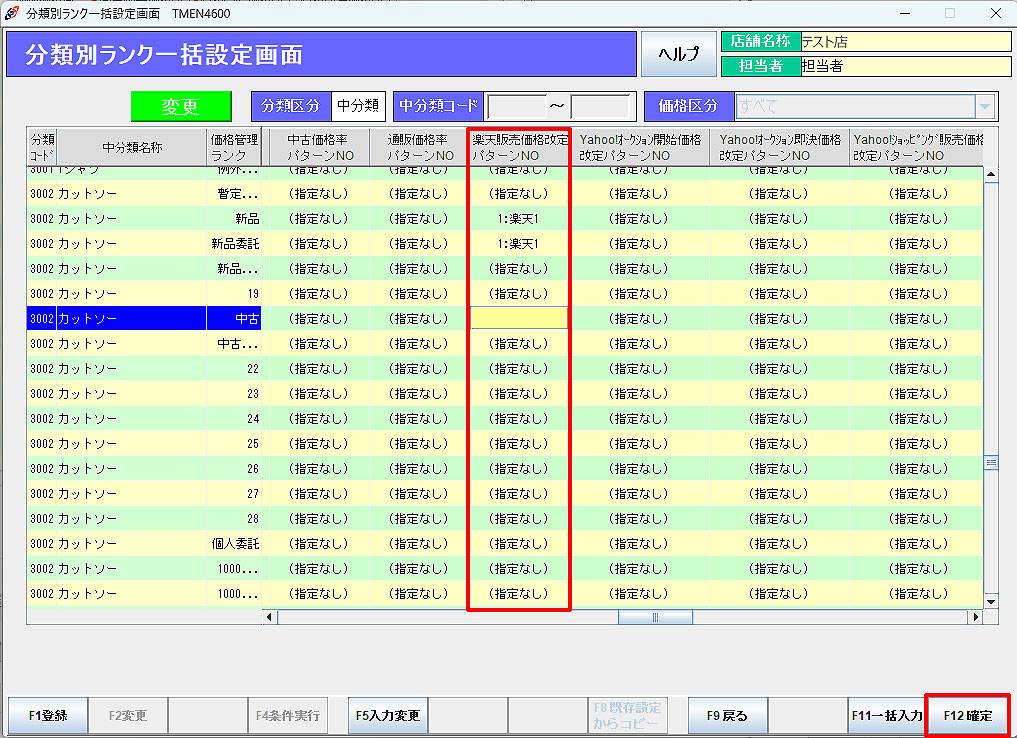 業務メニュー:「商品設定」→処理メニュー:「分類別価格ランクマスタ設定一括」を開きます。
価格改定パターンを適応したい中分類・価格ランクを選択し、Enterキーを押します。
「楽天販売価格改定パターンNO」に「1.」の楽天価格改定設定で登録したパターンNOより該当するパターンNOを選択します。
「F12確定」で設定を確定します。
3.自動で価格改定を実行するタイミングを設定をします。
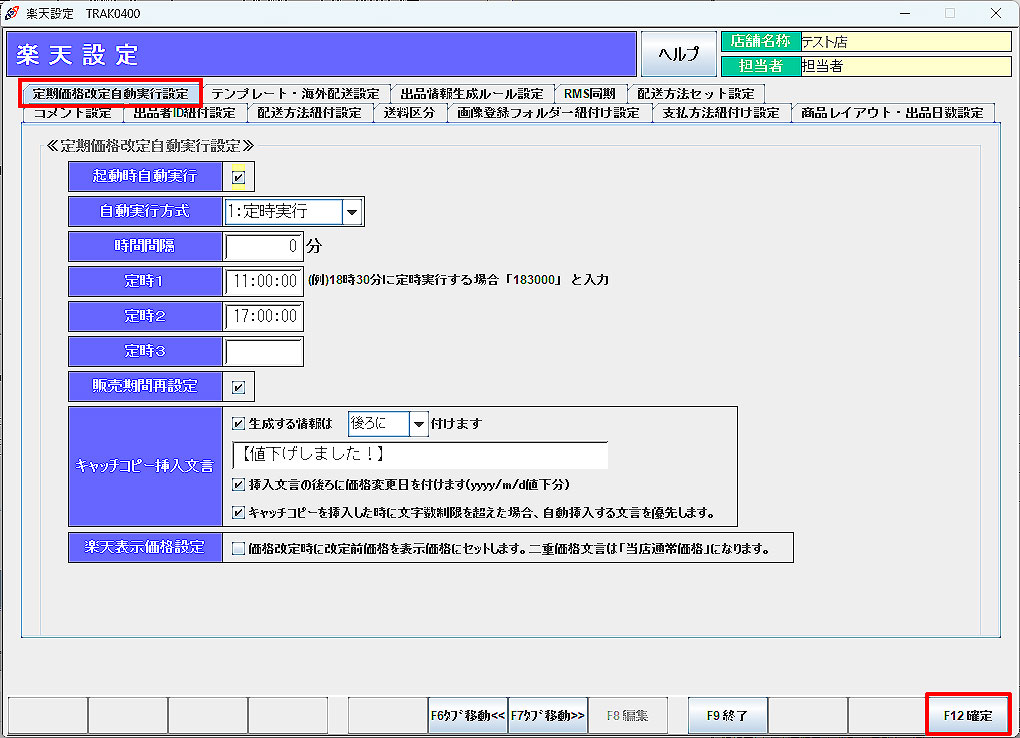 業務メニュー:「楽天連動」→処理メニュー:「楽天設定」を開きます。
「定期価格改定自動実行設定」タブをクリックします。
「自動実行方式」を選択し、「時間間隔」若しくは「定時1~3」を入力します。
※なるべく営業に負担の掛からない時間帯を指定してください。
※「起動時自動実行」にチェックを入れると、楽天価格改定処理画面立ち上げ時に監視開始状態で起動されます。
「F12確定」で設定を確定します。
[自動価格改定方法]
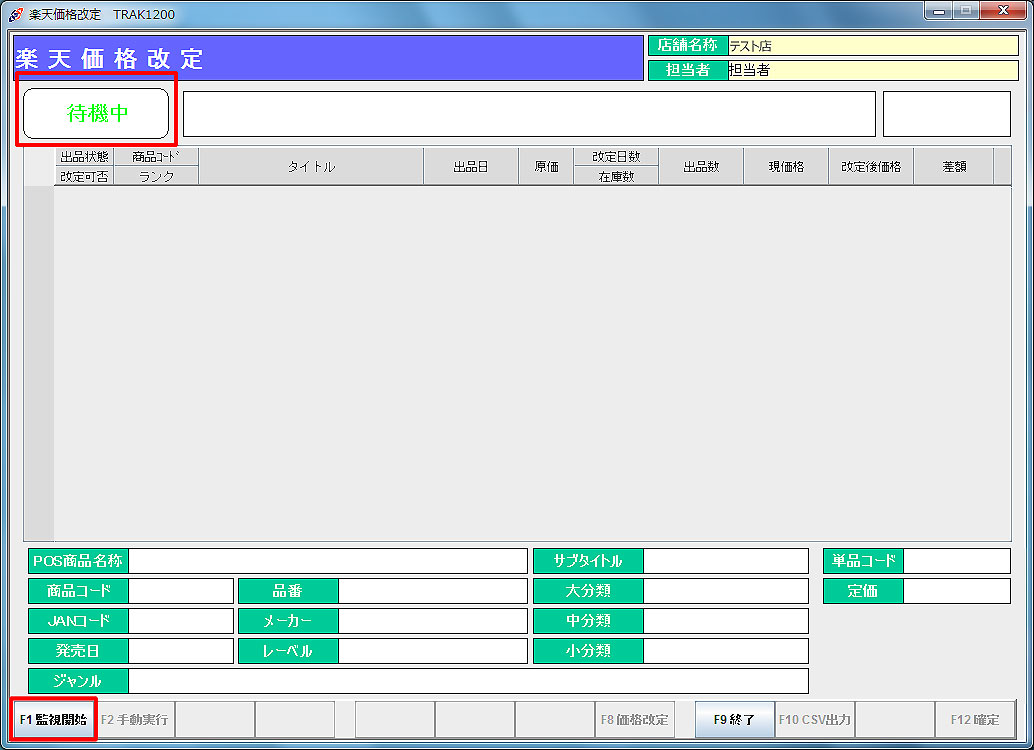 処理メニュー:「楽天価格改定処理画面」を開きます。
「F1監視開始」をクリックします。
左上記処理名が「待機中」になっているのを確認してください。
定期実行または定時実行で設定した時間になると価格改定が実行されます。
※左記の画面が立ち上がってないと自動での価格改定はされません。 閉店した後に価格改定が動く設定をされている場合は、タロスを立ち上げておく必要があります。
※ 価格改定は、手動で実行することもできます。
手動で価格改定を実行する場合は下記 「価格改定を手動で行う場合は‥」をご参照ください。
4.楽天出品登録時に「自動価格改定の有無」を設定します。
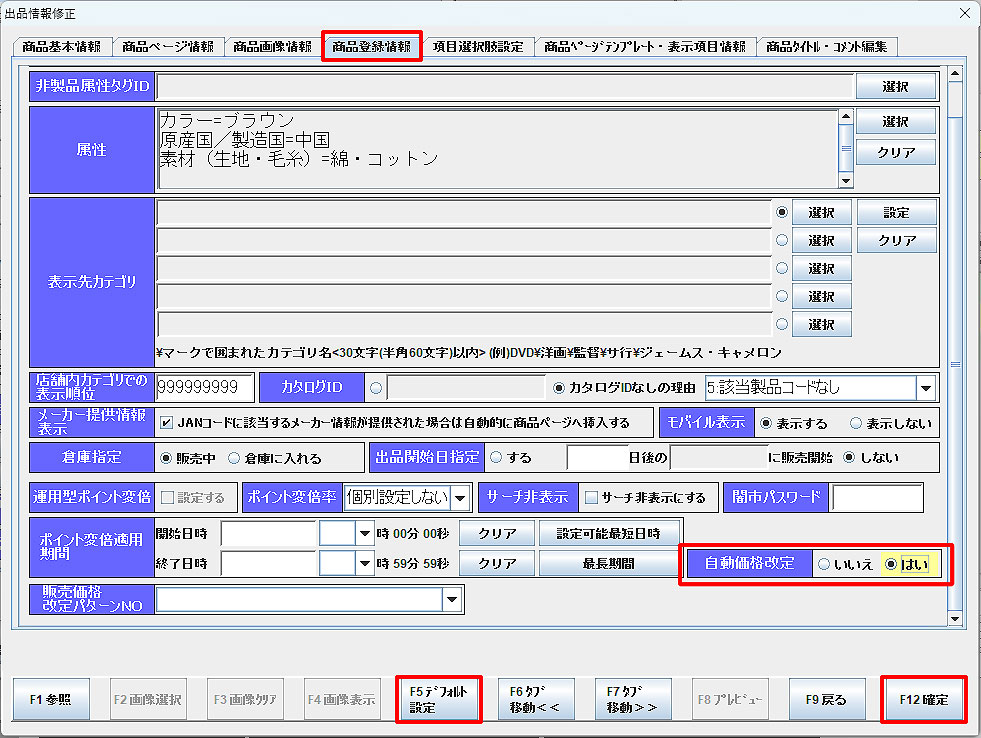 業務メニュー:「楽天連動」→処理メニュー:「楽天出品登録」を開きます。
楽天出品登録画面で対象商品を呼び出します。
「F6商品編集」より出品情報修正画面を開きます。
「商品登録情報」タブをクリックします。
「自動価格改定」で「はい」を選択します。
※ 「F5ディフォルト設定」をクリックすることで、次回より自動価格改定は「はい」が選択された状態がディフォルトとなります。
「F12確定」で設定を確定します。
楽天出品登録を確定した日より上記「1.」~「3.」の設定に従って自動価格改定を実行します。
価格改定を手動で行う場合は‥
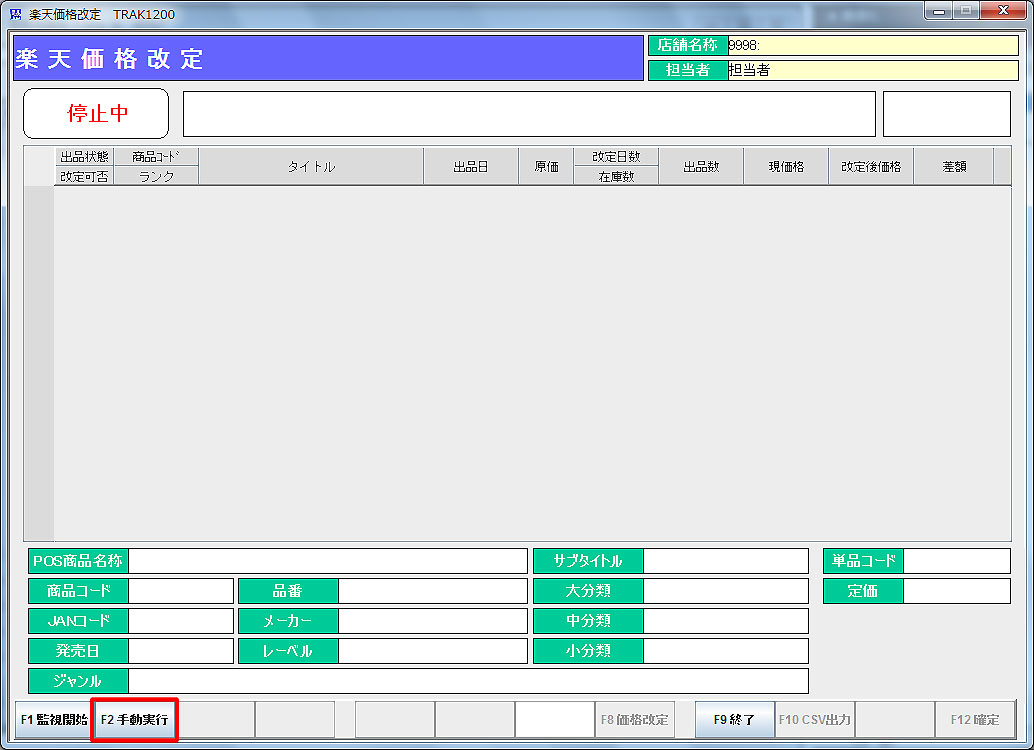 業務メニュー:「楽天連動」→処理メニュー:「楽天価格改定処理画面」を開きます。
「F2手動実行」をクリックします。
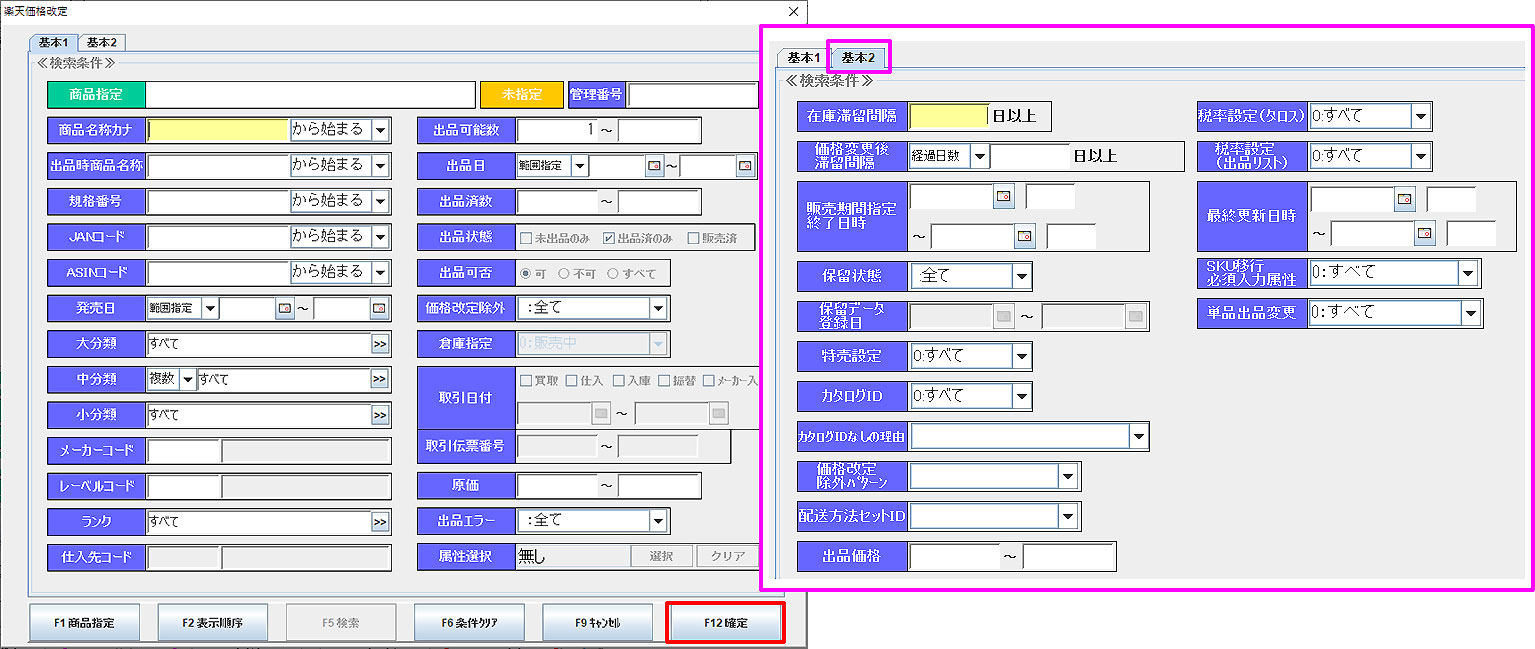 検索条件を入力して対象商品を呼び出します。
出品状態に「出品済のみ」を選択し、分類・在庫滞留間隔・価格変更後滞留間隔・販売期間など検索条件を入力して検索します。
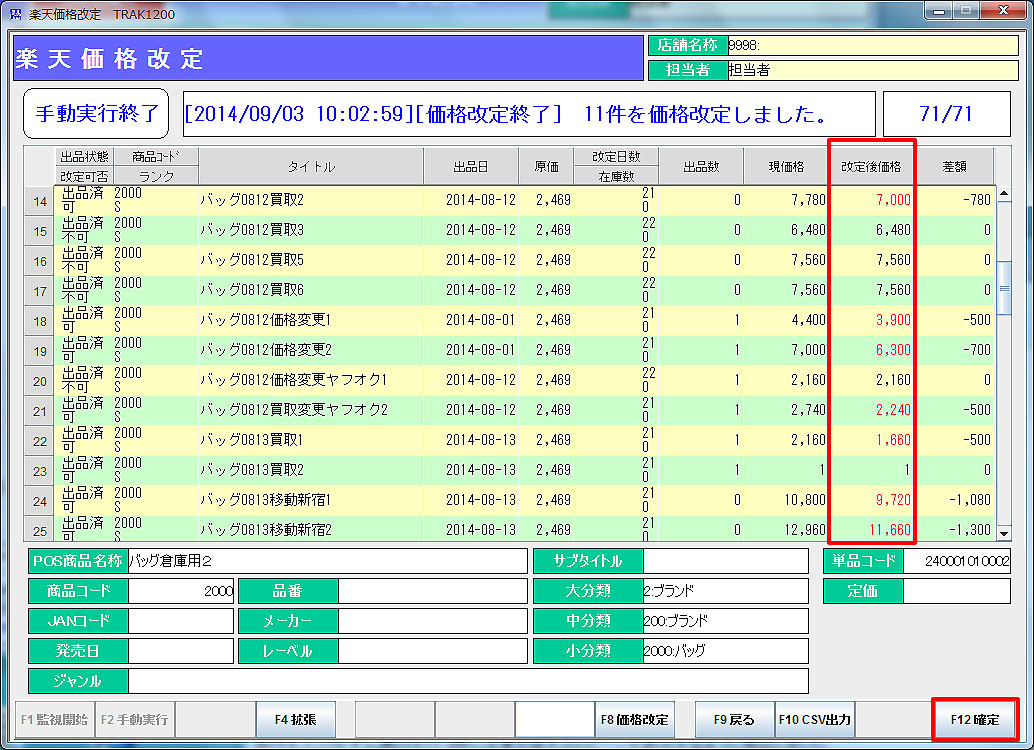 価格改定対象商品が表示されます。
「2.」の分類別ランクマスタの設定により計算された価格が
改定後価格に反映されるので、確認します。
「F8」より選択した商品の価格改定の可否を設定できます。
「F12確定」で価格改定を実行します。
「F4拡張」メニュー「出品価格一括変更」から、出品価格の%値増し・%値引き、円値増し・円値引きを一括で行えます。
初回価格に「価格改定設定」の設定を反映させるには
初回出品時の呼出価格にも「自動価格改定設定」の設定を反映させることができます。
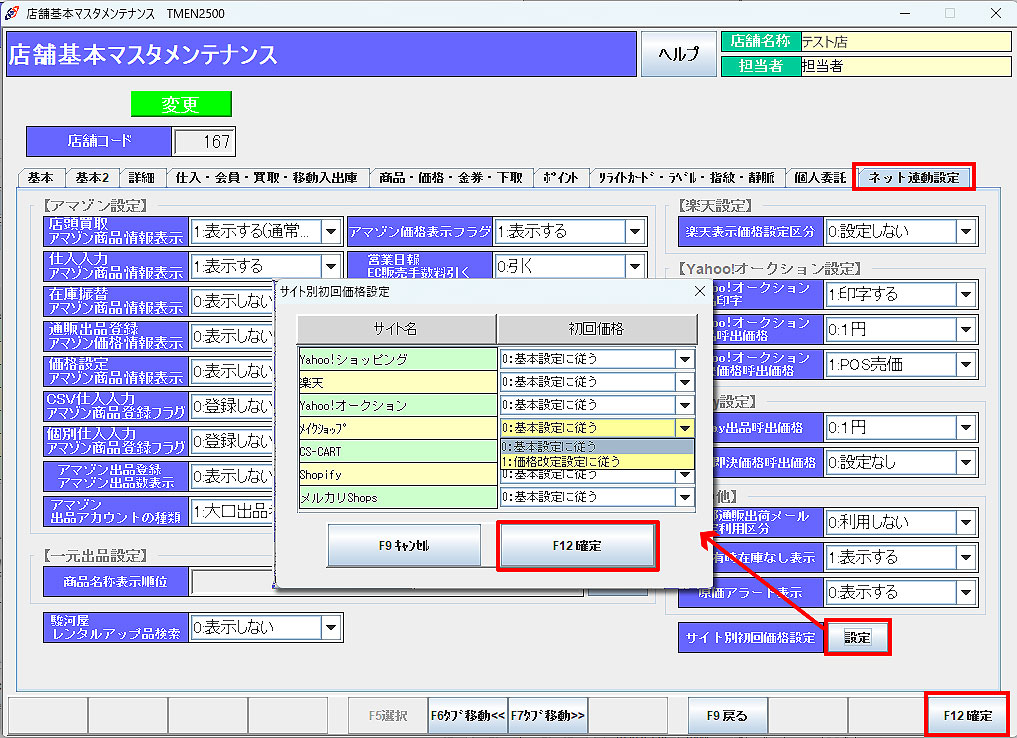 業務メニュー:「店舗設定」→処理メニュー:「店舗基本マスタ(ネット連動設定)」を開きます。
「サイト別初回価格設定」の「設定」をクリックします。
【サイト別初回価格設定】ポップアップ画面が表示されます。
対象のサイトの「初回価格」に「1:価格改定設定に従う」を選択し、「F12確定」をクリックします。
※ 価格改定パターンを「POS売価から」に設定した場合、POS売価が設定されていない時は、初期呼出時、自動価格改定は行われません。
 出品便利機能