楽天設定
商品コメントの編集、配送・決済方法の設定、商品レイアウト・あす楽設定、テンプレート設定などを行います。
業務メニュー:「楽天連動」→処理メニュー:「楽天設定」を開きます。
コメント設定:楽天サイト上で商品に表示するコメントを設定します。
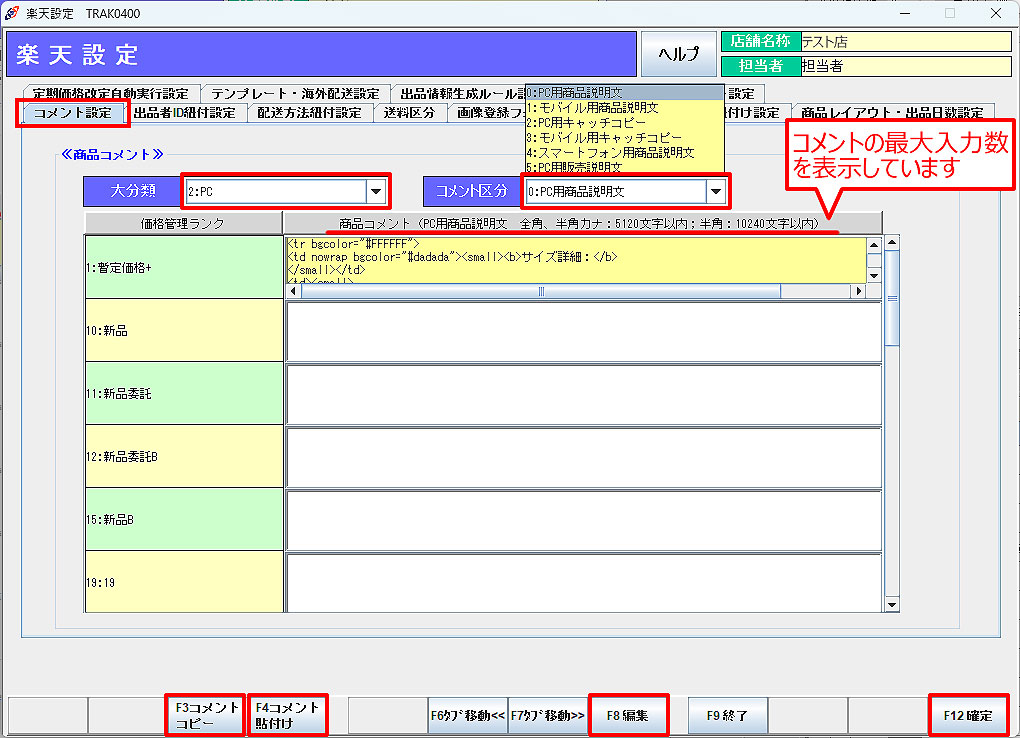 「コメント設定」タブをクリックします。
① 大分類を選択します。
② コメント区分を選択します。
選択した大分類、コメント区分に対して表示させるコメントを
価格ランクごとに設定します。
これを大分類、コメント区分ごとに繰り返します。
※ コメントの最大入力数はコメント区分により異なります。
※ 「F3コメントコピー/F4貼付け」で設定を再利用もできます。
【商品コメント編集画面】
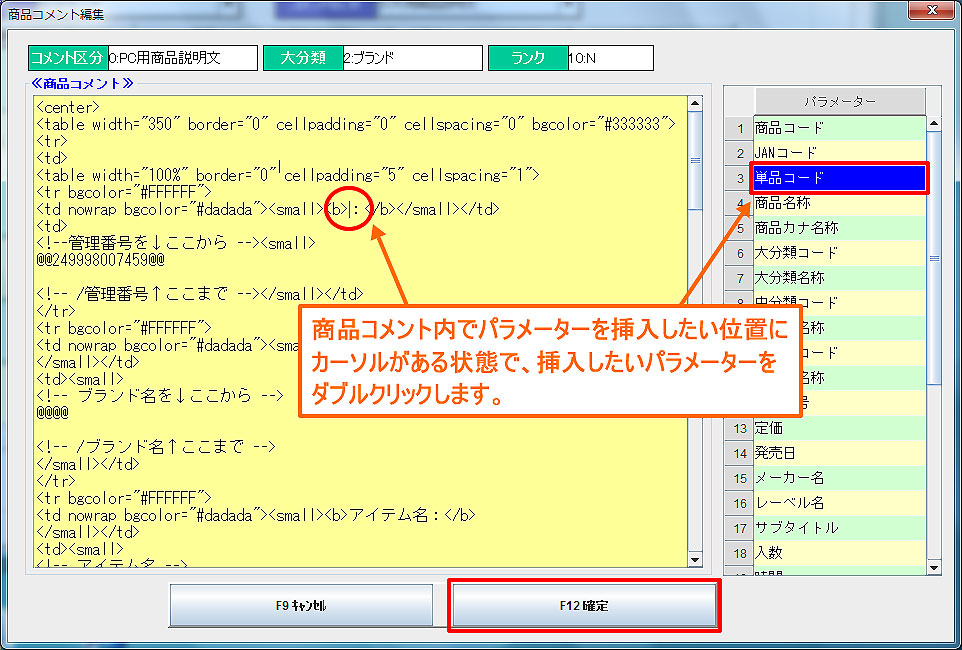 コメント設定画面で編集を行いたい商品コメントの入力欄を選択し(黄色に反転) 「F8編集」をクリックします。商品コメント編集画面が開きます。
PC用商品説明文などのテンプレートを作成できます。
予め用意したhtmlソースに「商品コード」「商品名称」「メーカー名」「定価」等のパラメーターを挿入しテンプレートとして使用できます。
ここで設定した項目が、その商品の内容になって説明文に挿入されます。
[補足]
同じように「出品情報ディフォルト設定」でもコメントテンプレートを設定できます。
こちらでは大・中・小分類でテンプレートを使い分けることができ、「楽天設定のコメント設定」よりも優先して商品情報に
表示されます。
出品者ID紐付設定:楽天サイトとタロス上での出品者IDを紐付けます。
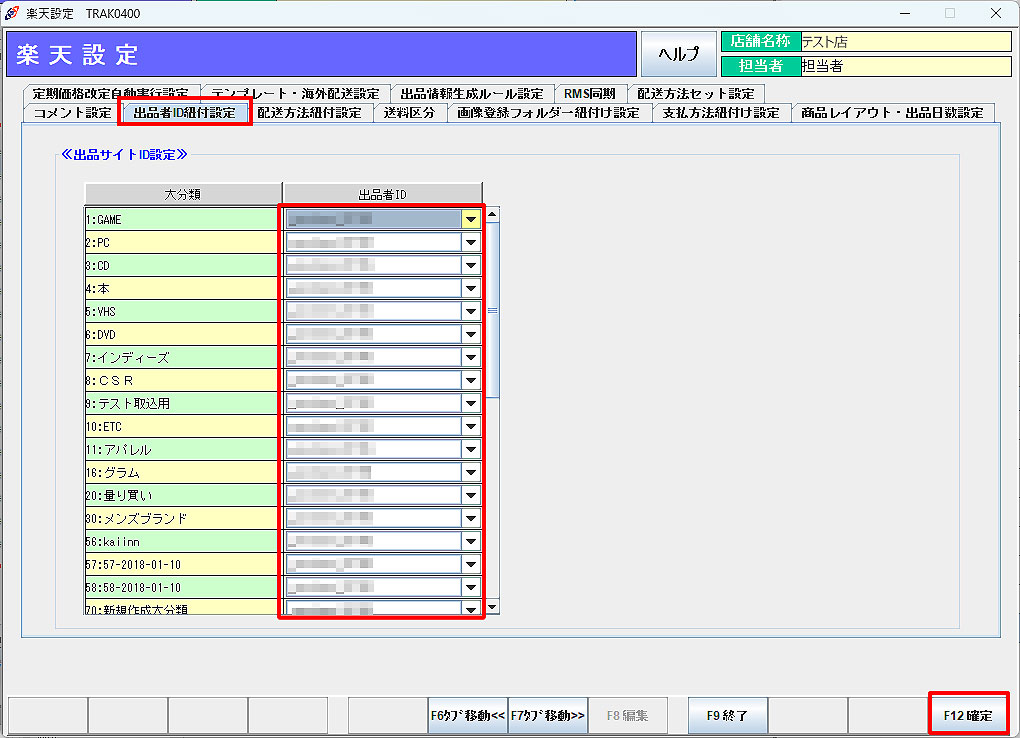 「出品者ID紐付設定」タブをクリックします。
「出品者ID」には、楽天サイトID設定で設定した出品者IDがプルダウンで表示されます。
楽天店舗サイトIDが複数あり、大分類毎に紐付けが異なる場合は、それぞれの出品者IDを選択します。
全ての大分類に出品者IDを選択し、紐付けます。
配送方法紐付設定:楽天サイトとタロス上での配送方法を紐付けます。
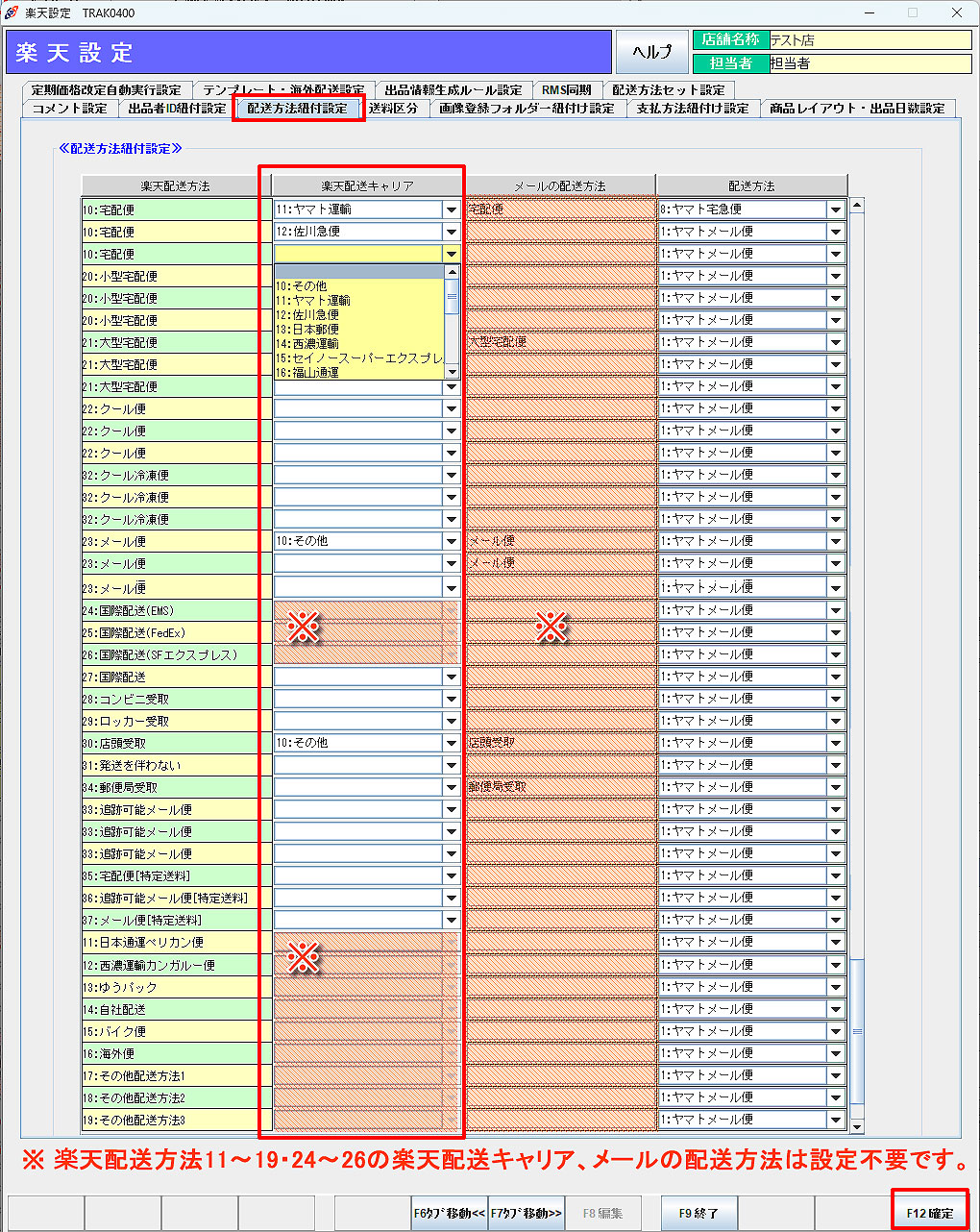 「配送方法紐付設定」タブをクリックします。
「楽天配送方法」には、現在楽天市場でご利用可能な配送方法が入力されています。
楽天配送方法に対して、各配送方法ごとに利用する楽天配送キャリア(配送会社)を設定します。
※ 「楽天RMS 店舗設定 > 基本情報設定 > 配送方法・送料設定」で登録した後、同じ内容をタロスにも設定にしてください。
※ RMS配送設定の仕様変更により廃止された配送方法に対する楽天配送キャリアは設定不要です。 ※ 楽天配送キャリアの設定がされていないと、配送方法設定以外の設定を編集して確定(F12)をする際にも、エラーを起こして確定できない場合がありますのでご注意ください。
[メールの配送方法について]
配送キャリアの設定は、注文情報の配送会社に自動的に反映されますので、これまでタロス側でご登録いただいていた
「メールの配送方法」の設定は不要になります。
新配送方法設定への対応が現状困難な場合でも、当面の間、旧配送方法設定のままご利用いただけますので、
「メールの配送方法」は現在の設定のまま残しておいてください。メールの配送方法の設定を編集・削除してしまい
ますと、新・旧配送方法の整合性が取れなくなりますのでご注意ください。
※ 商品ごとにユーザが利用可能な[配送方法]を設定できる「商品別配送の設定」は下記「配送方法セット設定」より
行えます。
送料区分:商品をグループ分けして送料を設定する場合に使用します。
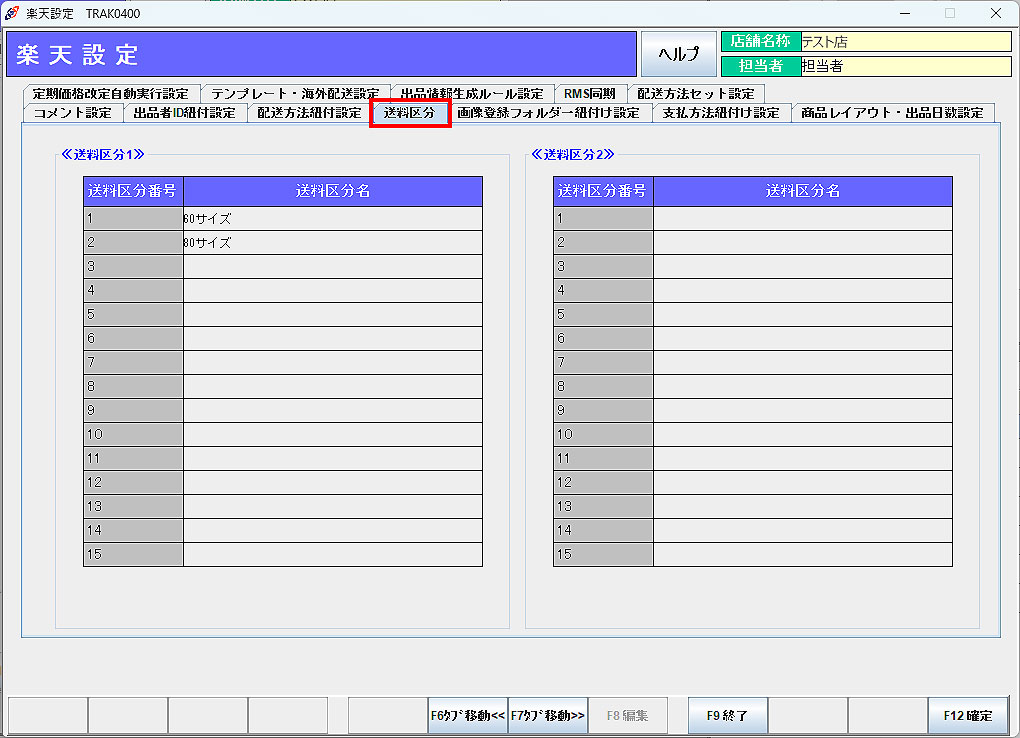 「送料区分」タブをクリックします。
楽天RMSにて登録した送料区分の設定が表示されています。
≪楽天RMS設定箇所≫
楽天RMS 店舗設定 > 基本情報設定 > 配送方法・送料設定 > 送料区分の登録
[ 登録した送料区分を利用するには]
タロスでは送料区分に対する送料の設定は行えません。
登録した送料区分を利用するには、楽天RMS側で下記の作業が必要です。
① 送料設定で登録した送料区分に対する送料を設定します。(楽天RMS店舗運営マニュアル参照)
② 配送方法一覧で対象の配送方法をチェックし、「チェックした配送方法/送料を反映する」ボタンを押します。
反映後、登録した送料区分を商品ページで設定可能になります。
※ 楽天APIをご利用されている場合に、上記設定がされていないと、RMSで設定した配送方法/送料情報を
「RMS同期設定」でタロスに取得することができませんので、ご注意ください。
画像登録フォルダー紐付け設定:中分類毎に楽天RMSにて登録した画像登録フォルダーを紐付けます。
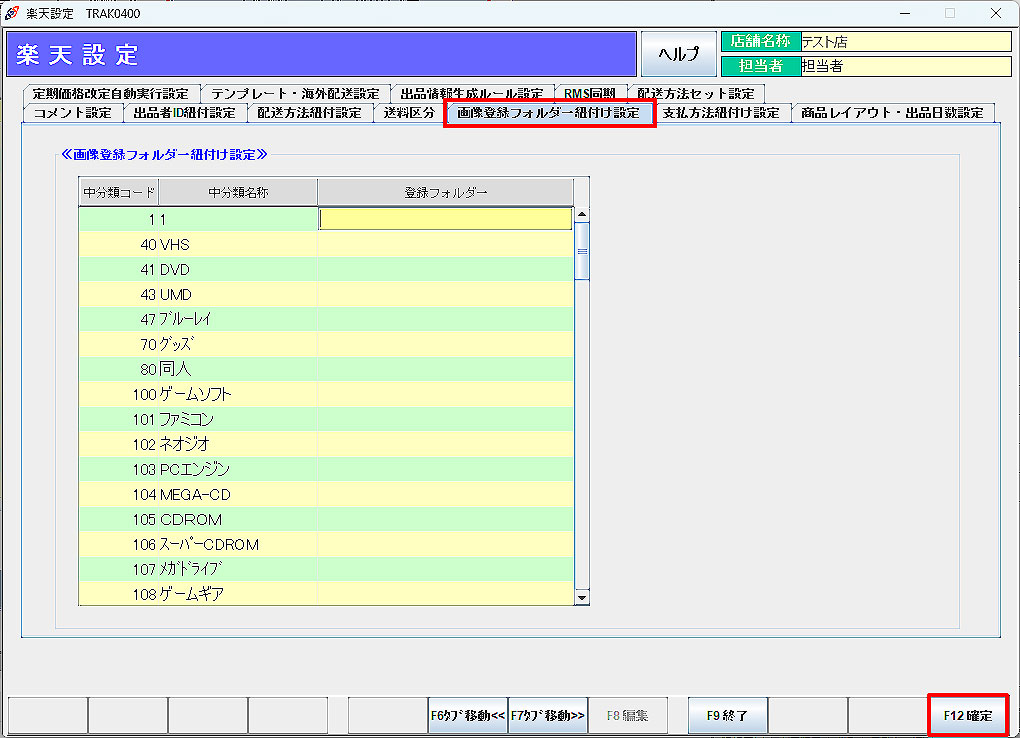 「画像登録フォルダー紐付け設定」タブをクリックします。
中分類毎に、楽天RMSにて登録した画像登録フォルダ名を入力しします。
≪楽天RMS設定箇所≫
楽天RMS 店舗設定 > 画像・動画登録 > 画像・動画の管理 R-Cabinet/画像管理
[ 画像登録フォルダの注意事項]
・タロス上で設定のない分類に属する画像は、出品時に基本フォルダに振分けられます。
・フォルダ数・フォルダ内画像の登録上限数は、お客様のご契約プランにより異なります。(「楽天サイトID設定」で設定)
※ タロスから楽天出品した際、設定したフォルダが登録上限に達した場合には、フォルダ名_001のようにフォルダを
自動作成し、画像登録を行います。
支払方法紐付け設定:楽天サイトとタロス上での支払方法を紐付けます。
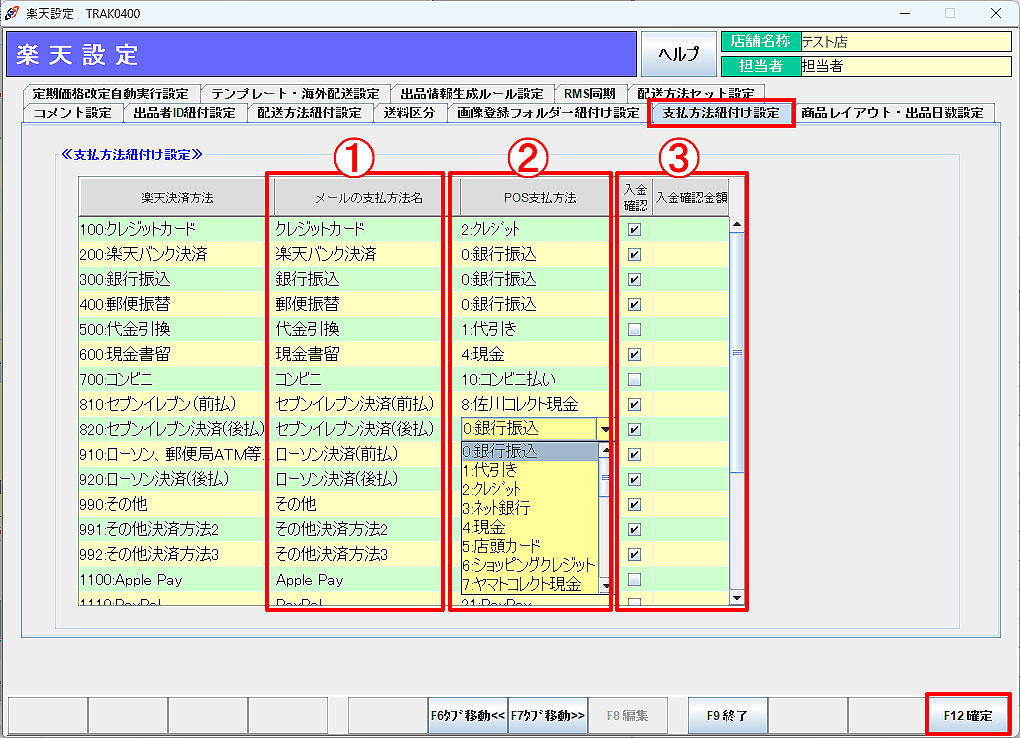 「支払方法紐付け設定」タブをクリックします。
「楽天決済方法」には、現在楽天市場でご利用になれる決済方法が表示されています。
① 注文時に自動配信される注文受付メールに表示する決済方法名称を「メールの支払方法名」に入力します。
② 「POS支払方法」には、タロスに登録されている支払方法がプルダウンで表示されます。
各楽天支払方法に、タロス上での支払方法を選択し、紐付けます。
③ 支払方法ごとに入金確認の要不要を設定します。
支払方法ごとに「入金確認」というチェック項目があります。
チェックボックスをクリックしてチェック/チェック解除を行います。
※ 入金確認にチェックを入れると「注文データ取込」で注文を確認する際、「F5入金確認」で確認が取れないと、
「F4楽天取込」を行ってもその支払方法の注文は表示されません。(楽天から注文があったことは表示されます。)
入金確認金額:指定した金額以上の決済による注文は、入金確認が必要です。
何も入力しなければ、金額に関わらずチェックの入っている決済による注文は、入金確認が必要です。
[楽天APIをご利用されている店舗様へ]
楽天APIをご利用されている場合には、下記の支払い方法が固定 となります。
「メールの支払方法名」には下記の通り入力してください。
| 100:クレジットカード | クレジットカード決済 | 810:セブンイレブン前払 | セブンイレブン前払 |
| 1200:楽天バンク決済 | 楽天バンク決済 | 820:セブンイレブン後払 | セブンイレブン後払 |
| 300:銀行振込 | 銀行振込 | 910:ローソン前払 | ローソン前払 |
| 1500:代金引換 | 代金引換 | 920:ローソン後払 | ローソン後払 |
| 700:コンビニ | コンビニ |
商品レイアウト設定:商品レイアウトのテンプレートを設定します。
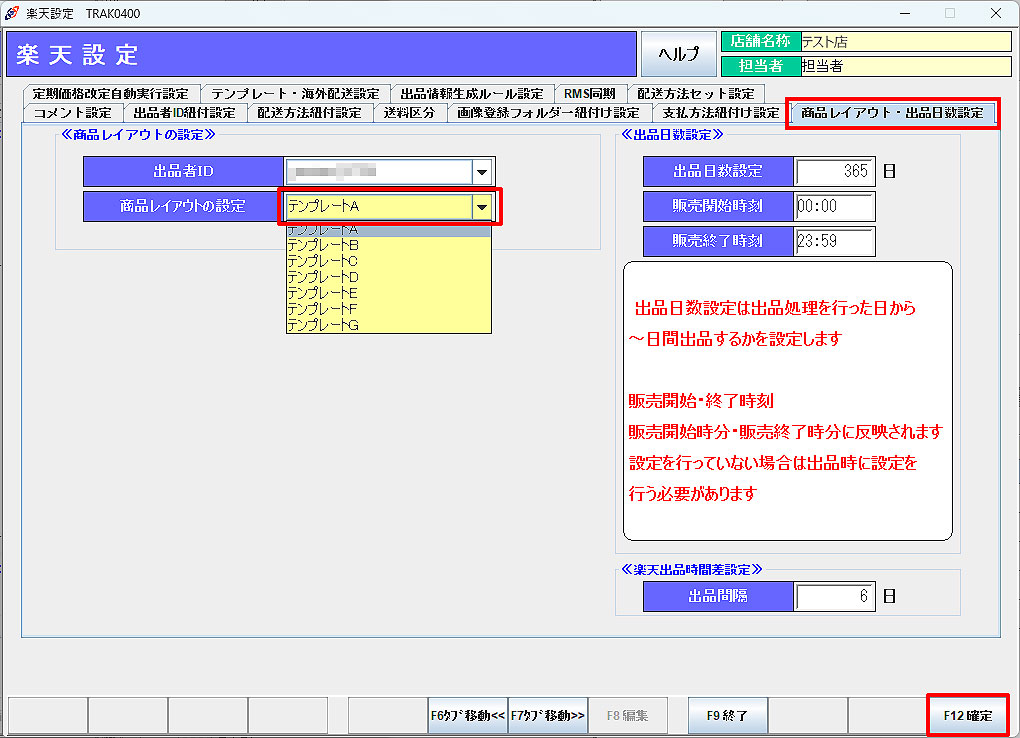 「商品レイアウト・出品日数設定」タブをクリックします。
出品者IDを選択します。
商品レイアウトのテンプレートを選択します。
※ 商品レイアウトは、「楽天出品登録」「楽天出品情報設定」「一元出品登録」より商品毎に変更することもできます。
(楽天出品登録 > F6商品編集 > 商品ページテンプレート・表示項目情報)
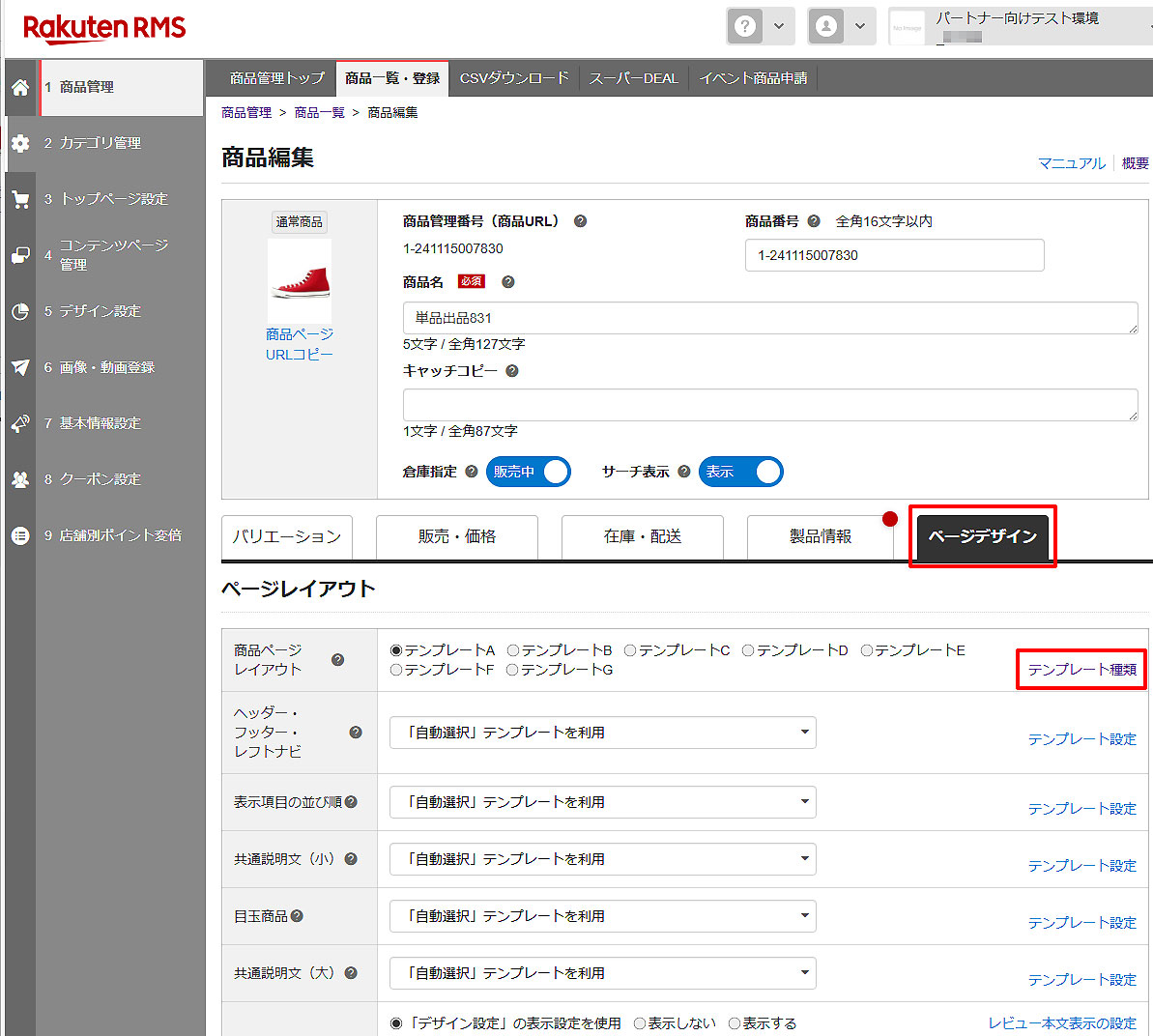 テンプレートの種類は、楽天RMS「商品ページテンプレート設定(店舗設定 > 商品管理 > 商品一覧 > 商品編集/ページデザイン)」より確認できます。
出品日数設定:出品情報のうち、販売期間を固定で設定することができます。
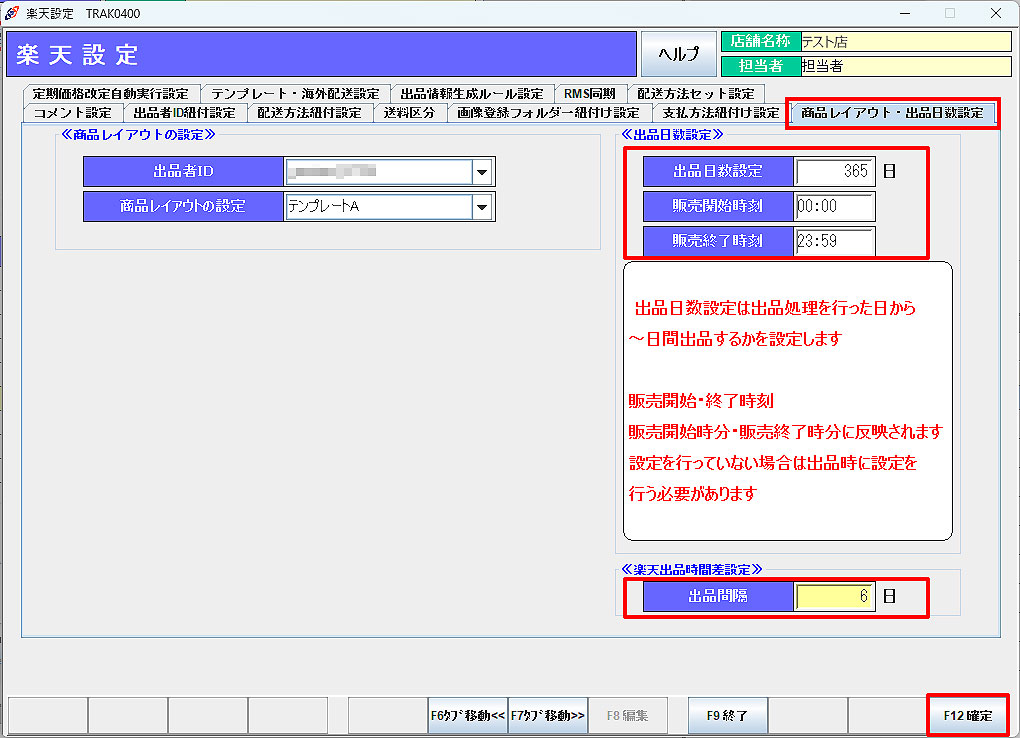 「商品レイアウト・出品日数設定」タブをクリックします。
出品日数(出品処理実行日から何日間出品するか)・販売開始時刻・販売終了時刻を設定します。 新規出品時に「出品日数設定」に設定した日数間隔で販売期間指定の終了日を自動セットします。 (再出品時には反映されません)
「楽天出品時間差設定」:出品開始日までの日数を設定できます。
ここで設定した日数が出品時に出品情報に反映され、販売開始日が自動でセットされます。
設定した出品開始日までユーザーに公開されません。 ※ この機能をご利用になる場合は、お手数ですが設定を行う前に弊社サポートセンターまでご連絡ください。
定期価格改定自動実行設定:定期的に価格改定を自動実行するための条件を設定します。
定期的に価格改定を自動実行するには 価格改定設定 が必要です。
詳しくは「楽天自動価格改定設定」をご参照ください。
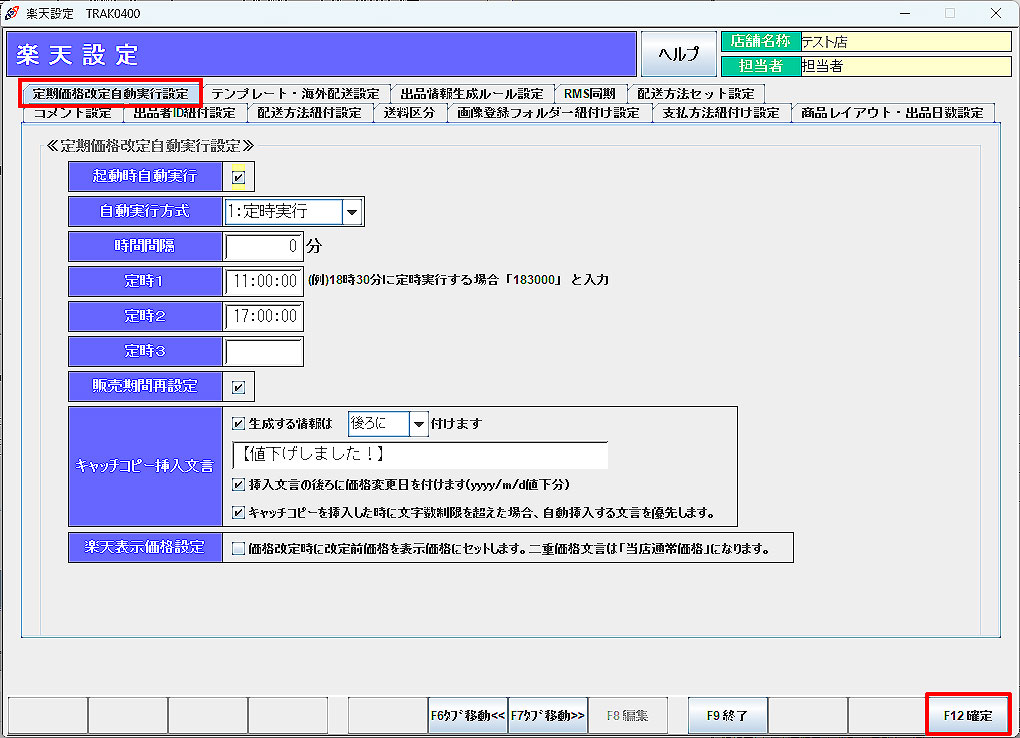
「定期価格改定自動実行設定」タブをクリックします。
自動実行方式に「1:定時実行(推称)」を選択します。
定時1~3に定時実行を行う時分秒を入力します。
時間間隔:自動実行方式に「0:定期実行」を選択した場合は、ここで分間隔を指定します。
※なるべく営業に負担の掛からない時間帯を指定してください。
※「起動時自動実行」にチェックを入れると、楽天価格改定処理画面立ち上げ時に監視開始状態で起動されます。 但し、楽天価格改定処理画面は下記の通り手動で立ち上げが必要です。
※販売期間再設定にチェックを入れると、販売期間終了時に出品日数設定に従って販売期間が再設定されます。
- キャッチコピー挿入文言:自動価格改定を実行時に、キャッチコピーに自動挿入する文言を設定します。
「生成する情報は」にチェックを入れて、挿入文言を入力します。挿入する文言をキャッチコピーの「先頭に」付けるか
「後ろに」付けるか設定してください。
「挿入文言の後ろに価格変更日を…」にチェックを入れると、「価格変更日」を挿入文言の後ろに付けることができます。
「キャッチコピーを挿入した時に…」にチェックを入れると、キャッチコピーを挿入した時に文字数制限を超えた場合、
挿入文言を優先して表示します。チェックが無いとキャッチコピーを優先して、自動挿入する文言は切られます。 - 楽天表示価格設定:自動価格改定を実行時に、改定前価格を表示価格にセットして二重価格文言を設定に応じて
表示します。
[自動価格改定方法]
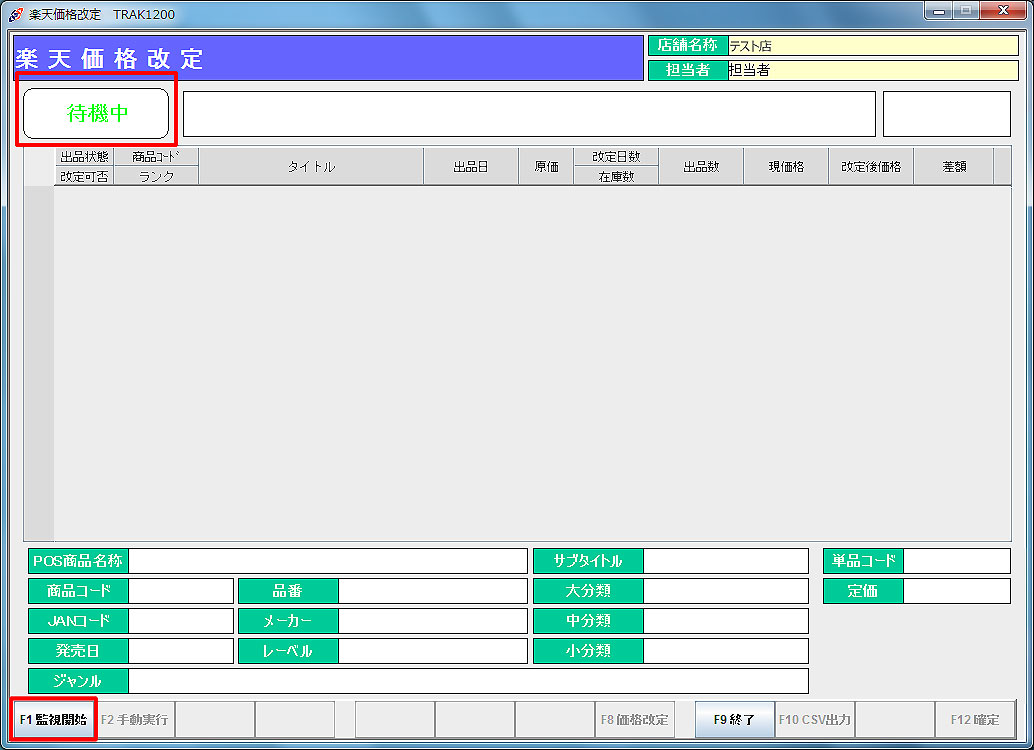 処理メニュー:「楽天価格改定処理画面」を開きます。
「F1監視開始」をクリックします。
左上記処理名が「待機中」になっているのを確認してください。
定期実行または定時実行で設定した時間になると価格改定が実行されます。
※左記の画面が立ち上がってないと自動での価格改定はされません。 閉店した後に価格改定が動く設定をされている場合は、タロスを立ち上げておく必要があります。
テンプレート・海外配送設定:海外配送管理番号を登録します。
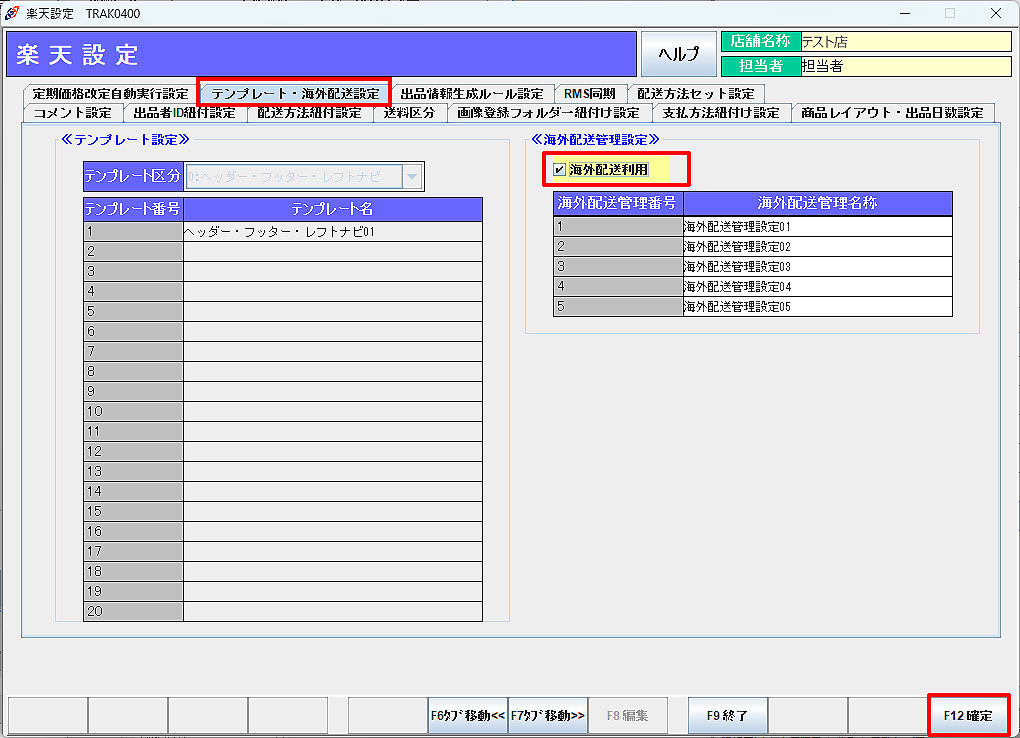 「テンプレート・海外配送設定」タブをクリックします。
海外配送に対応される場合は「海外配送利用」にチェックを入れます。
「楽天RMS 店舗設定 > 基本情報設定 > 海外配送設定」で登録した海外配送管理番号と海外配送管理用名称をタロスにも登録します。 出品登録時、登録した海外配送管理番号が選択可能となります。
※タロスではテンプレートの設定は行えません。「楽天RMS 店舗設定 > デザイン設定」で登録します。
注)現在海外配送しない設定で出品中の商品がある場合は、海外配送利用が有効になった時点で、そのまま海外配送
しない設定の情報を、(海外配送設定のみ)楽天RMSへ再送信します。楽天RMS上で出品商品情報を削除している
場合などは、存在しない商品としてエラーになりますのでご注意ください。
RMS同期設定:楽天RMSでマスタデータを修正した場合は、タロス側で同期設定が必要です。
楽天APIをご利用されている場合に、楽天RMSから店舗管理情報を取得します。
※ 楽天APIをご利用されるには、事前に楽天様へのお申込みが必要です。
詳しくは「楽天APIご利用申請手順」をご参照ください。
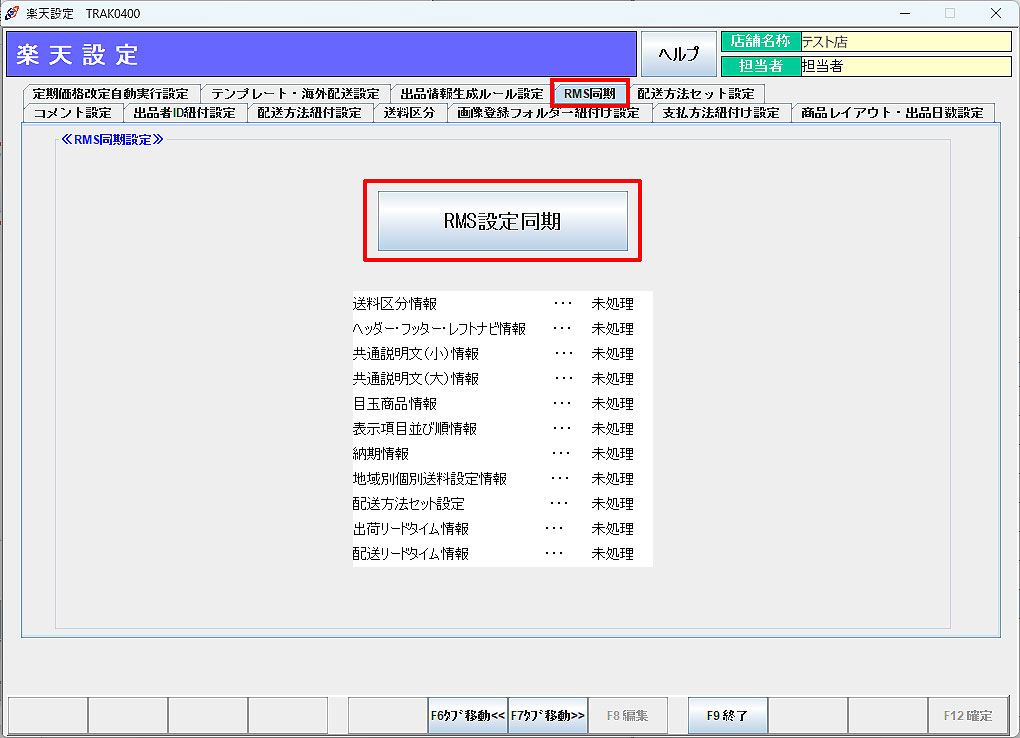 RMSで設定した店舗管理情報をタロスに取得し、楽天側とタロス側の同期を取ります。
「RMS同期」タブをクリックします。
「RMS設定同期」をクリックします。
「楽天RMS設定を取得します。よろしいですか?」と表示されます。
「F12はい」をクリックします。
※ カテゴリ情報は「楽天カテゴリ設定」にて同期を取ります。
配送方法セット設定:商品ごとに利用可能な配送方法が設定できます。
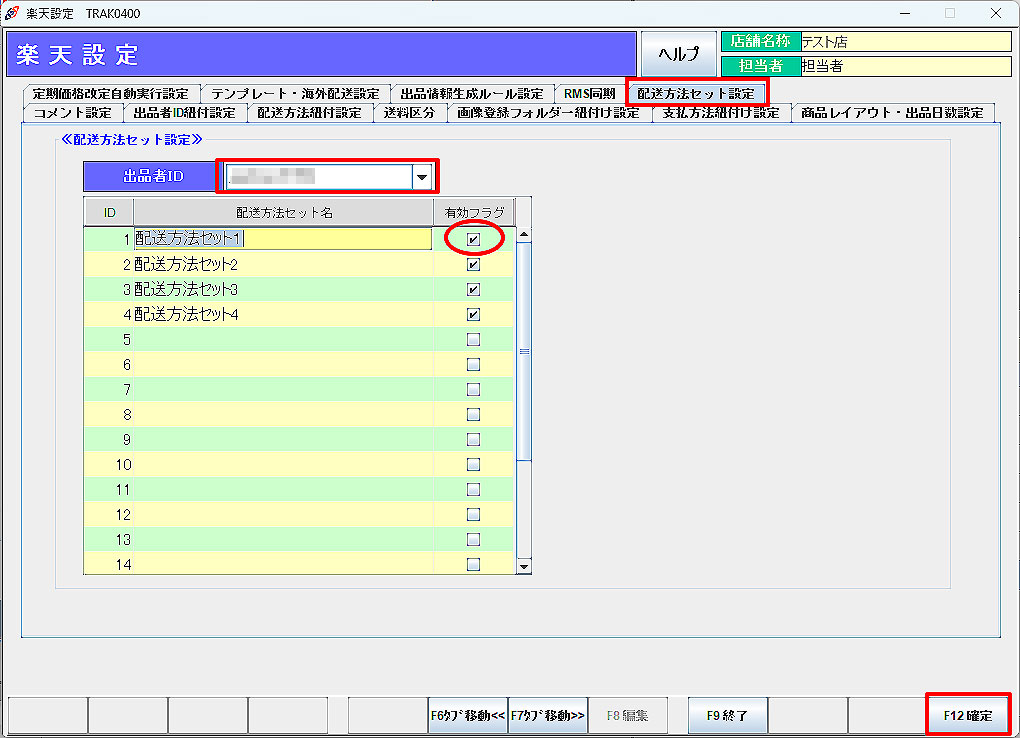 「配送方法セット設定」タブをクリックします。
出品者IDを選択します。
「楽天RMS 店舗設定 > 基本情報設定 > 商品別配送設定」で登録した「配送方法セットID・配送方法セット名」をタロスにも登録し、「有効フラグ」にチェックを入れます。
出品登録時、「有効フラグ」にチェックを入れた配送方法セットが選択可能となります。
全ての設定を終えたら、「F12確定」をクリックします。
確定後、更新に数分かかります。
 出品便利機能