通販売掛入金処理
売掛金の入金確認および入金が確認できた取引の入金確認を確定します。
業務メニュー:「楽天連動」→処理メニュー:「通販売掛入金処理」を開きます。
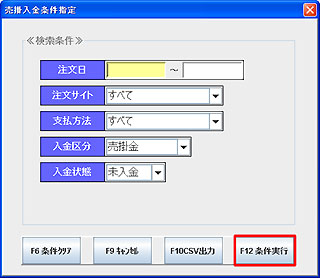 1.「F2条件入力」をクリックします。
注文サイト、支払方法他検索条件を指定します。
(入金状態は「未入金」を選択)
「F12条件実行」をクリックします。
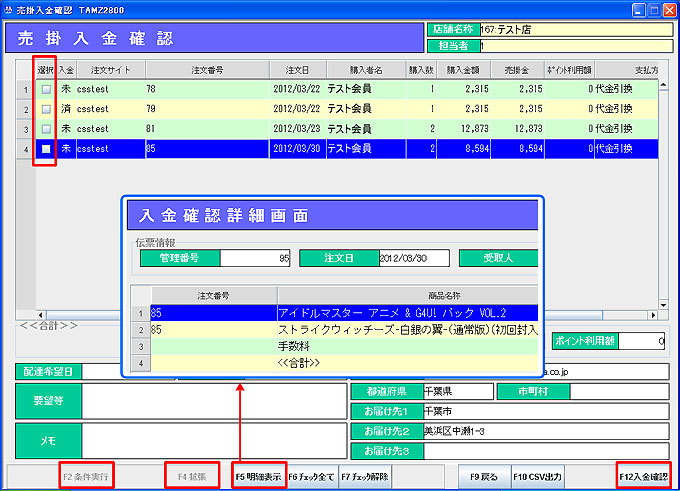
2.条件に当てはまる売上明細が注文番号単位で表示されます。
明細の中から該当行をクリックし、「F5明細表示」で明細の詳細を見ることができます。
※楽天クレジット決済による売上明細は、CSVファイルで取り込みます。(下記「楽天クレジット明細CSV取込」参照)
3.選択列のチェックボックスをクリックして選択します。
「F6チェック全て」:選択チェックボックス全てにチェックを入れます。
「F7チェック解除」:選択チェックボックスのチェックを全て解除します。
4.「F12入金確認」をクリックします。
入金確認が確定され、一覧から削除されます。
※ 入金確認確定後の注文は、条件に「入金済み」を選択することで抽出できます。
【F4拡張メニュー】
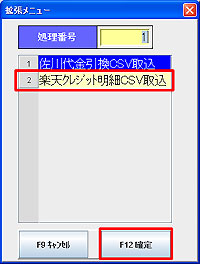 ◆楽天クレジット明細CSV取込
クレジット決済による入金データをPOSに取込み、入金確認処理を行います。
1.「F4拡張」をクリックします。
2.「楽天クレジット明細CSV取込」を選択し、「F12確定」をクリックします。
任意の場所から楽天クレジット明細CSVファイルを指定し、入金データを取込みます。
3.入金確認チェックボックスをクリックして選択し、「F12入金確認」をクリックします。
入金確認が確定され、一覧から削除されます。
 出品便利機能