楽天APIご利用申請手順
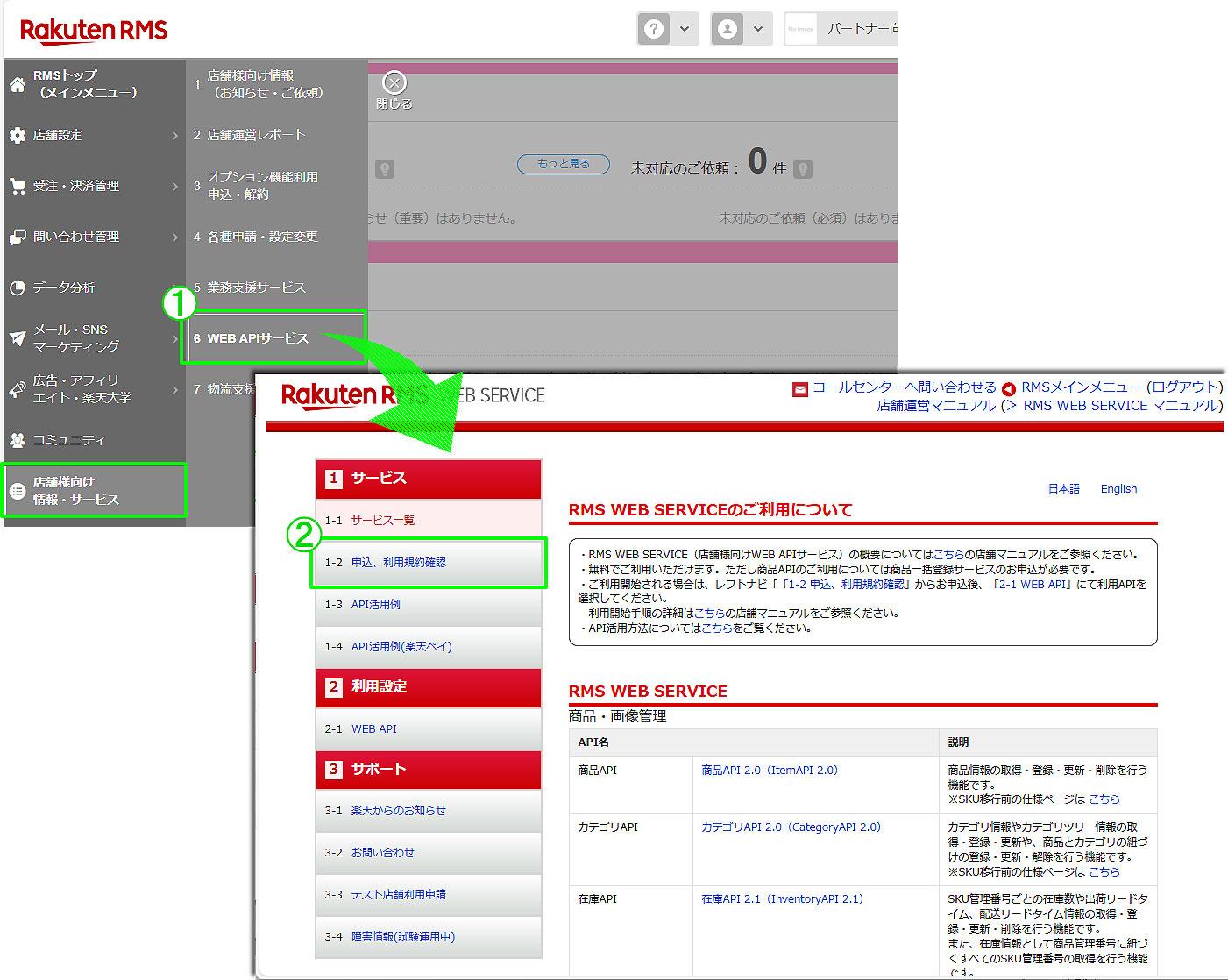
1.楽天RMSへログインし、「RMSメインメニュー > 店舗様向け情報・サービス > WEB APIサービス」より
RMS WEB SERVICEメニューへ遷移します。
2.サイドメニュー「1-2 申込、利用規約確認」から利用申請を行ってください。
申込、利用規約確認の確認画面において内容をご確認のうえ「規約に同意する」ボタンをクリックすると利用申請画面へ
遷移します。「申込、利用規約確認」画面で「申込む」のボタンをクリックして申し込みをします。
詳しくは こちら をご参照ください。
※ 楽天RMSの仕様上、商品APIのご利用には、CSV商品一括登録(有料)のお申込みが必要です。
作成した画像をまとめてRMS内のR-Cabinetに登録するサービス「画像一括登録(無料)」のお申込みも必要です。
「商品一括登録サービス・画像一括登録のお申込方法」をご参照いただき、お申し込みください。
3.申込完了後、店舗・企業詳細情報内の「店舗連絡先メールアドレス」にご登録いただいたメールアドレス宛てに
お申し込み完了のメールが送付されます。
タロスの設定は弊社で行わせていただきます。お手数ですが、設定が完了した旨をお知らせください。
 注)ライセンスキーの有効期限は90日間です。そのため、定期的な更新が必要です。
サービスシークレットは更新不要です。
有効期限切れ1週間以内になると、楽天出品登録画面および一元出品画面を開く際に警告メッセージが表示されます。
「RMS WEB SERVICEのライセンスキーの再発行手順」をご参照いただき、再発行を行ってください。
楽天APIご利用について
楽天APIをご利用されると、楽天RMSにて登録したマスタデータ(店舗管理情報、カテゴリ情報)をAPIで取得し、タロスに自動登録することが出来るようになります。 楽天RMSで登録したマスタデータ(店舗管理情報、カテゴリ情報)をタロスに取得し、同期を取ります。 楽天RMSでマスタデータの登録・編集を行った場合は、その都度同期を取ってください。
店舗管理情報の同期方法
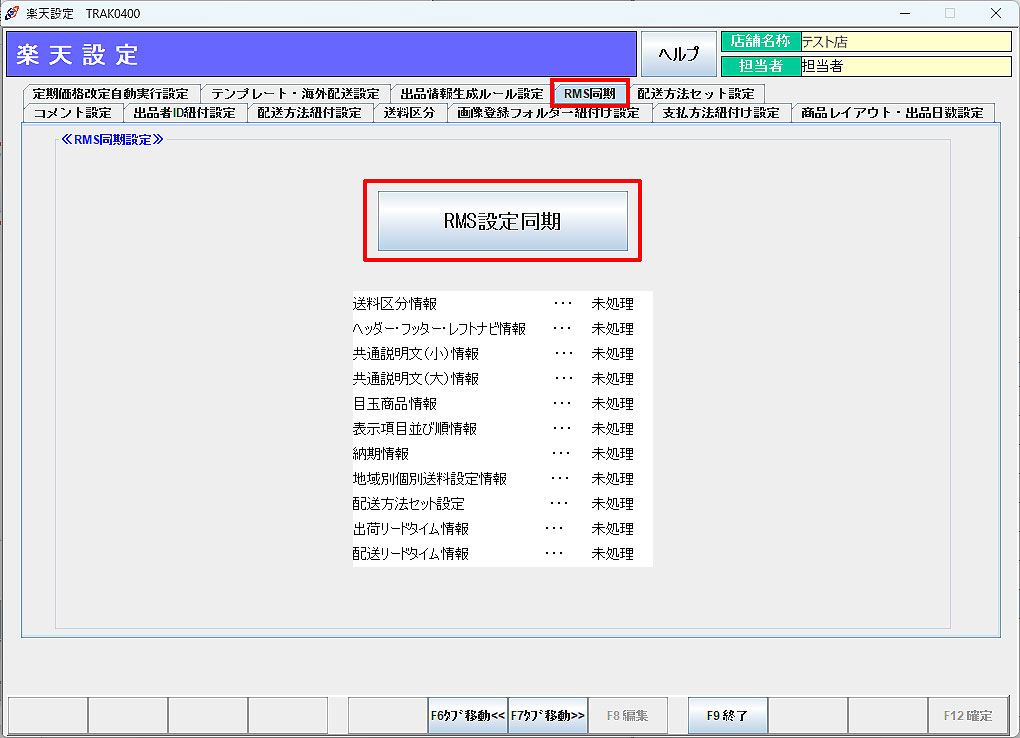
業務メニュー:「楽天連動」→処理メニュー:「楽天設定」を開きます。
RMS同期タブ内で「RMS設定同期」ボタンをクリックします。
「楽天RMS設定を取得します。よろしいですか?」と表示されます。「F12はい」をクリックします。
※ 出品APIは海外配送管理番号に対応していません。
そのため、API利用する場合は出品画面の海外配送管理番号は表示されません。
カテゴリ情報の同期方法
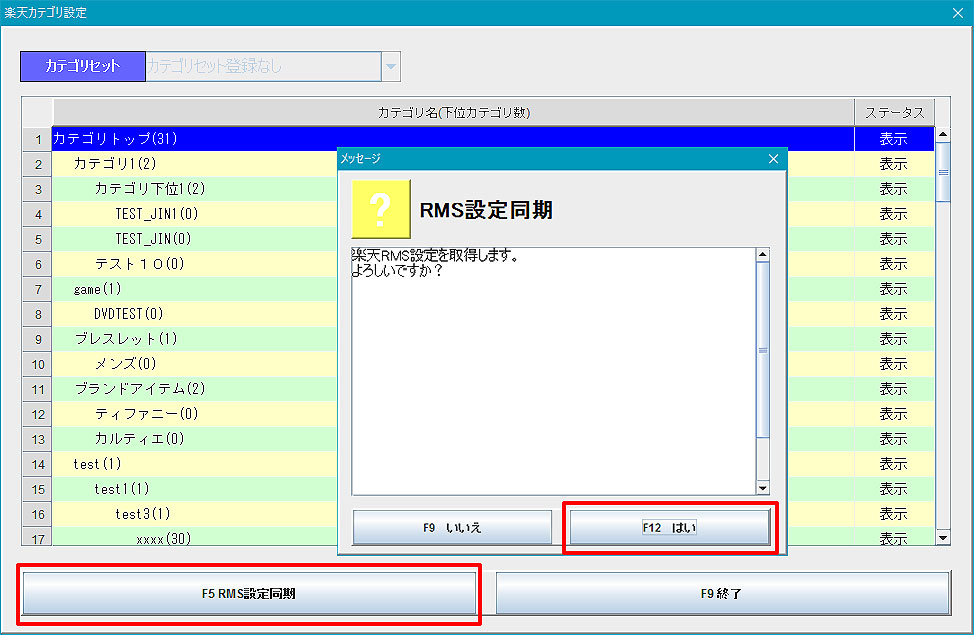
業務メニュー:「楽天連動」→処理メニュー:「楽天カテゴリ設定」を開きます。
「F5RMS設定同期ボタン」をクリックします。
「楽天RMS設定を取得します。よろしいですか?」と表示されます。「F12はい」をクリックします。
出品時に楽天RMSとタロスのマスタデータが一致していない場合
出品APIでは楽天RMSに登録されていないマスタデータが指定された場合、出品エラーになります。
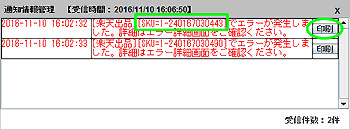
出品エラーが発生すると、通知情報がタロス上にポップアップ表示されます。
エラーの詳細を「出品登録画面」から確認してください。
エラー詳細の確認手順について、詳しくは「楽天API出品エラー」をご参照ください。
※ 通知情報に書かれている SKU で商品を照合できますので、SKUをメモに控えていただくか、
「印刷」ボタンを押して通知情報を印刷します。
 出品便利機能