注文一覧
楽天サイトほか、出品している通販サイト全ての注文データを一覧で表示します。
一覧からは未出荷(出荷確定前)の注文データの変更(保留、決済情報・配送情報の変更)や伝票の発行が可能です。
 「クーポン利用」による注文の内容を変更する場合のご注意
注文内容変更時におけるクーポン利用条件のチェック機能により、エラーが発生する場合がございます。
必ずRMS側で先に注文内容の変更を行い、それに合致するようタロス側で修正していただくようお願いします。
[楽天APIをご利用されている店舗様へ]
楽天APIをご利用されている場合に、楽天RMSで送料が設定されていないと、送料が「-9999円」と表示されます。
楽天RMSで送料が正しく設定されているか、今一度ご確認ください。
※ 出荷確定前の注文データは、拡張メニューより送料の変更が可能です。
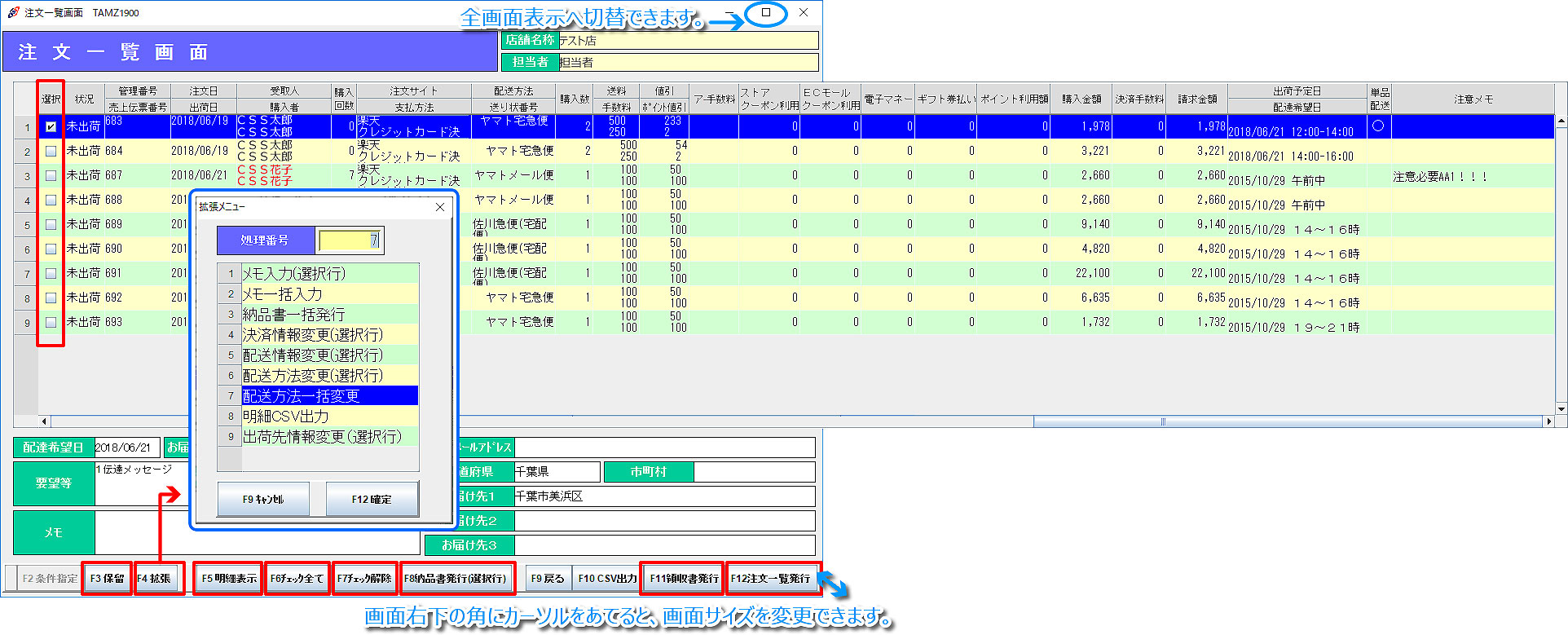
業務メニュー:「楽天連動」→処理メニュー:「注文一覧」を開きます。
未出荷(出荷確定前)の注文データが一覧で表示されます。
※ 出荷済や保留中、取消した注文データも抽出可能です。(下記「注文一覧(条件指定)」参照)
※ 楽天ポイント利用分を加味した合計金額は、「購入金額」ではなく「請求金額」に表示されます。
※ 単品配送設定ありの注文は「単品配送」列に「〇」が表示されています。
※ 注意顧客に該当する注文の購入者名は「赤字」で表示され、「注意メモ」が表示されます。
表示された一覧からは、下記の操作が可能です。
行をクリックして選択(青色に反転)し、操作します。
「F3保留」:選択行の注文を保留します。
「F4拡張」:メモ入力、配送情報・配送方法の変更、納品書一括発行などを行えます。(下記「拡張メニュー」参照)
「F5明細表示」:選択行の明細を表示します。「F9戻る」で注文一覧に戻ります。(下記参照)
「F6チェック全て」:選択チェックボックス全てにチェックを入れます。
「F7チェック解除」:選択チェックボックスのチェックを全て解除します。
「F8納品書発行(選択行)」:選択行の納品書を発行します。
「F10CSV出力」:注文一覧をCSV出力します。
「F11領収書発行」:選択行の領収書を発行します。(下記参照)
「F12注文一覧発行」:注文一覧を印刷します。
※ 選択チェックボックスは、F4拡張メニューより「メモ一括入力」「納品書一括発行」「配送方法一括変更」を
行う場合に使用します。
注文明細一覧(F5明細表示)
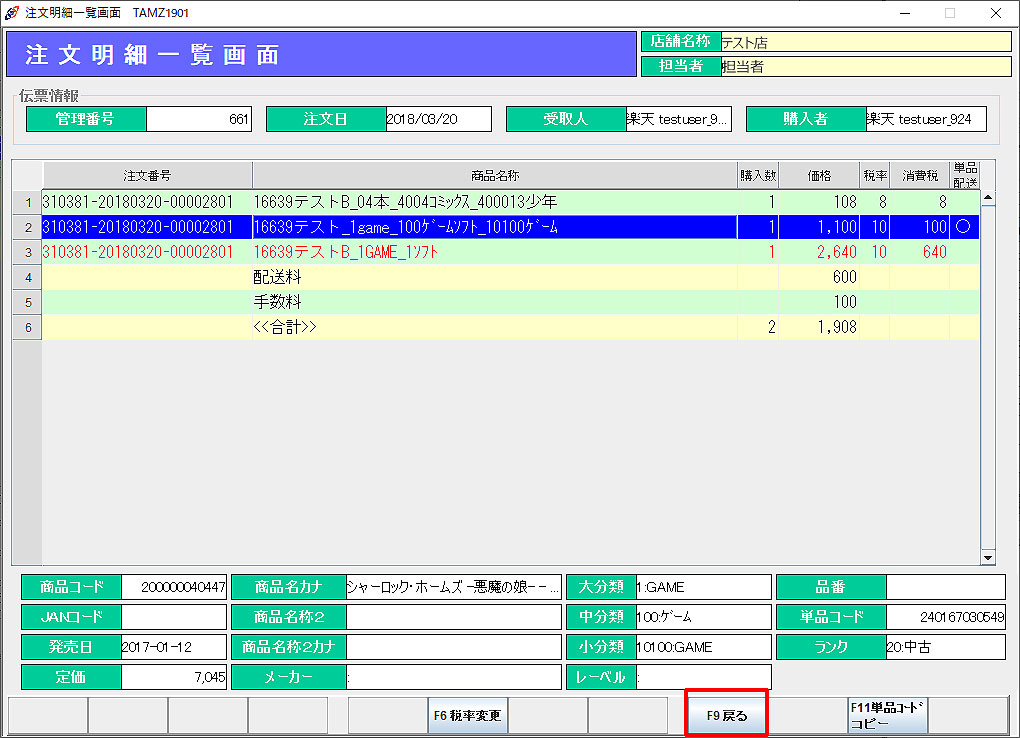 明細の中に注文を取消された商品がある場合、その商品は「赤字」で表示されます。
※ 単品配送設定ありの商品が含まれている場合は「単品配送」列に「〇」が表示されています。
「F9戻る」で注文一覧に戻ります。
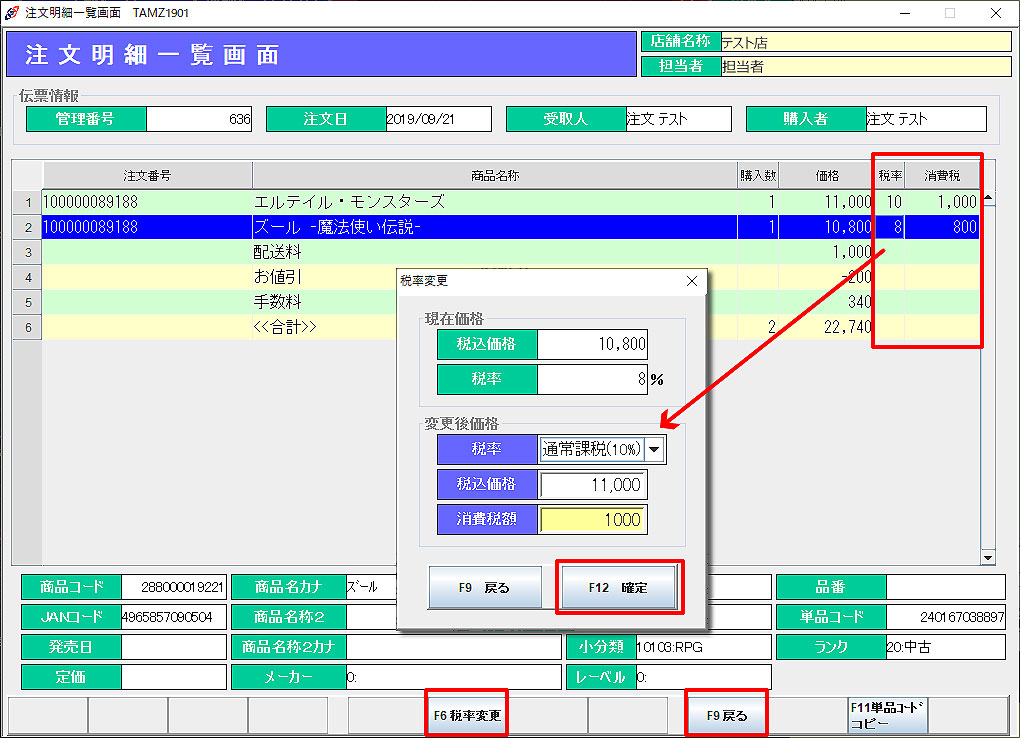 F6税率変更:選択行の税率変更・消費税額変更・販売価格変更が可能です。「F9戻る」で画面を一旦閉じて、開き直すことで合計金額に反映されます。
通常の処理では使用しません。
F11領収書発行
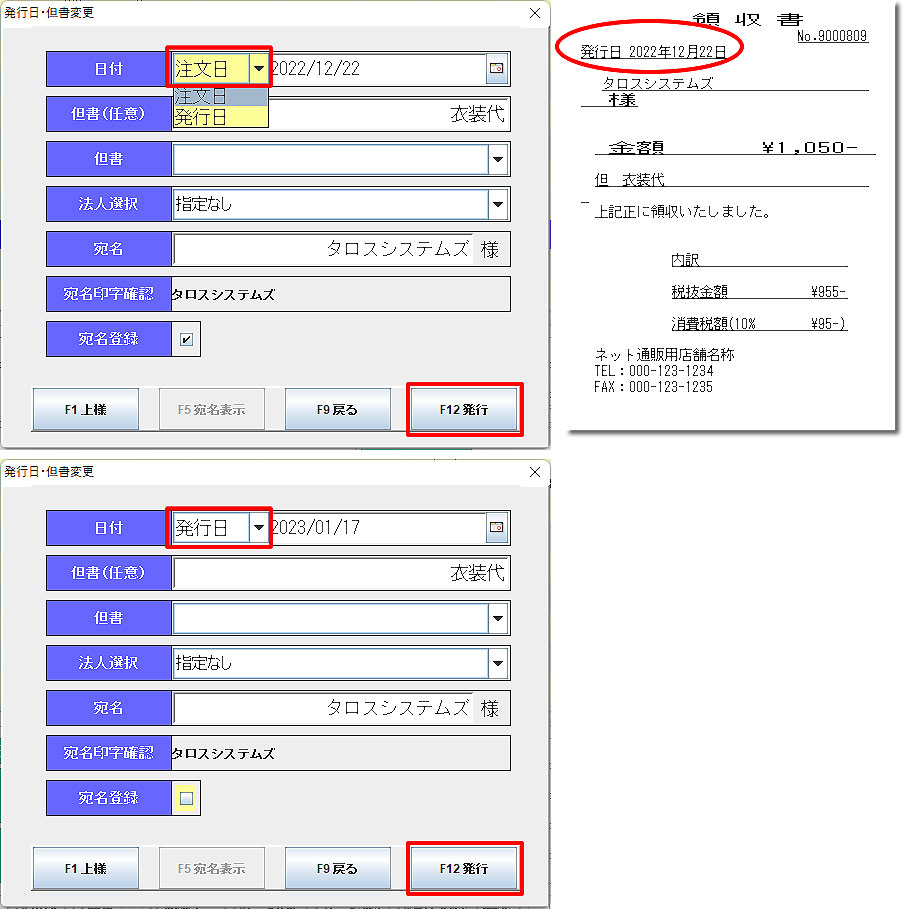 【発行日・但書変更】画面が表示されます。
日付は「注文日」「発行日」より選択が可能です。(初期値は「注文日」です)
※ どちらの日付で印字した場合も、領収証の表記は「発行日0000年00月00日」と表記されます。
但書を任意で入力、もしくは(「店舗設定>但書マスタ」で事前登録している場合は)選択します。
宛名には「受取人」の名前が反映されています。宛名は編集が可能です。(20文字まで入力可能)
※ よく利用する宛名は「宛名登録」にチェックを入れて保存することで、次回入力の手間が省けます。
「F12発行」で発行します。
F4拡張メニュー
選択行のメモ入力、メモ一括入力、納品書一括発行、選択行の決済情報・配送情報・配送方法の変更、配送方法一括変更、明細CSV出力を行えます。
未出荷(出荷確定前)の注文データは「決済情報」「配送情報」「配送方法」の変更が可能です。
注)楽天RMS側とタロス上での決済情報・配送情報の変更処理は連動していません。
楽天RMS側で変更後、タロス上で該当する情報を変更してください。
[決済情報変更]
伝票ごとに「支払方法」「配送方法」「送料・手数料・値引額・ポイント利用額・決済手数料」を変更できます。
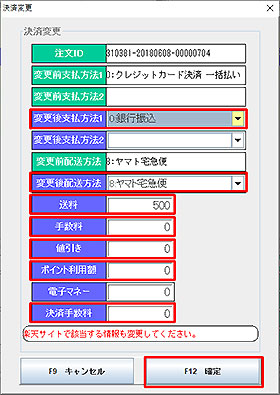 ① 拡張メニューから「決済情報変更(選択行)」を選択し、「F12確定」をクリックします。
② 【決済変更】画面で下記の通り設定します。
「支払方法の変更1」:変更後支払方法をリストから選択します。
※ このサイトのお支払いは「支払方法の変更2」には対応していません。
「配送方法の変更」:変更後配送方法をリストから選択します。
「送料・手数料・値引額・ポイント利用額・決済手数料の変更」:変更後送料・手数料・値引額・ポイント利用額・決済手数料を直接入力します。
③ 「F12確定」をクリックします。
[配送情報変更]
商品ごとに「管理番号採番」「配送方法」「送料」を変更できます。
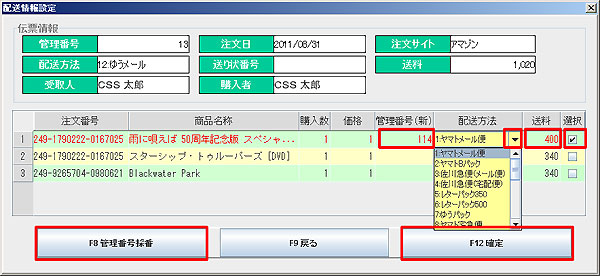
① 拡張メニューから「配送情報変更(選択行)」を選択し、「F12確定」をクリックします。
② 【配送情報設定】画面で下記の通り設定します。
「管理番号採番」:対象商品の選択チェックボックスをクリックして選択し、「F8管理番号採番」で採番します。
「配送方法の変更」:変更後配送方法をリストから選択します。
「送料の変更」:変更後送料を直接入力します。
※ 変更した商品の表示は赤に変わります。
③ 「F12確定」をクリックします。
[配送方法変更]
「配送方法変更(選択行)」より、伝票ごとに「配送方法」を変更できます。
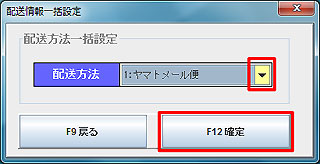 複数伝票の配送方法を一括で変更することもできます。
① 配送方法を変更したい注文の選択チェックボックスにチェックを入れます。
② 拡張メニューから「配送方法一括変更」を選択し、「F12確定」をクリックします。
③ 【配送情報一括設定】画面で変更後配送方法を選択し、「F12確定」をクリックします。
[出荷先情報変更]
「出荷先情報変更(選択行)」より、伝票ごとに「出荷先情報」を変更できます。
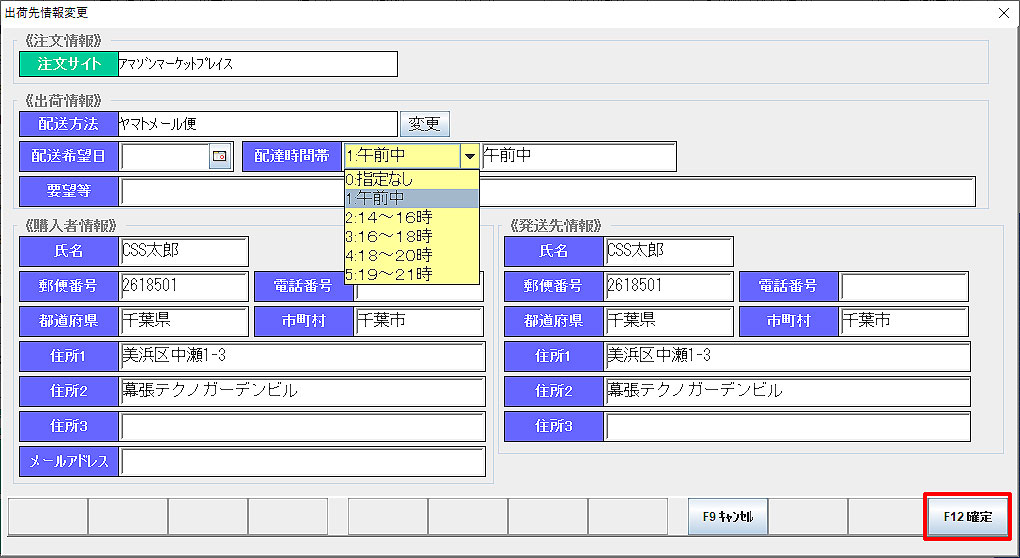 配送希望日、配送時間帯、購入者情報、発送先情報などの変更ができます。
注文一覧(条件指定)
出荷済や保留中などの指定した条件で注文データを抽出します。
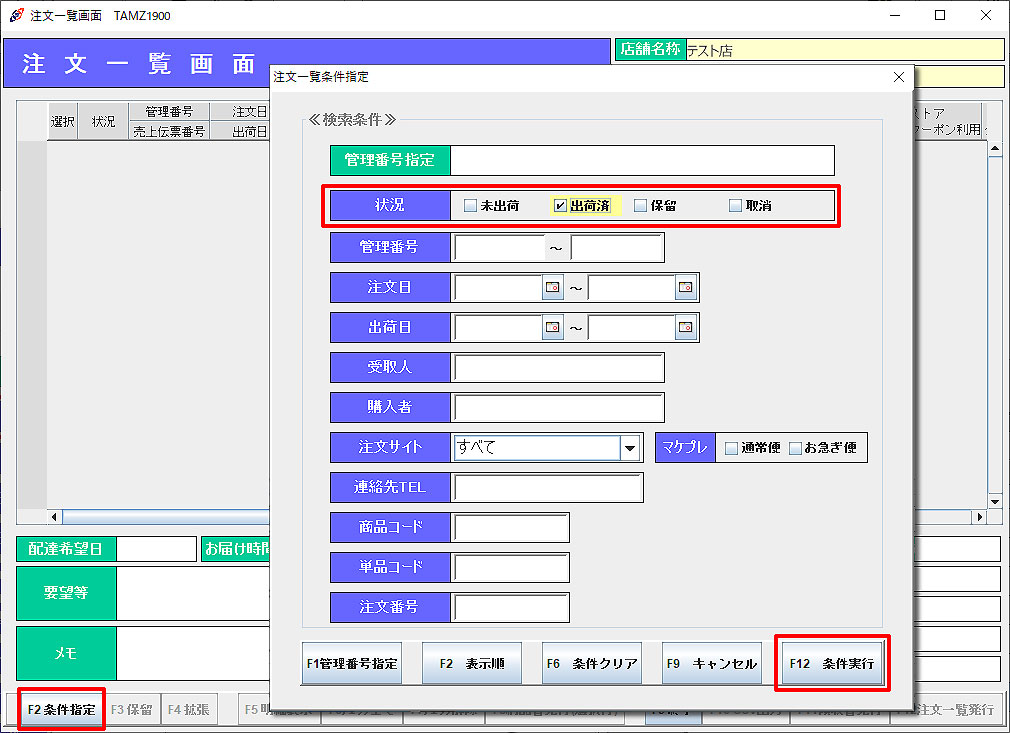 ① 注文一覧初期画面で「F9戻る」をクリックします。
※ 一覧の表示をキャンセルすることで、「F2条件指定」が有効になります。
② 「F2条件指定」をクリックすると、【注文一覧条件指定】画面が表示されます。
③ 「状況」を選択し、その他検索条件を入力して「F12条件実行」をクリックします。 条件に当てはまる注文データが表示されます。
 出品便利機能