ゆうプリRフィルタ設定手順
タロスと「ゆうパックプリントR(日本郵便の送り状発行ソフト)」の送り状CSVデータを連携するために、フィルタ設定を行います。
 ゆうプリRの処理に関しましては、弊社サポート対象外となりますので、あらかじめご了承ください。
Step1:タロス用フィルタをダウンロードする
タロスとゆうプリRの送り状CSVデータを連携するために、取り込み用と出力用のパターンやルールを定めたフィルタを作成してあります。 下記2つのフィルタをダウンロードし、任意の場所に保存してください。
Step2:ゆうプリRを起動し、フィルタ設定を行う
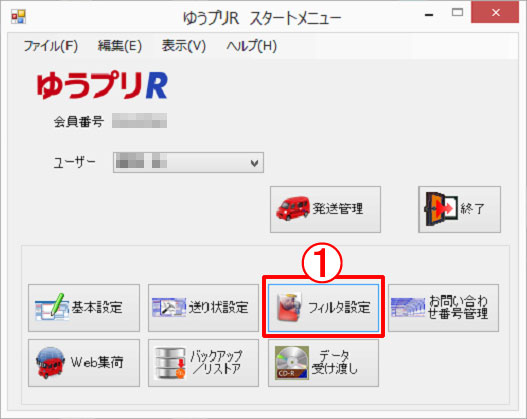 ① ゆうプリRを起動し、スタートメニューの「フィルタ設定」ボタンを押します。
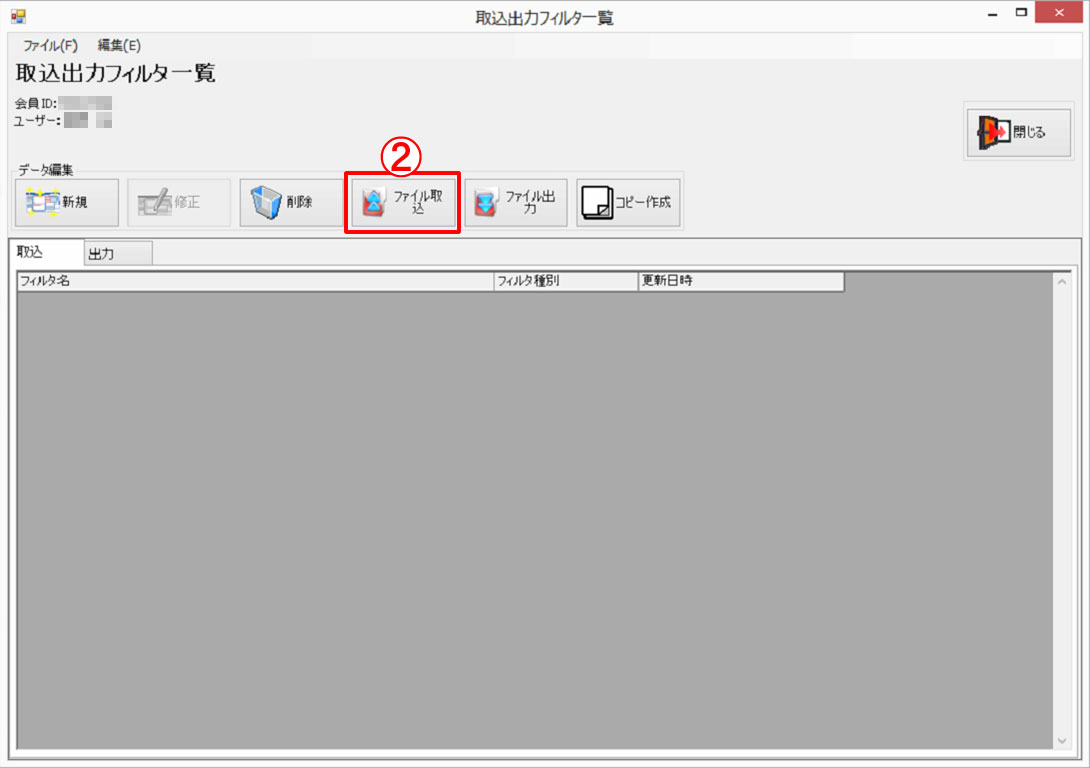 ② 【取込出力フィルタ一覧】画面が表示されます。
始めに、「取込フィルタ」を設定します。
「ファイル取込」ボタンを押します。
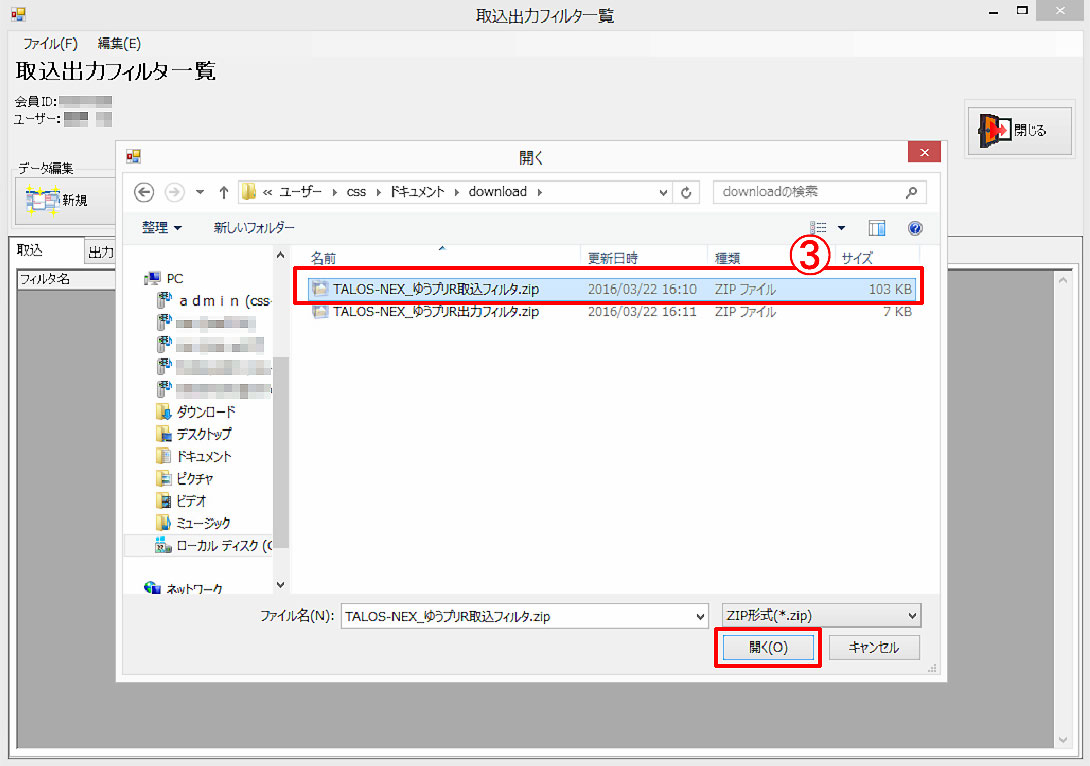 ③ 「Step1」でダウンロードしたフィルタファイル「TALOSNEX_ゆうプリR取込フィルタ.zip」を保存場所から選択し、「開く」をクリックします。
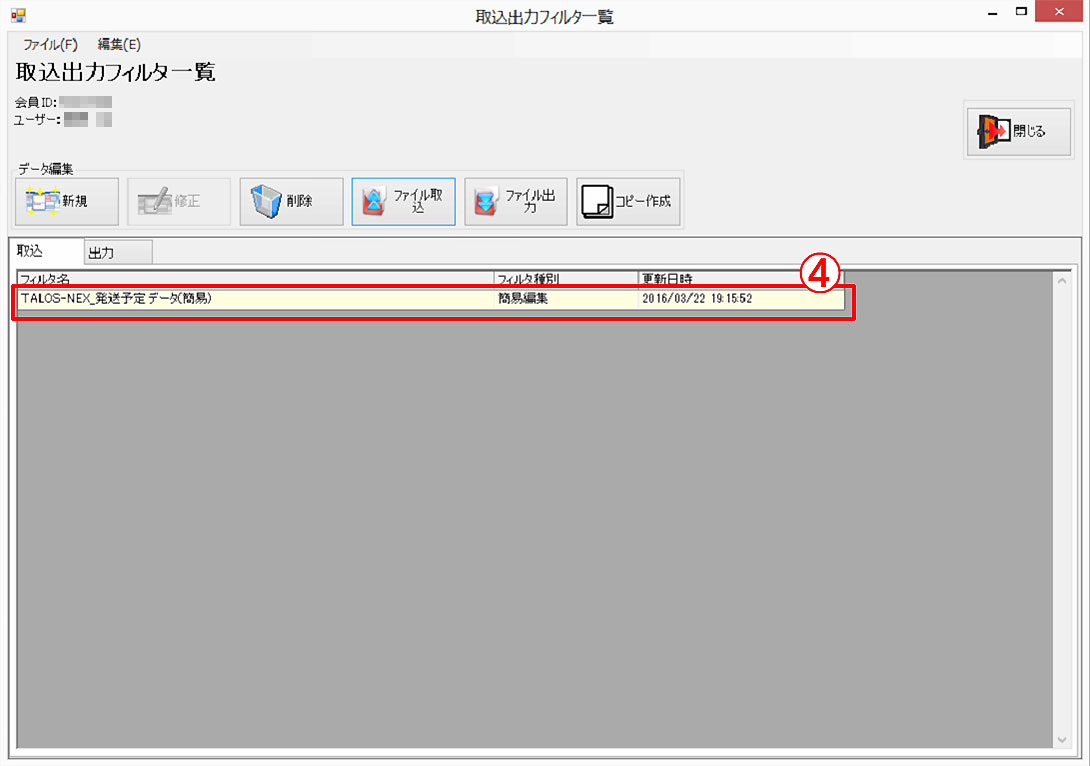 ④ 取り込んだフィルタが一覧に表示されます。
※ ゆうプリRに出荷CSVデータを取り込む際、設定した取込フィルタが選択可能となります。
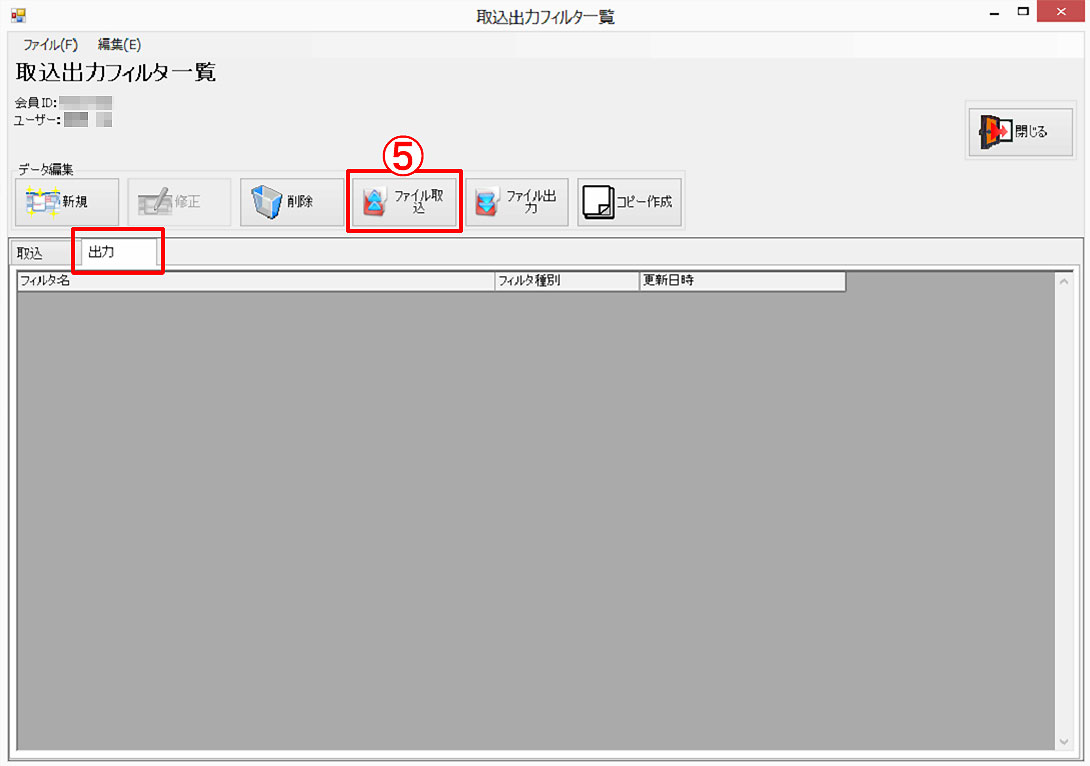 ⑤ 続いて「出力フィルタ」を設定します。
「出力」タブをクリックして、「ファイル取込」ボタンを押します。
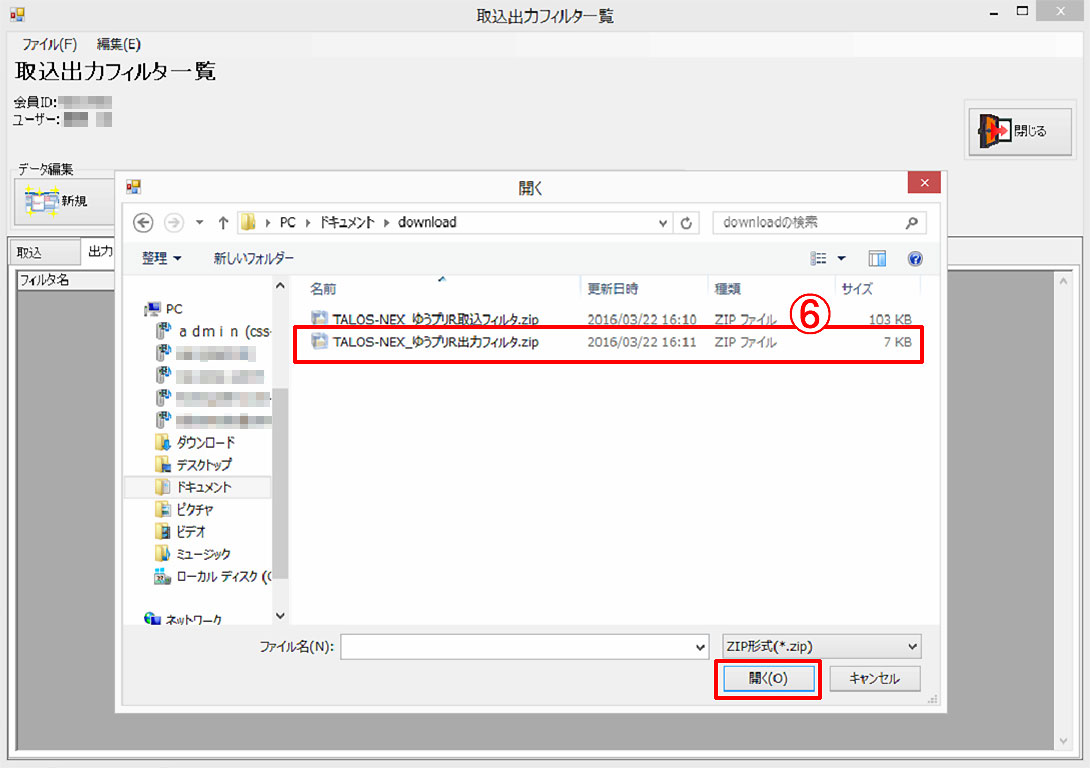 ⑥ 「Step1」でダウンロードしたフィルタファイル「TALOSNEX_ゆうプリR出力フィルタ.zip」を保存場所から選択し、「開く」をクリックします。
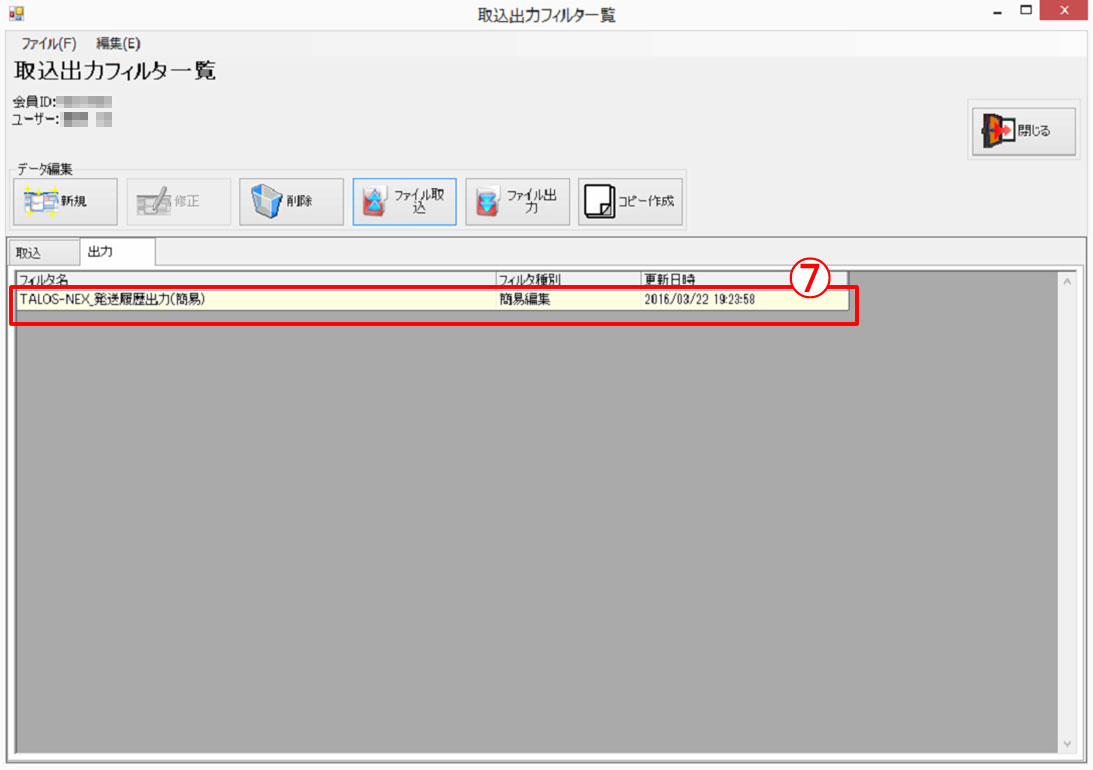 ⑦ 取り込んだフィルタが一覧に表示されます。
※ ゆうプリRからタロス取込用に送り状CSVデータを出力する際、設定した出力フィルタが選択可能となります。
Step3:タロスを起動し、「送り状CSV取込設定」を行う
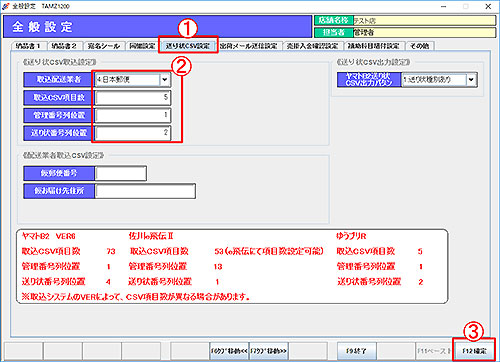
各EC連動メニューから処理メニュー:「全般設定」を開きます。
① 「送り状CSV取込設定」タブをクリックします。
② 下記の通り、送り状CSV取込設定を行います。
取込配送業者:「4:日本郵便」を選択
取込CSV項目数:「5」を入力
管理番号列位置:「1」を入力
送り状番号列位置:「2」を入力
③ 「F12確定」をクリックします。
上記Step1~3に従って設定が完了しましたら、送り状CSVデータの連携が可能になります。
タロスとゆうプリRの送り状CSVデータ連携手順はこちら→
 出品便利機能