出品商品の登録と通販画面の表示領域
タロス出品登録の各編集項目と、楽天サイト画面の表示領域についてご説明します。
商品基本情報の項目
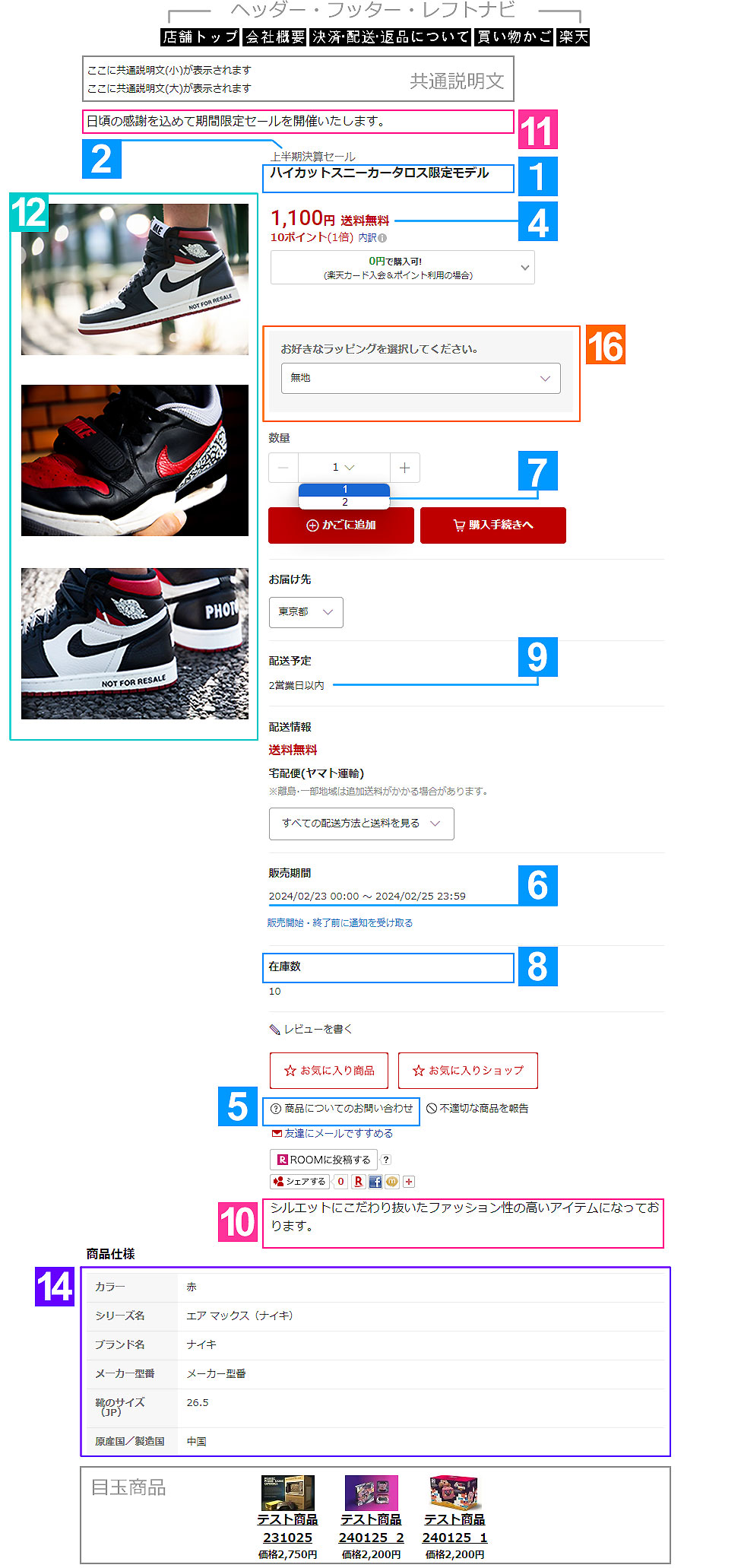 【通販画面の表示領域】
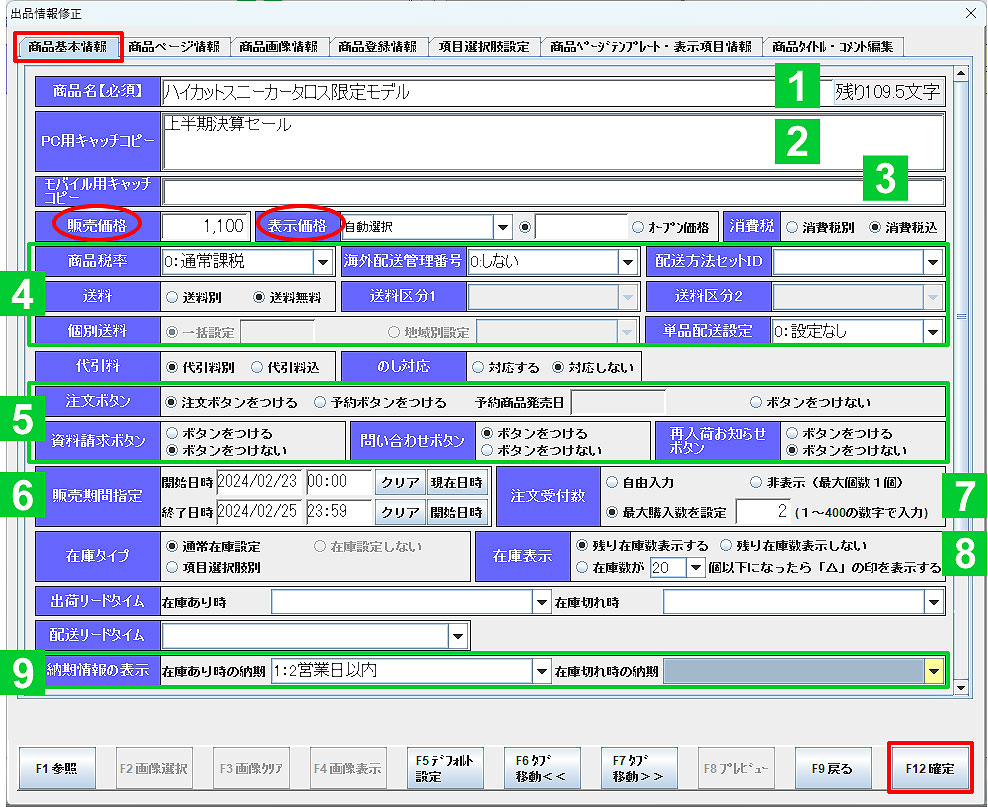
 商品名を全角127(半角255)文字以内で入力します。 HTMLタグは「<br>」のみ利用可能です。
※ 商品名は、商品属性などのタロスで持っている情報により自動生成が可能です。 詳しくはこちら
 PC用キャッチコピーを全角87(半角174)文字以内で入力します。
 モバイル用キャッチコピーを全角30(半角60)文字以内で入力します。
にて大分類毎に事前登録が可能です。更に分類を絞って「楽天出品情報設定」でも事前登録が可能です。
但し、「楽天設定」と「楽天出品情報設定」の両方でコメントテンプレートを設定している場合は、
「楽天出品情報設定」で設定した内容が優先して商品情報に反映されます。
 販売価格の入力は必須です。
「表示価格」とは、メーカー希望小売価格など販売価格とは別に参考になる価格(比較対照価格)です。
二重価格文言(表示価格の前後に表示させたい内容)を選択し、表示価格を入力てください。
※ 「販売価格」、「表示価格」の文言は、RMSで設定している名称です。
※ 楽天設定>定期価格改定自動実行設定で「楽天表示価格設定」にチェックが入っていると、
価格改定時に改定前価格が表示価格にセットされます。
 注)店舗基本マスタの「表示価格設定区分」を「設定する」に設定していると、表示価格には自動で
商品マスタの定価がセットされます。
但し、定価を税計算した税込価格になりますので、店舗独自商品マスタの登録には注意が必要です。
- 消費税:消費税を「税別」「税込」より選択します。
- 商品税率:初期画面は「通常課税」に設定されていますが、「軽減税率」「非課税」の選択が可能です。
- 海外配送管理番号:楽天設定≪海外配送管理設定≫ で登録した「海外配送管理番号」が選択可能です。
- 配送方法セットID:楽天設定≪配送方法セット設定≫ で登録した「配送方法セットID」が選択可能です。
- 送料:商品の価格(販売価格)に送料を含めるか、含めないかを選択します。
- 送料区分1・2:送料区分を設定します。
※ 登録した送料区分を利用するには、タロス側でも送料区分の登録(楽天設定-送料区分)を行い、
楽天RMS側で下記の通り送料料金の設定が必要です。
① 送料設定で登録した送料区分に対する送料を設定します。(楽天RMS店舗運営マニュアル参照)
② 配送方法一覧で対象の配送方法をチェックし、「チェックした配送方法/送料を反映する」ボタンを押します。
反映後、登録した送料区分を商品ページで設定可能になります。 - 個別送料:個別に送料を設定する場合は、「個別送料(一括設定)」に送料を入力します。
地域別に個別送料を設定する場合は、地域別設定を選択します。 - 単品配送設定:「送料無料」で「単品配送設定あり」の場合は「単品配送設定使用理由」を選択します。
- 代引料:代引手数料を商品価格に含めるか、含めないかを選択します。
別にした場合は、RMSメインメニュー店舗設定 > 基本情報設定 > 決済方法設定「決済方法」欄の
代引支払で設定した手数料が適用されます。 - のし対応:商品にのしをつけられるか、選択します。
 表示したいボタンを選択します。
※ 現在「予約ボタンをつける」「予約商品発売日」の設定は無効です。
 商品の販売期間を設定します。
販売期間を限定したい場合は、「販売開始日時」と「販売終了日時」を設定してください。
「現在日時」リンクを押すと、開始日時に現在の時刻が入力されます。
「開始日時」リンクを押すと、終了日時に開始日時と同じ時刻が入力されます。
 ユーザーが一度に購入できる商品の最大数を設定します。
制限しない場合は自由入力のままにしてください。
 在庫タイプは「通常在庫設定」が選択されています。
在庫表示で商品ページに在庫数を表示するか、しないかを選択します。
 在庫がある場合・在庫がない場合の納期情報の表示を設定します。
在庫タイプが「通常在庫設定」の場合、在庫あり時の納期は必須ですが、在庫切れ時の納期は必須ではありません。
「在庫切れになっても注文を受け付ける」にチェックを入れた場合は、在庫切れ時の納期も設定が必要です。
※ 納期情報は、「納期情報設定」で登録した納期情報から選択できます。
商品ページ情報の項目
【通販画面の表示領域】
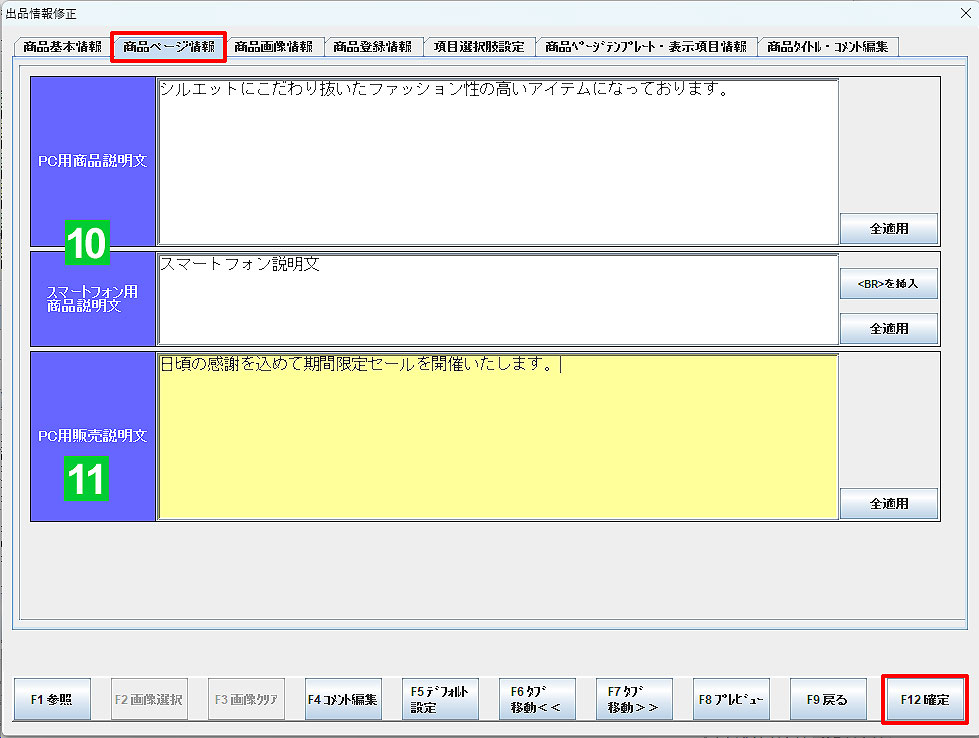
 パソコン版/スマホ版商品ページで表示する商品の説明を入力します。HTMLで入力できます。
 PC版商品ページで、画面上部または下部に表示する説明文を入力します。
「PC用販売説明文」は、PC用商品説明文だけでは足りない場合や、PC用説明文とは異なる場所に
説明を表示したいときに入力します。
※ 「商品説明文」「販売説明文」は「楽天設定-コメント設定」にて大分類毎に事前登録が可能です。
更に分類を絞って「楽天出品情報設定」でも事前登録が可能です。
予め用意したhtmlソースに「商品コード」「商品名称」「メーカー名」「定価」「属性」等のパラメーターを挿入した
テンプレートを作成することで、そこで設定した項目が商品の内容になって説明文に挿入されます。
但し、「楽天設定」と「楽天出品情報設定」の両方でコメントテンプレートを設定している場合は、
「楽天出品情報設定」で設定したテンプレートの方が優先して商品情報に反映されます。
商品画像情報の項目
【通販画面の表示領域】
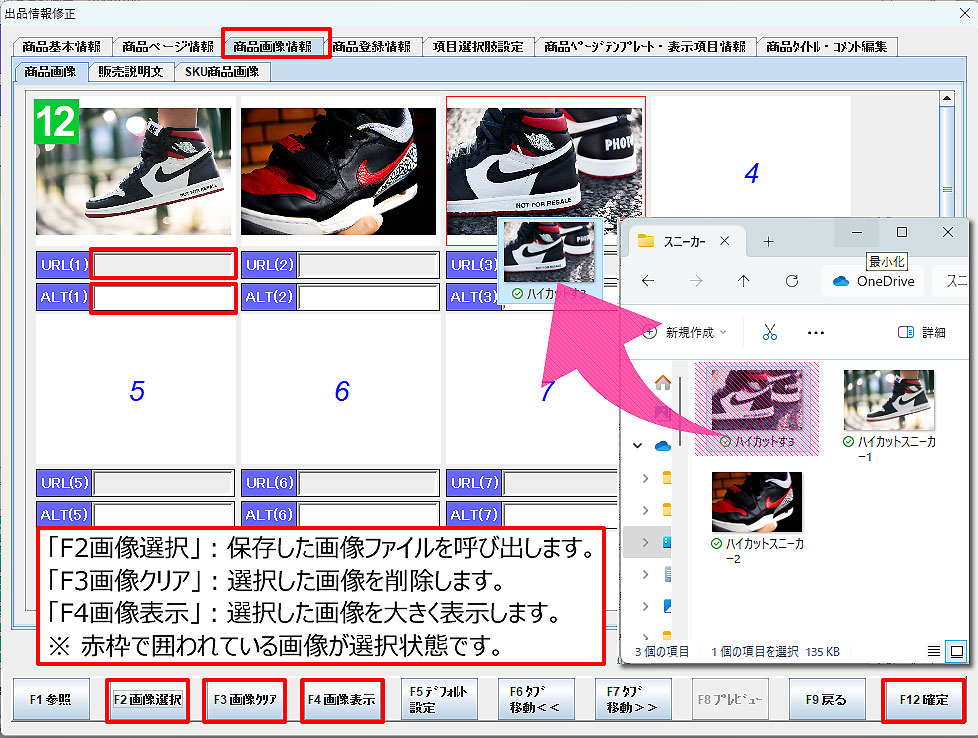
 商品画像20枚+白背景画像の登録、登録する画像に対するURLを設定します。
「F2画像選択」よりPCの保存先から画像を選択、もしくは保存先から画像を画像枠の中へドラッグ&ドロップします。
※ ALTは、その画像にマウスカーソルが当っている際に、表示される名称です。表示はIEで確認できます。
注1)ブラウザから直接ドラッグ&ドロップで画像を登録することはできません。
注2)画像の再登録および同一URLで画像を更新した場合には、最大24時間かかることがあります。
注3)楽天の登録画像サイズには制限がございます。登録できる画像のファイルサイズは2MBまでです。
画像サイズが1600×1200 ピクセルを超える画像は縦横比を変えずに自動縮小されます。
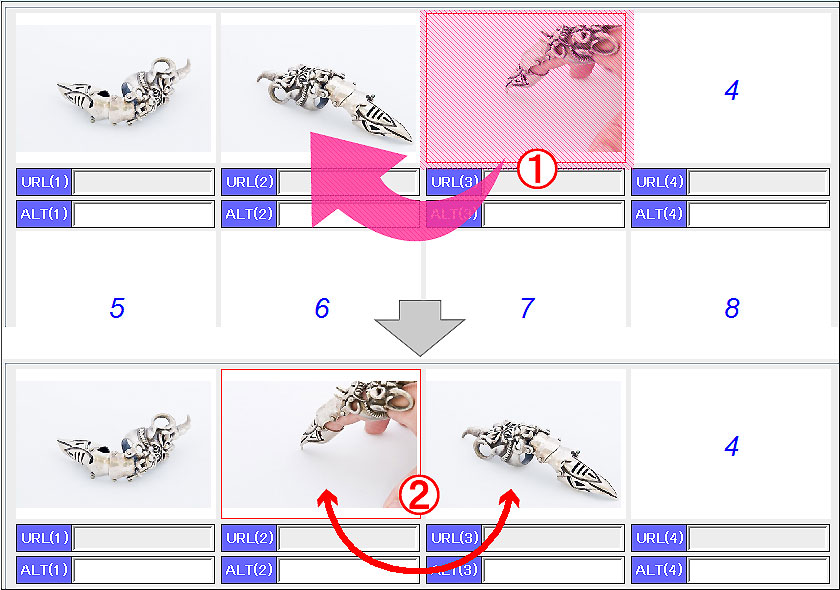

出品画像読込後、画像の配置順序はドラッグ&ドロップで移動することができます。
① 移動したい画像をご希望の移動先へドラッグ&ドロップします。
② 移動した画像と移動先の画像の配置順序が入れ替わります。
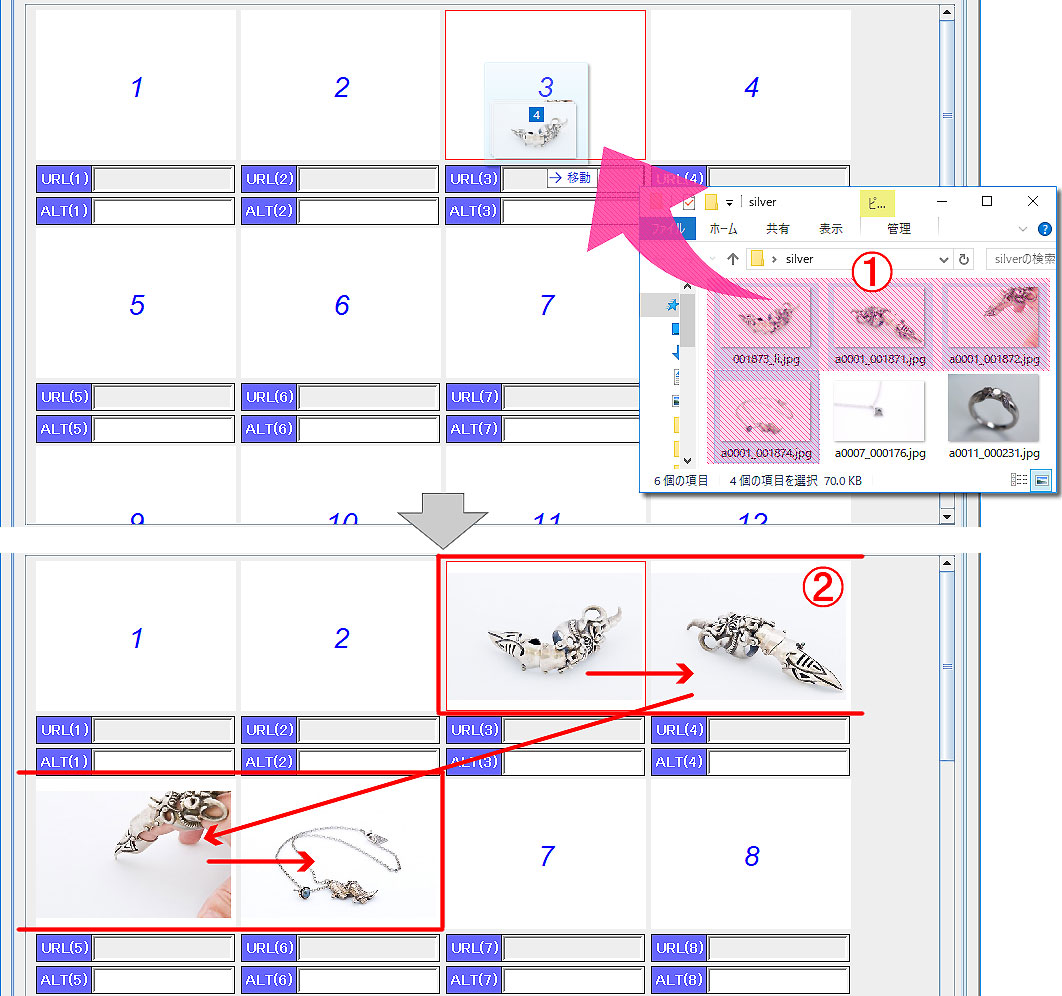
画像をドラッグ&ドロップする時、複数枚を一括で追加することが可能です。
① 追加したい画像をご希望の番号へドラッグ&ドロップします。
② ドラッグした番号以降に一括で画像が追加されます。
すでに画像がある状態で一括追加した場合は、一括追加した画像で上書きされます。
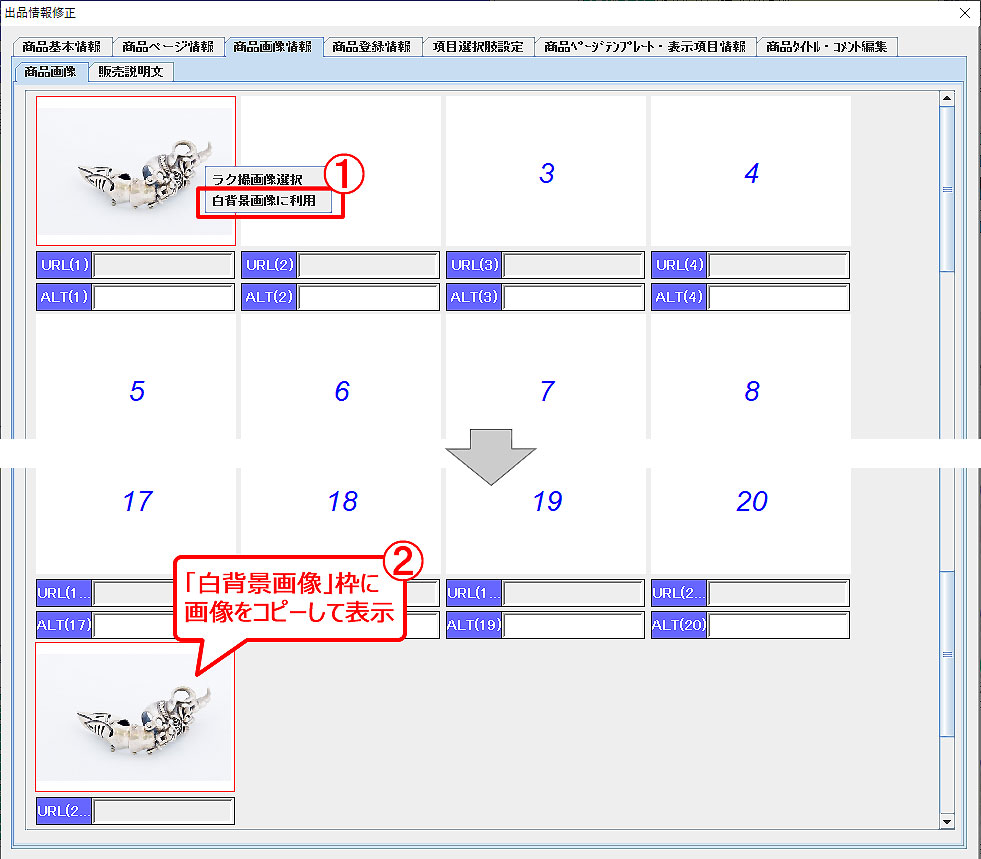
選択中の画像を「白背景画像」枠にコピーすることができます。
① 画像上で右クリックするとサブメニューが表示されます。
メニューから「白背景画像に利用」を選択します。
② 選択中の画像が「白背景画像」枠にコピーされます。
※ こちらの画像も新規画像としてアップロードされます。
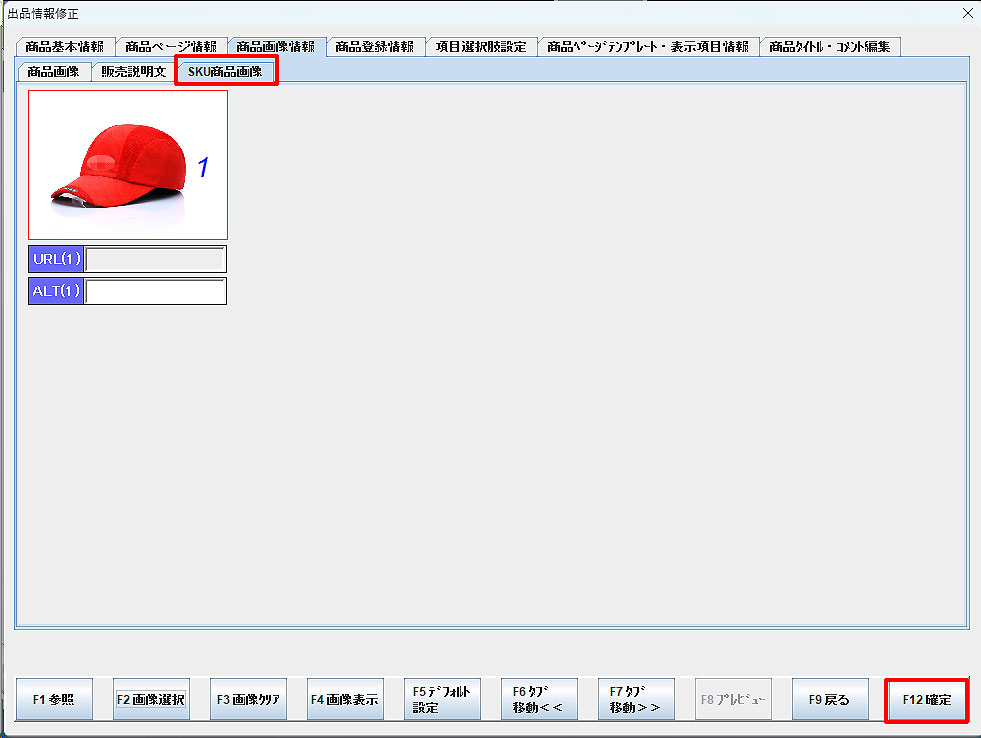 【SKU商品画像】
バリエーション(項目選択肢別在庫)出品の場合に、SKUごとに異なる画像を任意で登録できます。
商品ページにてユーザーが特定のSKUを選択された場合、表示される画像をこちらで設定いただけます。
※ SKU画像は1SKUあたり1枚のみ登録可能です
商品登録情報の項目
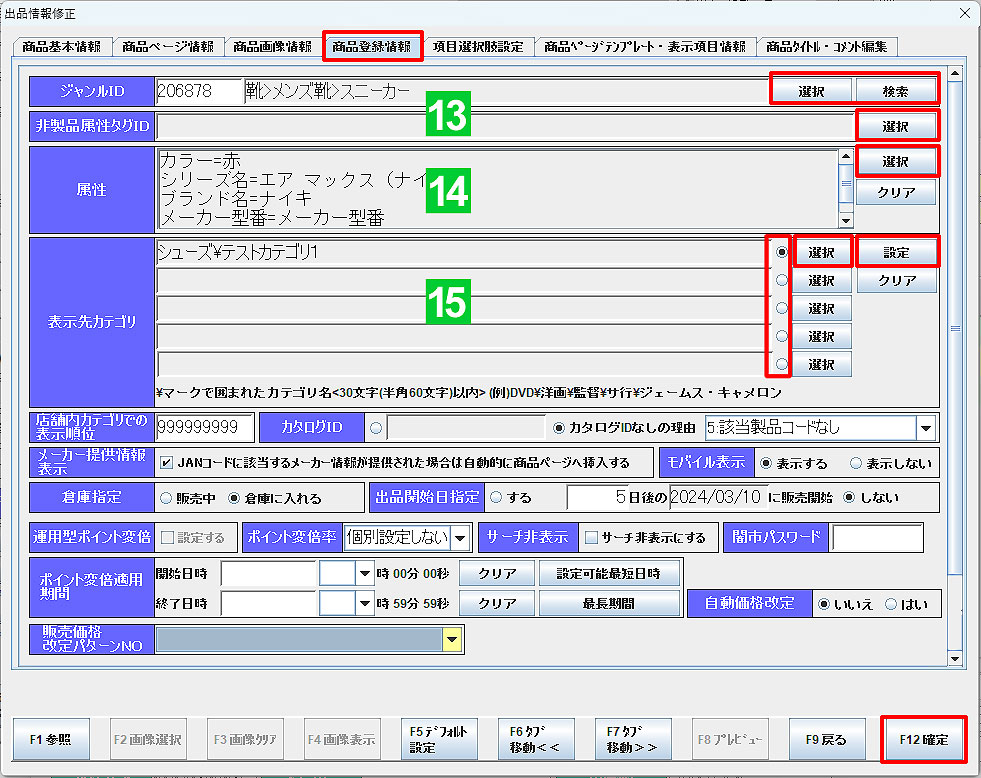
【通販画面の表示領域】
 ジャンルIDを指定することで、商品をどのジャンルに出品するかを決定します。
ジャンルより詳細な分類は商品属性を用いて行います。
[全商品ディレクトリIDの変更及び新規タグの追加について]
「全商品ディレクトリID」「タグID」は定期的に見直され、変更される場合がございます。
楽天ディレクトリ/タグが更新もしくは削除された場合には、タロス側でも調整が必要です。
楽天からそれら更新のお知らせを受信した場合は、弊社で設定を行い、ディレクトリの統廃合リストを配信します。
準備が整いましたらご案内致しますので、手動で「楽天ディレクトリ/タグ調整」より調整を行ってください。
【ジャンルID検索】
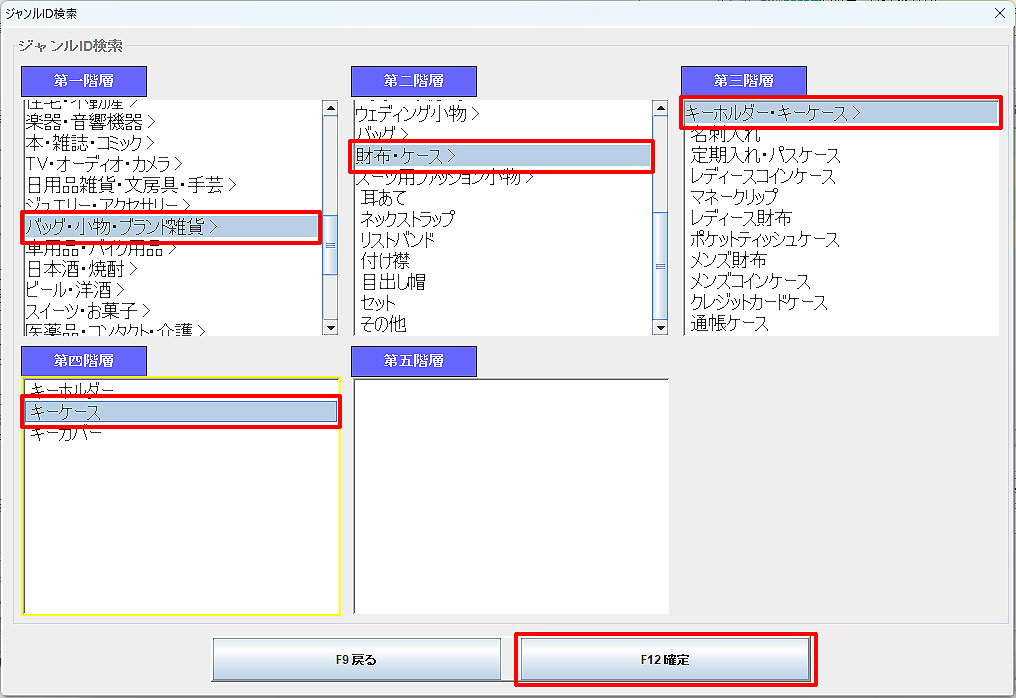 ジャンルID:楽天サイト上での、商品表示ジャンルになります。 JANコードでマッチングを行い、どのジャンルに当たるか判別し、取得します。
「出品者ID紐付設定」で取得した、ディレクトリIDを使用します。
判断できない場合は、次の何れかの方法で入力してください。
・ディレクトリIDを直接入力
・[選択]ボタンクリックで表示されジャンルID検索画面から選択
・[検索]ボタンクリックで表示される楽天カテゴリ検索画面で検索
【非製品属性タグID検索】
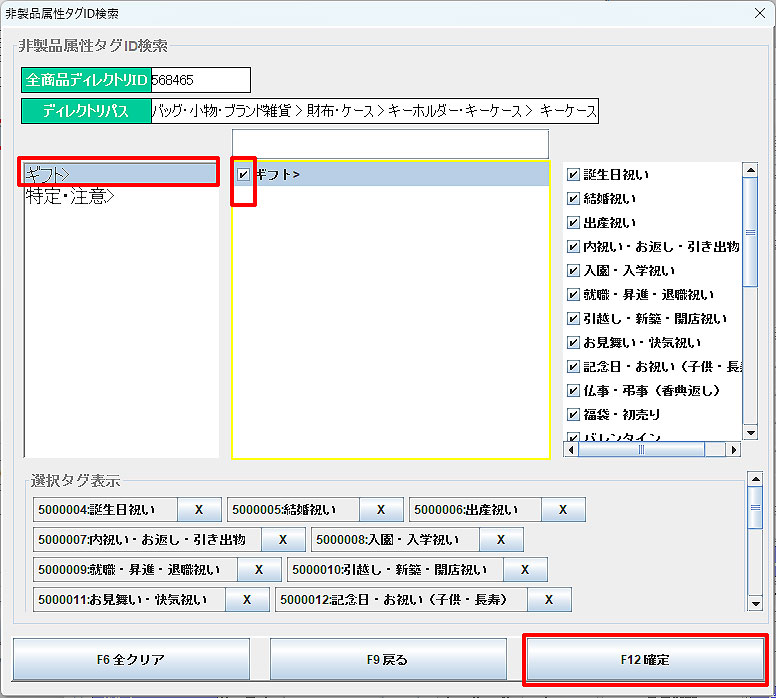 非製品属性タグID:ジャンルIDに対して該当するものがある場合に設定できます。
商品ページ上に表示したい非製品情報(各種イベントや特定サービス向けの情報)がある場合は、[選択]ボタンをクリックしてタグリストより該当するものにチェックを入れ、「F12確定」で設定します。
【属性設定画面】
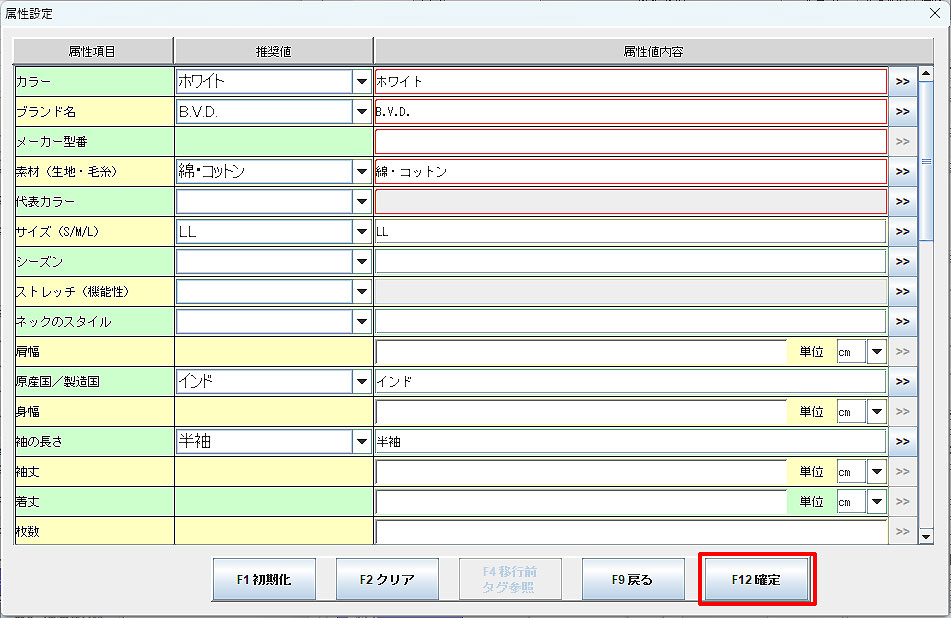
 属性:[選択]ボタンをクリックすると、ジャンルごとに定義された商品属性が表示されます。ジャンルごとの商品属性は、必須項目と任意項目に分かれているので、必須項目は必ず入力してください。 「F12確定」で設定します。 ※ 中古商品は属性項目「状態」もしくは「中古状態」で設定します。
 表示先カテゴリは、楽天RMS(カテゴリー設定/店舗内カテゴリー設定)で登録したショップ内のカテゴリです。
商品は、最大で5つのカテゴリページに登録することが可能です。
[選択]ボタンをそれぞれクリックしてカテゴリ一覧より選択して登録します。
[設定]ボタンクリックで表示されるカテゴリ設定画面よりカテゴリ情報の取得も行えます。
※ 設定ボタンからカテゴリを選択した場合は、ラジオボタンが押されている行に適用されます。
【楽天カテゴリ設定】
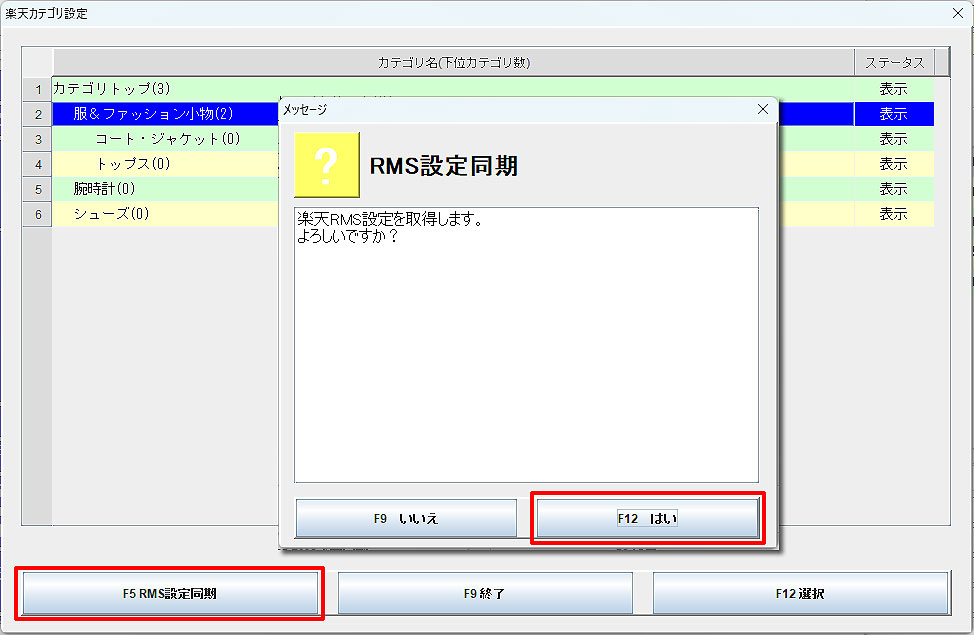 楽天RMSでカテゴリの登録・編集を行った場合は、タロス側にもカテゴリ情報を取得して更新してください。
- [その他設定]
- 店舗内カテゴリでの表示順位:商品がカテゴリページの中でどの順位で表示するか指定します。
- カタログID:単品マスタ・単品詳細(単品出品時)または商品マスタ(商品出品時)に登録されている
「RANコード」もしくは「JANコード」が、初回楽天出品時に反映されます。
※ 単品出品の場合、RANコードの登録を「単品マスタ」「単品詳細」どちらにしていただいても構いません。
①単品マスタのRANコード ②単品マスタのJANコード ③商品マスタのRANコード ④商品マスタのJANコード
の順に該当するRANもしくはJANコードが適用されます。
単品マスタや商品マスタにRANコードもしくはJANコードが登録されていない場合には、「カタログIDなしの理由」
に自動で「該当製品コードなし」が選択されます。
※ 出品情報編集画面でもRANコードの登録は可能ですが、単品マスタや商品マスタには反映されません。
出品処理上でRANコードの登録を行った場合には、単品マスタや商品マスタにも再登録を行ってください。
※ 出品後、単品マスタや商品マスタでJANコードもしくはRANコードの登録・変更を行った場合には、出品登録
画面で「F4拡張:カタログID調整」よりJANコードもしくはRANコード差異分を抽出し、出品し直してください。
但し、「カタログIDなしの理由」ラジオボタンにチェックが入っている出品中の商品が対象です。 - メーカー提供情報表示:チェックを入れると、カタログIDに紐付くメーカー提供情報が商品ページに表示されます。
- サーチ非表示:商品を楽天市場サーチで表示させない場合は、チェックをしてください。
- 闇市パスワード:商品を闇市(パスワードを入力しないと開けない商品)にしたい場合は、闇市用のパスワードを
入力します。 - 倉庫指定:商品を一時的にユーザーに見せないようにする場合は、「倉庫に入れる」を選択します。
- 出品開始日指定:「する」を選択すると、楽天設定 > 商品レイアウト・あす楽・出品日数設定「楽天出品時間差設定」
に従って「販売開始日」が入ります。設定した出品開始日までユーザーに公開されません。
※ この機能をご利用になる場合は、お手数ですが設定を行う前に弊社サポートセンターまでご連絡ください。 - 運用型ポイント変倍:運用別ポイント変倍の設定を行う場合はチェックを入れます。(オプション機能)
※ ご利用いただくには、楽天ID設定>基本2の「運用型ポイント変倍」を「利用する」に設定してください。 - ポイント変倍率:商品別ポイント変倍を利用したい場合には、「変倍率」と「適用期間」を入力します。
※ 運用型ポイント変倍の場合は上限変倍率となります。設定可能範囲は「5~20倍」です。 - 自動価格改定:出品後一定期間が経過した商品の価格改定を自動実行したい場合は「はい」を選択します。
- 販売価格改定パターンNO:分類別ランク設定の設定により「販売価格改定パターンNO」が選択されています。
商品単位で設定を変更したい場合は選択します。ここでの設定が分類別価格ランクマスタの設定よりも優先されます。
詳しくは楽天自動価格改定設定 をご参照ください。
項目選択肢設定・項目選択肢別在庫設定
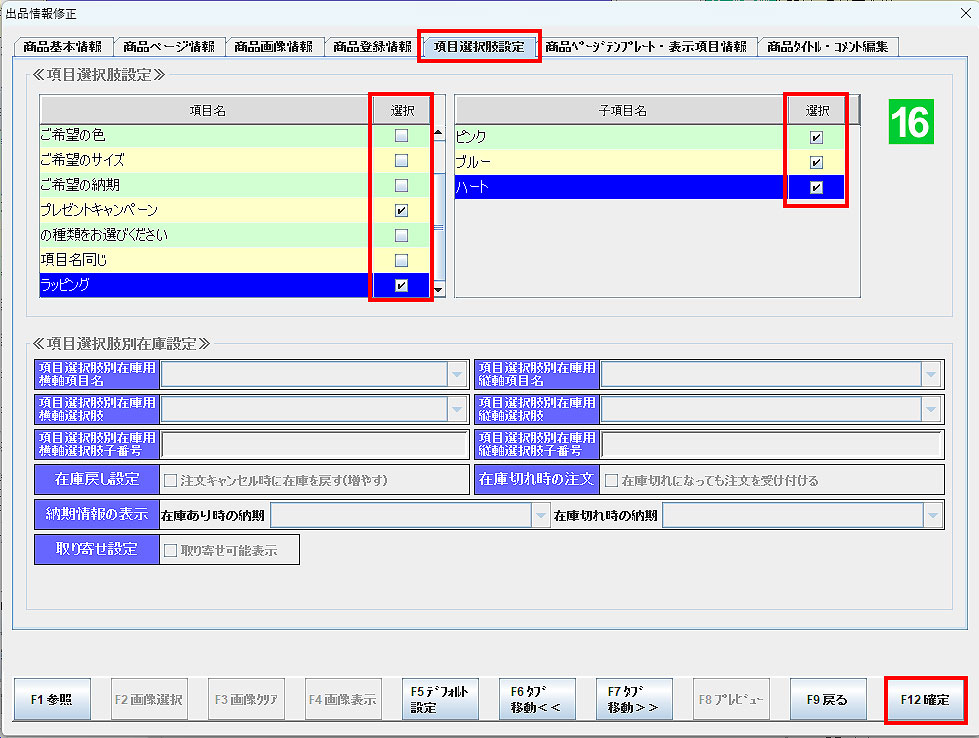
【通販画面の表示領域】
 ≪項目選択肢設定≫は、ユーザーが購入する際に選択可能なオプションメニューを作成できる機能です。
注文ボタンの上にプルダウン式のメニューや、チェック式のメニュー、フリーテキスト式のメニューを作ることができます。
1商品に対して複数のメニューを設定することが可能です。
詳しくは「項目選択肢設定」をご参照ください。
≪項目選択肢別在庫設定≫
一つの商品にサイズや色などのバリエーション項目を設定し、バリエーションごとに在庫を管理できる機能です。
「項目選択肢別在庫用横軸/縦軸」は、商品コードに紐付いたバリエーションがある場合に選択されています。
詳しくは「項目選択肢別在庫設定」をご参照ください。
※ ご使用いただくには事前に設定が必要です。ご希望のお客様はサポートセンターまでご連絡ください。
【通販画面の表示領域】 実際に楽天通販の画面で表示されると…
※ 選択した「レイアウトスタイル」により画面は異なります。
商品ページテンプレート・表示項目情報
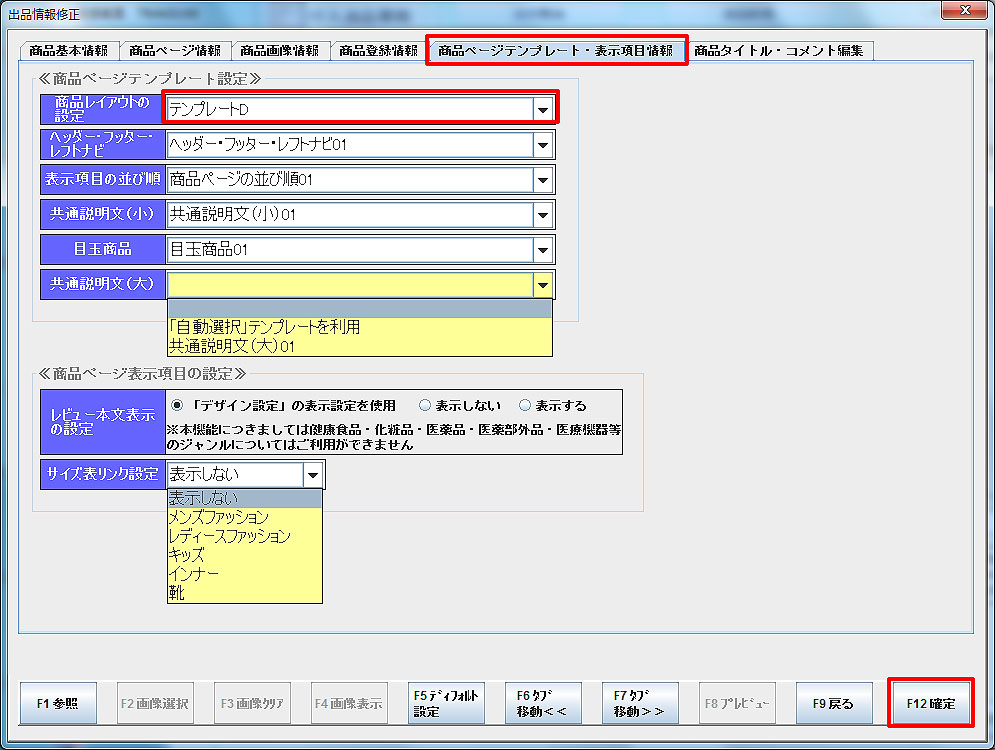 商品レイアウト、テンプレート、レビュー本文表示、サイズ表の表示有無とリンク先を設定します。
商品レイアウトには、「楽天設定の商品レイアウト設定」で設定したテンプレートが選択されています。
ここで個別にテンプレートを変更することができます。
商品タイトル・コメント編集
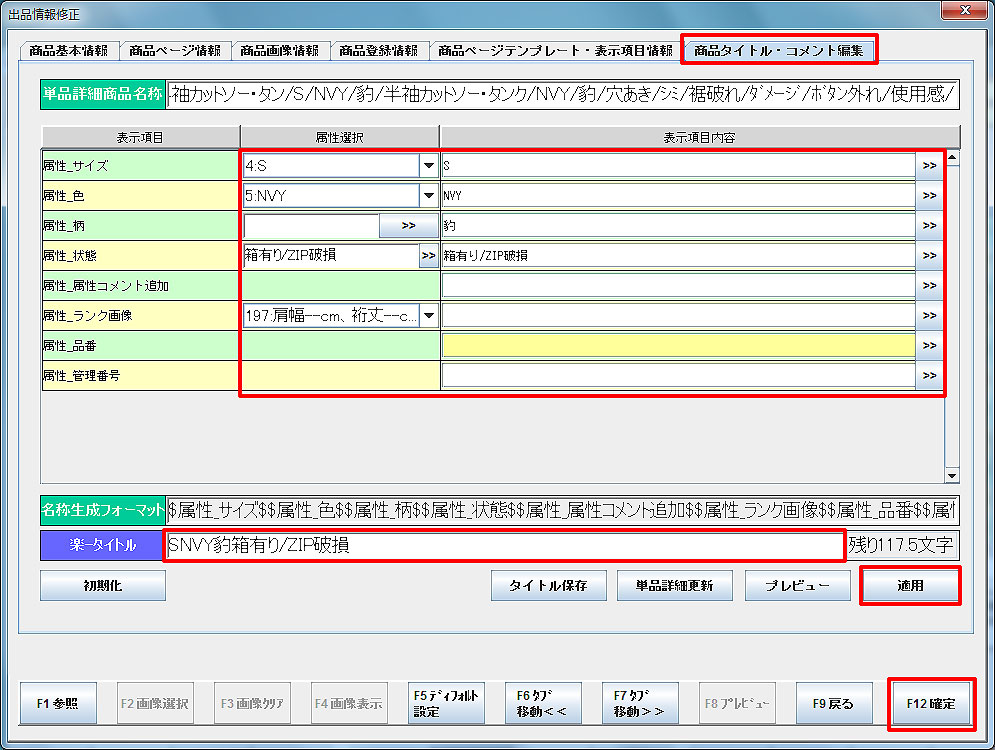 商品タイトル・コメント自動作成機能「通販出品情報編集設定」で設定している場合に、編集が可能です。
既に情報が入っている場合は、買取時等に属性を入力しているなど、タロスで情報を持っている場合にはそれが呼び出されます。 任意で編集を行います。
詳しくは「商品タイトル・コメント自動生成設定」をご参照ください。
 出品便利機能