商品タイトル・コメント自動生成設定
商品名・説明文に表示させたい項目を事前に設定し、テンプレートを作成しておくことで、出品登録時に入力した商品の状態
もしくは登録されている商品情報が商品ページに挿入され、商品名・html説明文を自動作成します。
1.商品タイトル・コメントに表示する項目の登録を行います
業務メニュー:「ツール」→処理メニュー:「通販出品情報編集設定」を開きます。
ここでは、出品時に内容を任意に編集したいパラメーター(表示項目)がある場合に、そのパラメーターの指定と出品時の
商品タイトルのフォーマットを作成します。
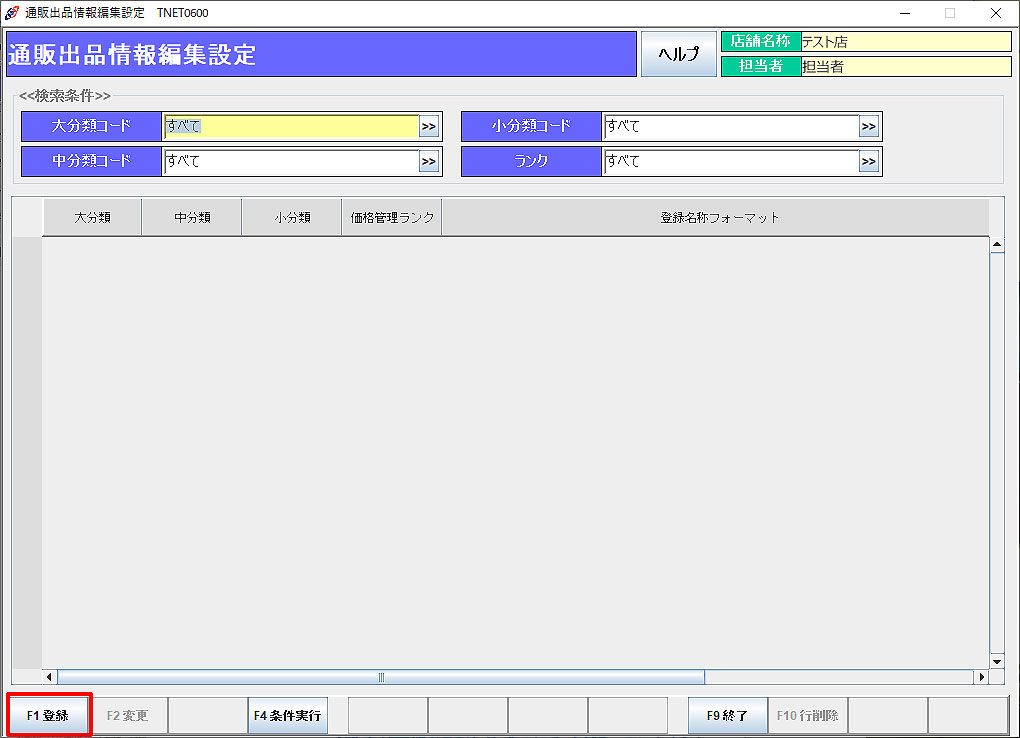 ① 「F1登録」をクリックします。
「通販タイトル生成パターン設定画面」が表示されます。
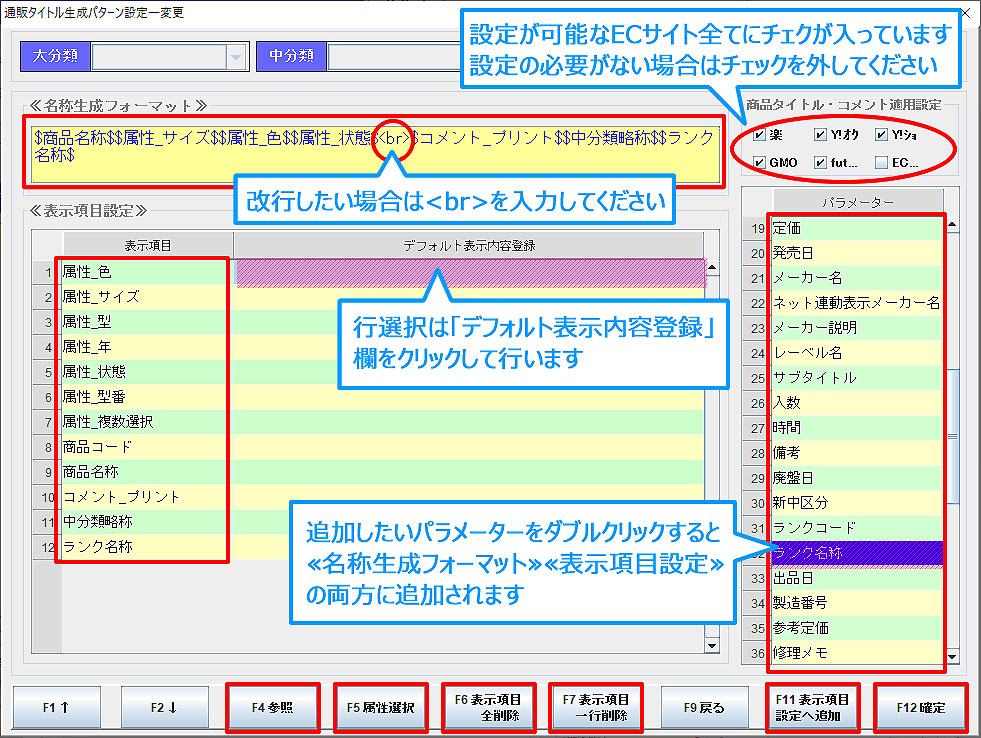
② 大・中・小分類、ランクを選択し、Enterキーを押します。
はじめに全ての分類に共通で使用できる名称生成フォーマット・表示項目の登録をおすすめします。
その場合は大・中・小分類、ランクは空欄のままEnterキーを押します。
※ 複数のECサイトへ出品を行っている場合は、設定が可能なECサイト全てにチェックが入っています。
全てのECサイトに共通の設定を行いたくない場合は、対象のECサイトのチェックを外してください。
③ 「名称生成フォーマット」入力欄にカーソルが移動します。
画面右側よりパラメーターを選択して「名称生成フォーマット」「表示項目設定」の登録を行います。
≪名称生成フォーマット≫と≪表示項目設定≫の両方に入れたい場合は、パラメーターをダブルクリックします。
≪表示項目設定≫のみに入れたい場合は、パラメーターを選択して「F11表示項目設定へ追加」をクリックします。
※ 「$ランク名称$/$商品名称$」のように$の前に「/」を入れることはできません。
$の前に記号を入れる際は別の記号を使用して下さい。
※ 商品タイトルに手動で改行を入れたい場合は、改行したい箇所に「<br>」を入力してください。
※ ラク撮をご利用の場合などで、「ネット出品属性」を設定することもできます。
詳しくは「ネット出品属性を利用して出品する」をご参照ください。
[補足]
通販タイトル生成パターン設定の表示項目設定を出品情報の説明文に反映させるためだけに使用する場合は、
小分類別利用属性設定の紐付け設定は必要ありません。出品登録時に入力した商品の状態を単品詳細に反映
させたい場合は、事前に小分類別利用属性設定マスタで紐付けが必要です。
 小分類別利用属性設定マスタの紐付けを解除しても、連動して表示項目設定は削除されません。
[その他ファンクションキー]
「F4参照」:既に登録のある通販出品情報を呼び出します。既存のを通販出品情報を編集して新しく登録ができます。
「F5属性選択」:選択形式の属性は、属性選択画面より選択できます。
「F7表示項目削除」:選択行の表示項目を削除します。
「F6表示項目全削除」:表示項目設定内表示項目を全て削除します。
④ 「F12確定」をクリックします。
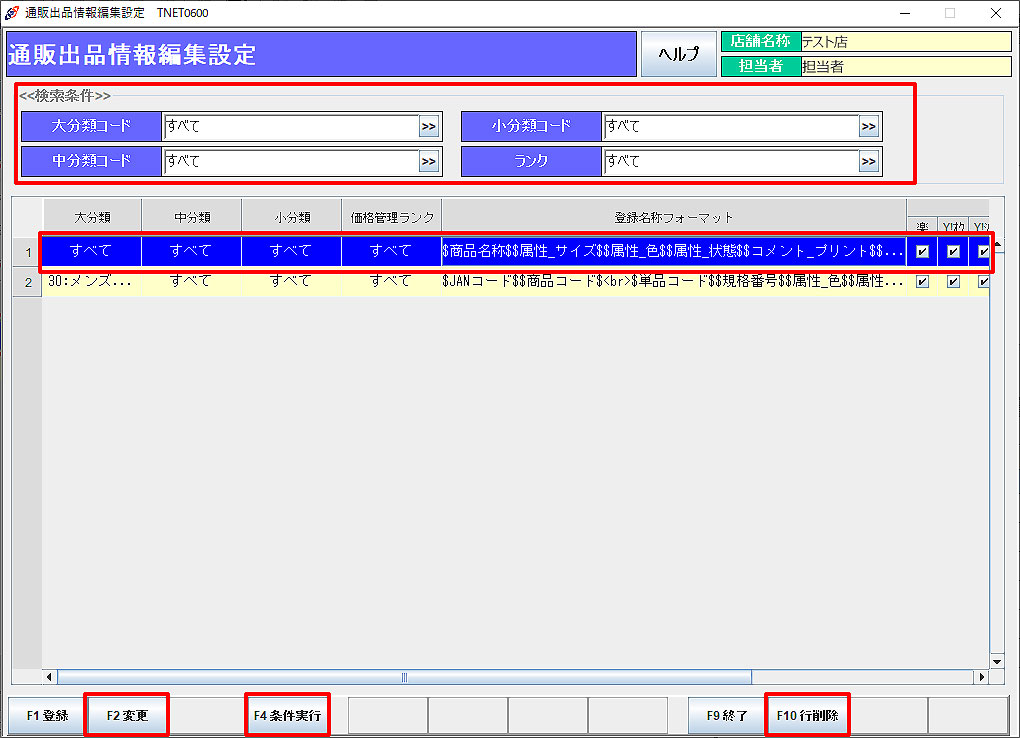 通販出品情報編集設定画面に戻り、登録した名称生成フォーマットが一覧に追加されます。
[名称生成フォーマットの編集]
検索条件を指定(大・中・小分類、ランクの選択)し、「F4条件実行」をクリックします。登録済の名称生成フォーマットが抽出されるので、編集を行いたい名称生成フォーマットを選択し、「F2変更」より編集を行えます。
2.商品説明文のテンプレートを作成します
業務メニュー:「楽天連動」→処理メニュー:「楽天出品情報設定」を開きます。
予め用意したhtmlソースに「商品コード」「商品名称」「メーカー名」「定価」「属性」等のパラメーターを挿入し、テンプレートとして使用できます。 ここでテンプレートを作成することで、出品登録時、登録されている商品情報が商品説明文に挿入されます。
※ ラク撮をご利用の場合などで、「ネット出品属性」を設定することもできます。
詳しくは「ネット出品属性を利用して出品する」をご参照ください。
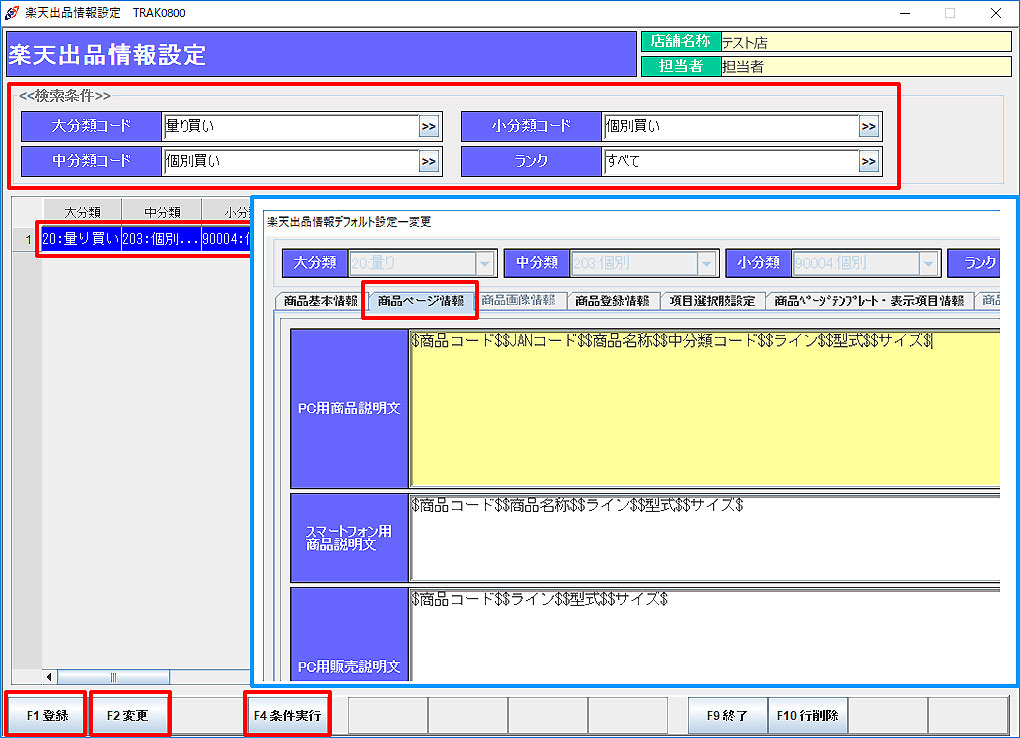 「F1登録」より新規登録、若しくは出品登録時に保存した情報を呼び出し、「F2変更」で編集します。
「商品ページ情報」をクリックし、各説明文編集画面で設定します。
詳しくは「出品情報デフォルト設定」をご参照ください。
3.表示項目を編集し、商品タイトル・コメントに反映させます
業務メニュー:「楽天連動」→処理メニュー:「楽天出品登録」を開きます。
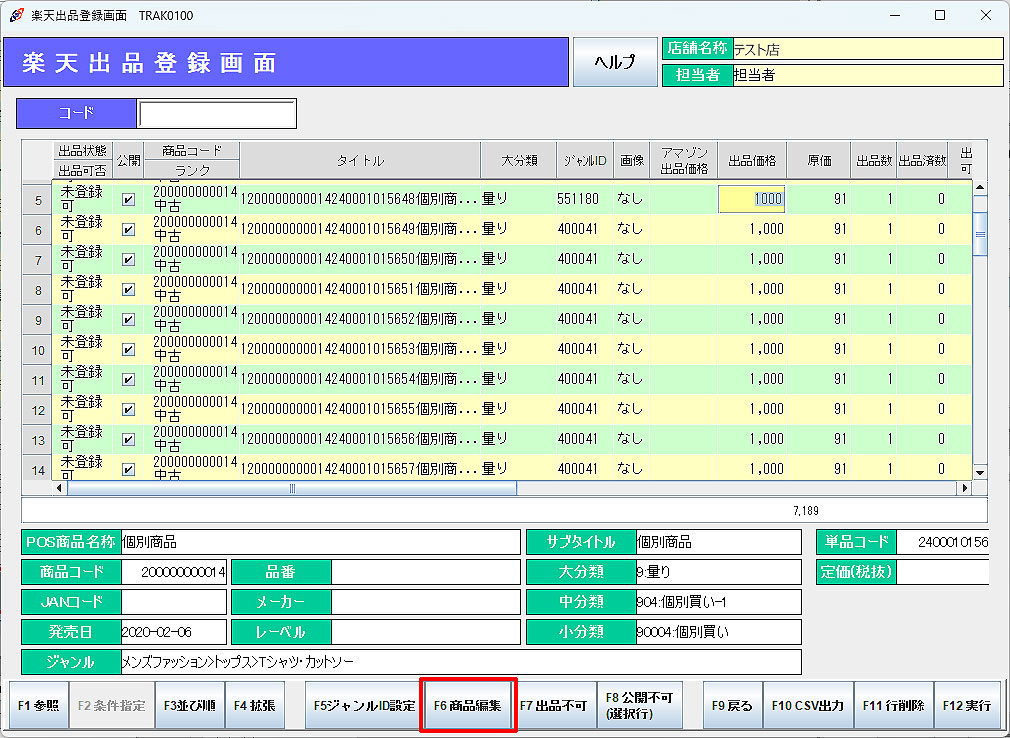 出品登録商品を呼び出し、「F6商品編集」より商品タイトル・コメントの編集を行います。
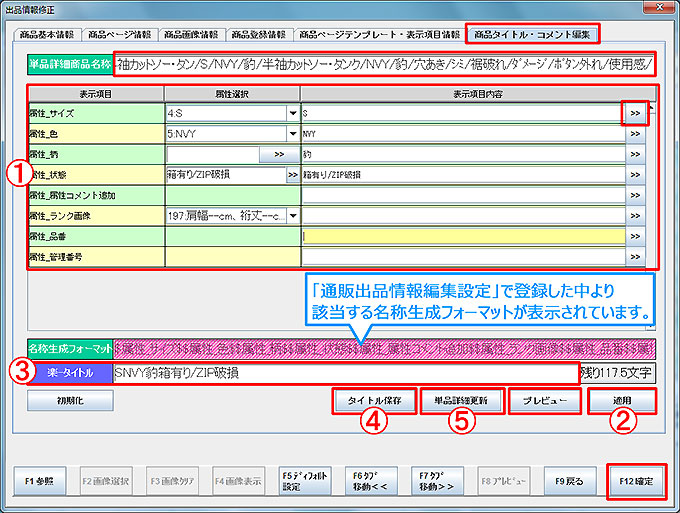
「商品タイトル・コメント編集」タブをクリックします。
① 表示項目内容の編集を行います。
ここで編集した内容が、名称、説明文に反映される形になります。
既に情報が入っている場合は、買取時等に属性を入力しているなど、タロスで情報を持っている場合には
それが呼び出されます。選択形式の属性は、プルダウンボタン・属性選択ポップアップ画面より選択します。
表示項目内容は任意の編集が可能です。右端の「≫」をクリックすると【表示項目内容設定】画面が開きます。
文中で「Enterキー」を押すと、htmlの改行タブ「<br>」が入ります。長文を入力する場合などに便利です。
② 「適用」をクリックすると、楽天商品名称・コメントに反映されます。
注)こちらの「適用」をクリックすると、名称、説明文に再度「①」で編集した内容がセットされる形になります。
名称を一部削除したり、追記した後に、「適用」をクリックすると、「①」で登録した内容に書き換わってしまいます。
商品名称がタイトル文字数制限を超えてしまった場合などで、商品タイトルの編集が必要な場合には、
次の「③」の通り編集してください。
※ 「単品詳細更新(⑤)」をクリックすると、単品詳細のみ更新され楽天商品名称・コメントには反映されません。
「小分類別利用属性設定マスタ」で紐付けてない表示項目は、単品詳細には反映されません。
ネット出品属性は、単品詳細には反映されません。
③ 出品時の商品名称をこちらで編集できます。
「②」で作成した商品名称が文字数が多い場合や、追加したい場合はこちらで編集できます。
「タイトル保存(④)」をクリックすると、編集した内容が商品タイトルに反映されます。
「F12確定」で出品登録情報に反映されます。
 出品便利機能