注文データ手入力処理
注文データを手入力し、通販処理を行います。
業務メニュー:「楽天連動」→処理メニュー:「通販入力」を開きます。
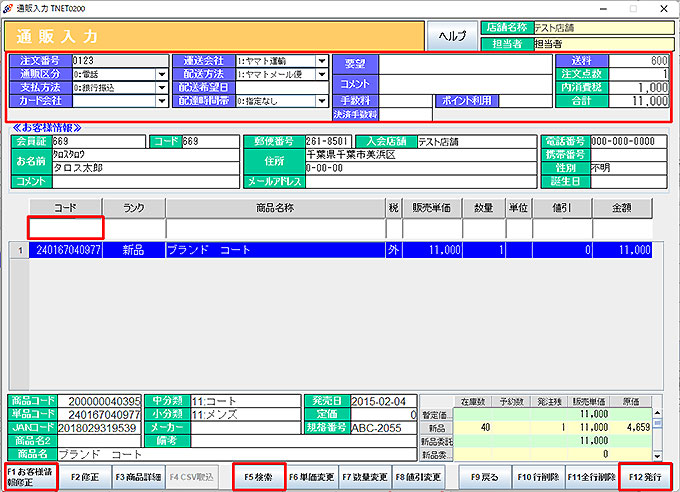
1.「注文番号」を入力し、Enterキーを押します。
2.通販区分、支払方法、配送方法等を選択し、要望やコメントがあれば入力します。
※ 「通販区分」は本部タロスで追加が可能です。追加した通販区分は、通販入力時に選択が可能となります。
詳しくは「通販区分マスタメンテナンス」をご参照ください。
※ 「手数料」がある場合は「手数料」欄にマイナス表記で入力してください。
「営業日報>F10WEB売上明細>代引手数料」に反映されます。
3.送料を入力し、Enterキーを押します。
【お客様情報入力画面】
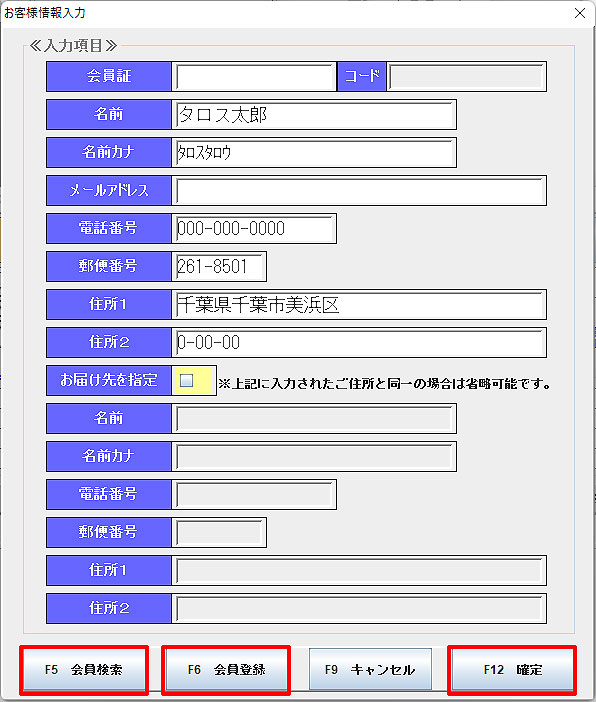 4.【お客様情報入力】画面が表示されます。
お客様情報をを入力、または検索し、「F12確定」をクリックします。
※ お客様情報の入力は、「F1お客様情報入力」からも行えます。
※ 新規のお客様は、「F6会員登録」をクリックして【会員マスタ】画面で会員登録を行ってください。
5.通販入力画面に戻り、カーソルは商品コード入力欄に移ります。
注文商品のバーコードをスキャン、または商品コードを直接入力します。
商品コードは、「F5検索」から検索もできます。
必要に応じて単価変更、数量変更、値引等を行います。
6.「F12発行」をクリックします。
「発行します。よろしいですか?」と表示されます。
「F12はい」で納品書の印刷→出荷CSVファイルの出力を行います。
以下「注文データを取込む」を参照し、同様に行います。
注文CSVデータ取込
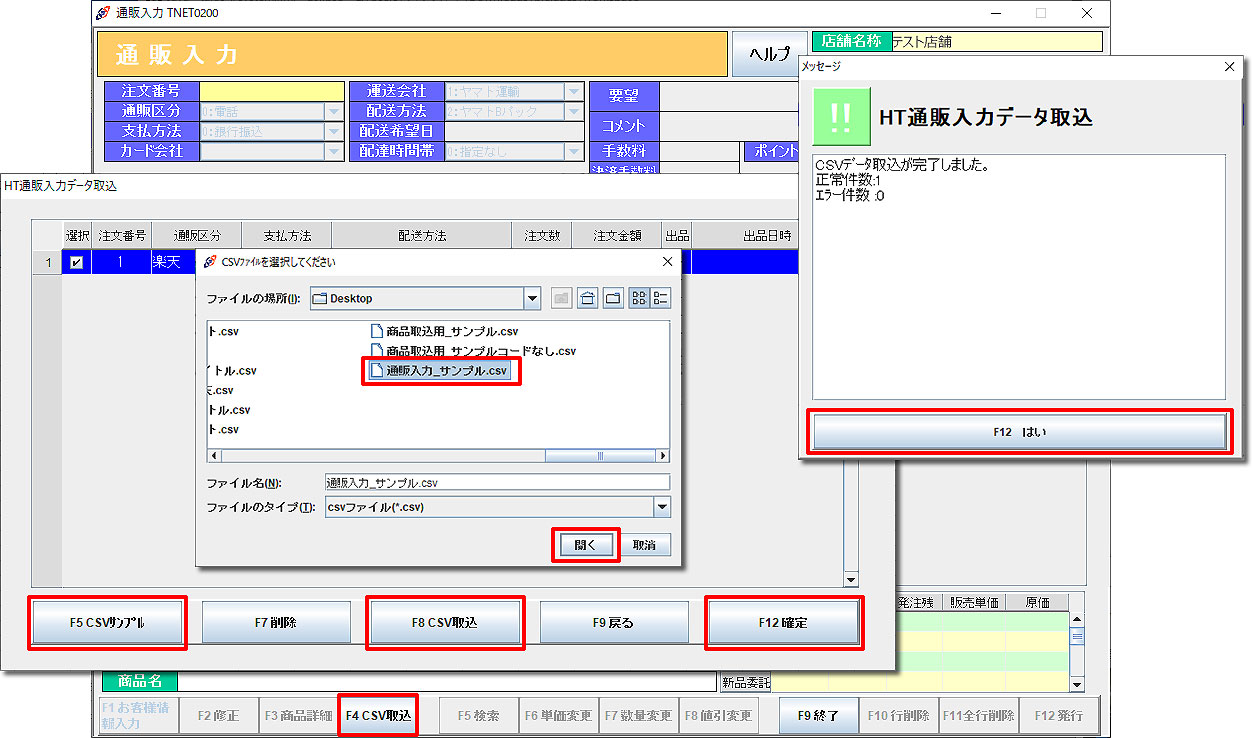
注文CSVデータを取り込んで通販入力を行う場合は、「F4CSV取込」より行えます。
保存先から該当するCSVファイルを選択し、「F8CSV取込」でデータを取り込みます。
※ 「F5CSVサンプル」より、指定した出力先にCSVデータサンプルをダウンロードできます。
注文データ作成時にフォーマットをご利用していただけます。
CSV取込後、上記「6.」と同様に処理を実行します。
[納品書の税率表記について]
税率は CSVデータ内で指定することも可能ですが、タロス内の設定により、空欄で取込を行っても税率が判断され、
納品書への表示が変わります。(「納品書発行」参照)
- 店舗基本マスタの軽減税率利用フラグが「1」であり、「8%の商品」が CSVデータ内に含まれる場合
→ 納品書には、8% と 10% で表示されます。 - 非課税の商品が CSVデータ内に含まれ、送料・手数料がある場合
→ 納品書には、0% と 10% で表示されます。 - 10% 商品のみが、CSVデータ内に設定されている場合 ※ 空欄時・10% 指定時とも同様です。
送料・手数料は 10% 扱いとなるため、1つの税率のみとなり、税率表示はされません。
 出品便利機能