出品保留登録
※ 出品保留登録はオプション機能です。ご利用いただく場合は、サポートセンターまでお問い合わせ下さい。
商品情報もしくは画像情報のどちらか片方のみを登録する場合などに、出品情報登録後一旦保留にして、
後日商品情報・画像情報とも揃ってから出品処理を行うことができます。
 【出品登録】画面と【出品保留登録】画面を同時に立ち上げることはできません。
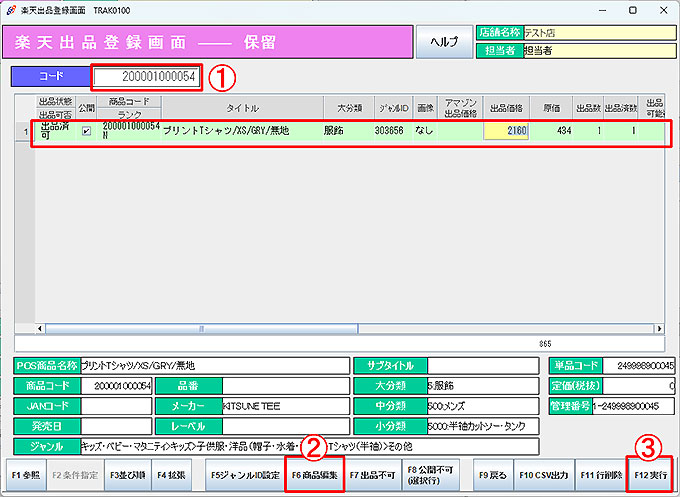
業務メニュー:「楽天連動機能」→処理メニュー:「楽天出品保留登録」を開きます。
① 通常の出品登録と同様に、出品を行いたい商品のコードを読み込みます。
読み込んだ商品が表示されます。
② 商品行を選択し、「F6商品編集」より商品情報もしくは画像情報を登録します。
③ 「F12実行」をクリックします。
保留データが保存され、初期画面(商品を読み込む前の状態)に戻ります。
連続で出品情報を登録する場合は、再度コードの読み込みから同処理を行います。
保留登録した商品を出品する
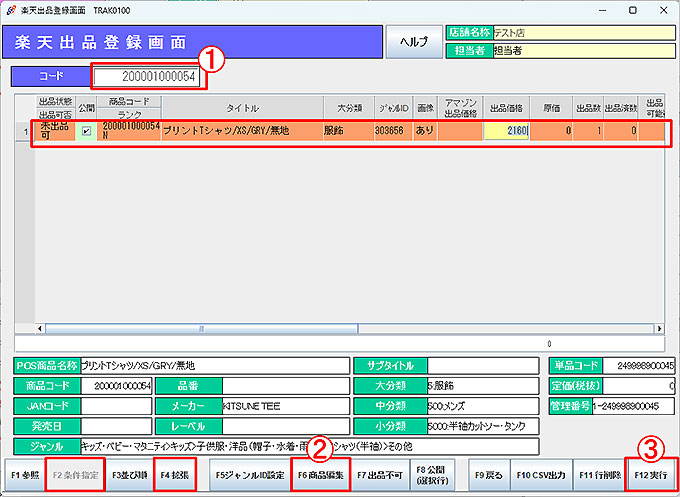
業務メニュー:「楽天連動」→処理メニュー:「楽天出品登録」を開きます。
① 保留登録した出品商品のコードを読み、呼び出します。
呼び出した商品が表示されます。
[条件指定画面]
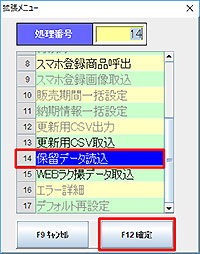
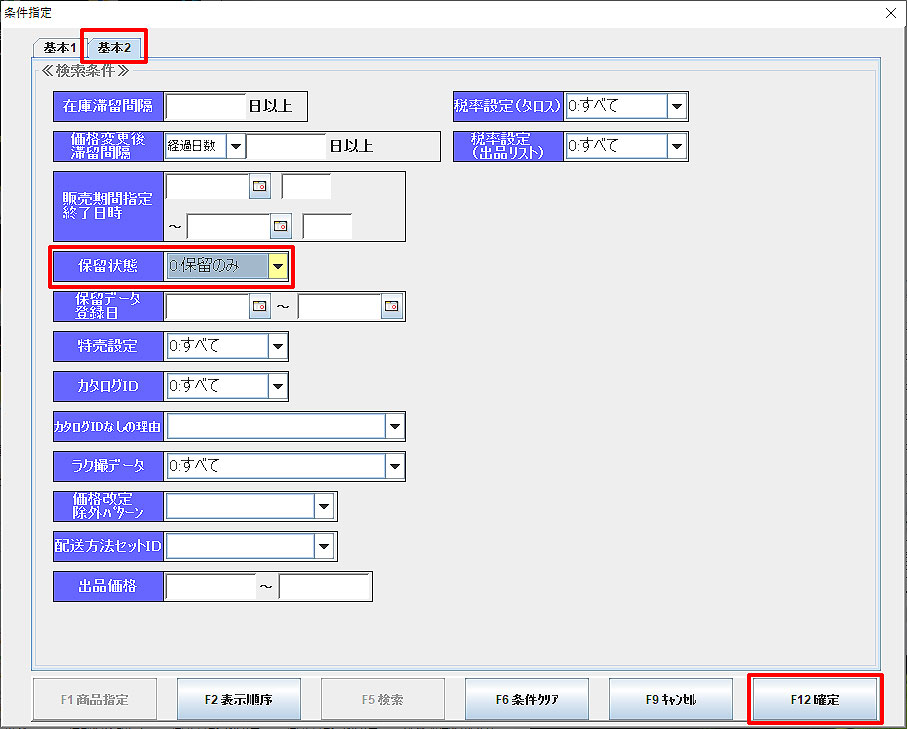 ※ 保留データの呼び出しは、「F2条件指定」より「保留状態:保留のみ」を選択、他条件を指定して抽出する方法や、 「F4拡張」より「保留データ読込」で現在保存されている保留データ全てを呼び出す方法もあります。
[拡張メニュー 保留データ読込]
② 商品行を選択し、「F6商品編集」より未登録の情報(商品情報もしくは画像情報)を登録します。
※ 保留登録時に入力していた「商品登録情報>出品開始日指定」は再入力が必要です。
③ 出品情報が揃いましたら、出品処理を行います。
「F12実行」をクリックします。
本日の営業日で通販サイトへ出品されます。
 出品便利機能