一元出品登録
楽天の他にアマゾン、Yahoo!ショッピングなど、複数の通販サイトに出品されるお客様は「一元出品登録」が便利です。 複数の通販サイトの出品商品情報を一括で更新し、同時出品することができます。
※ ご契約内容により画面は異なります。
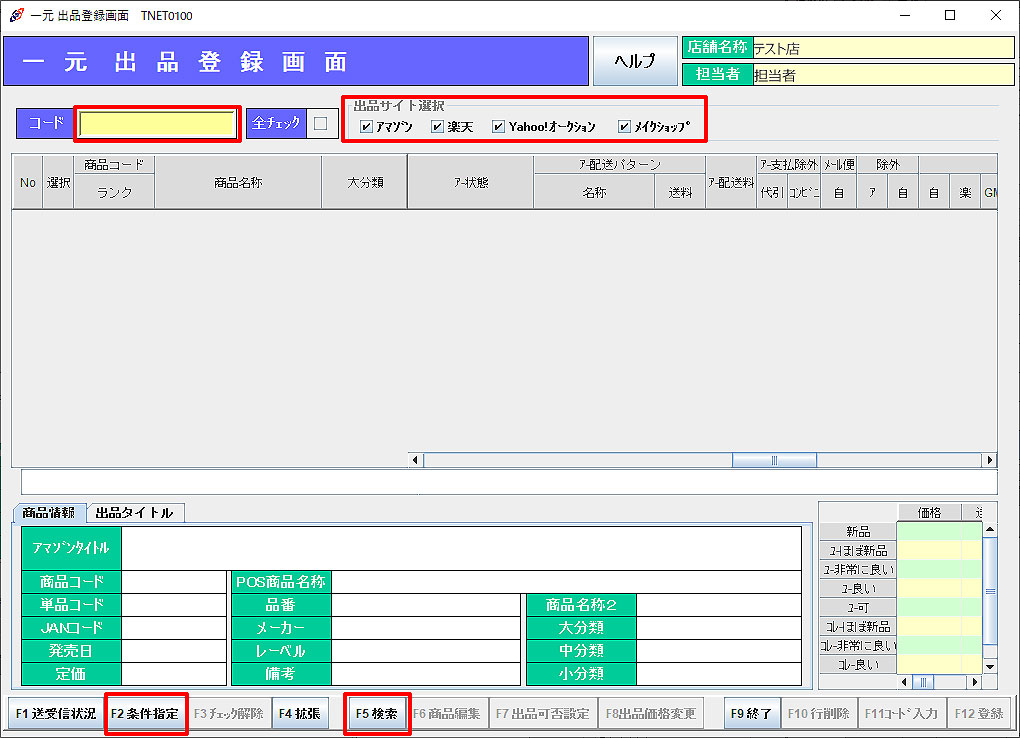 1.業務メニュー:「ツール」→処理メニュー:「一元出品登録」を開きます。
画面右上には、一元出品が可能な通販サイトのチェックボックスにチェックが入っています。 除外したい通販サイトがあれば、チェックボックスをクリックしてチェックを外します。
「F2条件指定」をクリックします。
※コードを指定して商品を呼出すこともできます。
コードの指定は、コード欄に直接入力する、該当商品のバーコードを読む、「F5検索」から商品検索する、のいずれかで行います。→「3.」へ
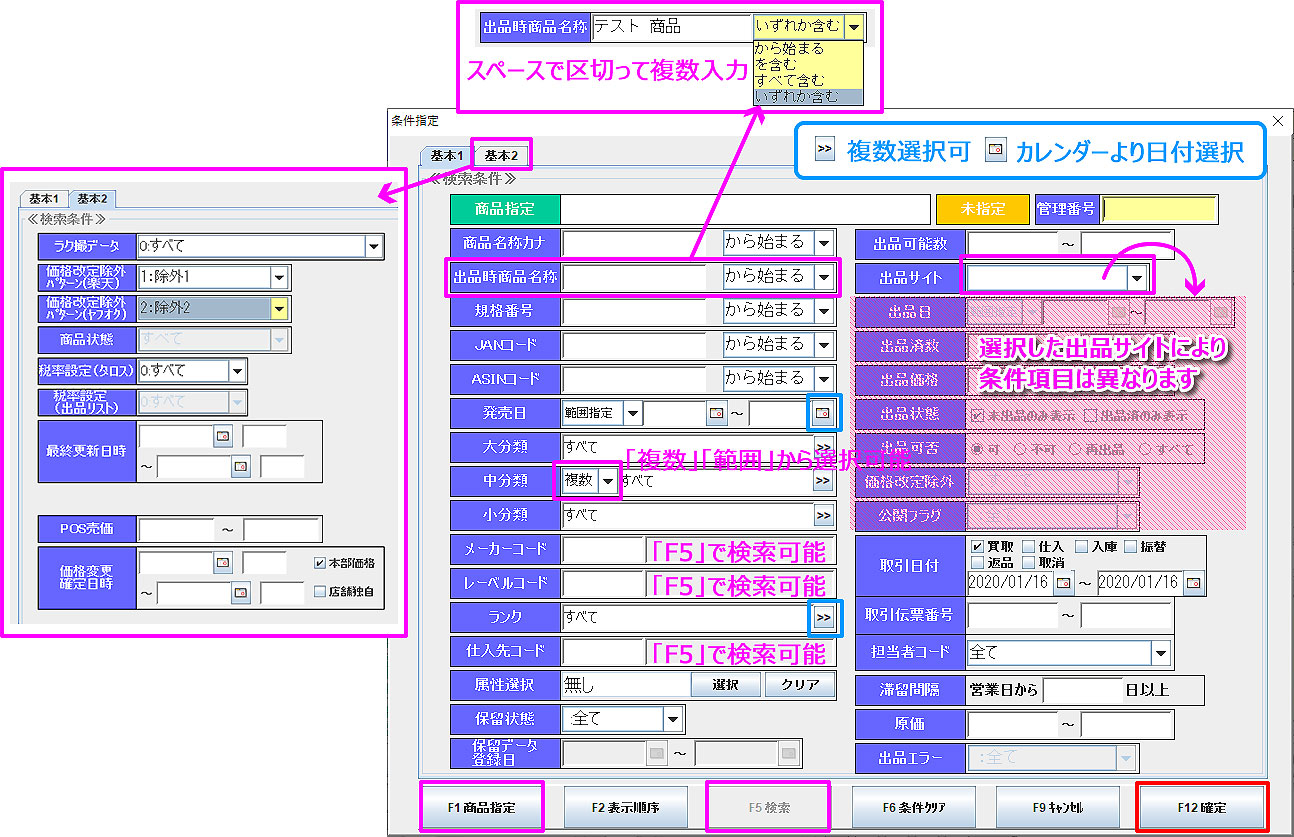
2.【条件指定】画面が表示されます。
検索条件を入力し、「F12確定」をクリックします。
※ 「F1商品指定」より「商品コード」「JANコード」「規格番号」「単品コード」で商品を指定することもできます。
※ 「出品時商品名称」は出品済み商品が対象です。未出品の商品名称は検索できません。
複数の検索ワードをスペースで区切って入力し、「すべて含む」「いずれか含む」を選択することで、複数条件を指定できます。
(アマゾンは対象外)
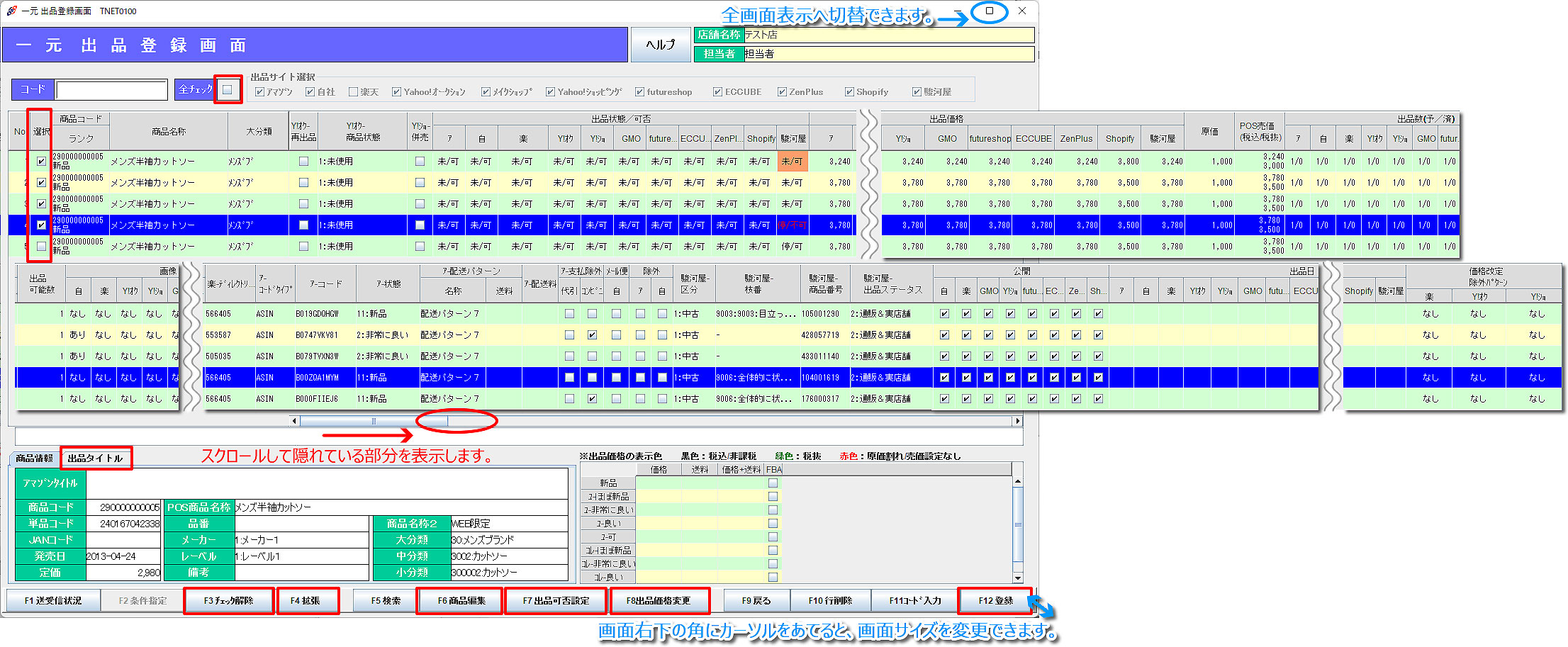
3.一元出品登録画面に戻ります。
指定した条件に当てはまる商品が表示されます。
※ 出品商品の並び順は「F4拡張>並び順」からソートをかけることが出来ます。
※ 画面下部「商品情報」の「出品タイトル」タブをクリックすると、各ECサイトの出品名称が表示されます。
※ 商品名称は、既に出品している商品の場合に、「店舗基本マスタ>ネット連動設定>一元出品設定
(商品名称表示順位)」で指定したECサイトの「出品タイトル」を表示することができます。
- ア-支払除外:アマゾン支払方法設定で、代引・コンビニ決済を除外する設定を行っている場合は、
該当商品の「ア-支払除外チェックボックス」にチェックが入っています。 - 除外:「除外チェックボックス」にチェックを入れると、アマゾン価格改定対象から除外されます。
- 公開:初期画面は、全商品「公開する」に設定されています。
公開をしない場合は、「公開チェックボックス」のチェックを外します。 - 出品状態/可否:一元出品登録画面では、出品状態を略称で表示しています。
「出品不可」「原価割れ」「出品可能数が0」「出品エラーあり」など、出品情報の確認が必要な商品は、
「赤文字」で表示されます。出品が保留状態の商品は、背景色が「オレンジ色」で表示されます。
出品状態の詳細と出品情報の確認が必要な商品について、詳しくはこちら をご参照ください。 - 出品価格の表示色:黒色:税込/非課税 緑色:税抜 赤色:原価割れ/売価設定なし
- Y!オク-再出品:出品終了品などで、タロス側で一度出品済の商品を再出品する場合にチェックを入れます。
新しいオークションIDで再出品する場合は、チェックは不要です。詳しくは下記「Yahoo!オークション再出品ルール」をご参照ください。
[その他ファンクションキー]
F4拡張:複数商品に同一設定を行う場合は、拡張メニューを利用します。(下記参照)
F7出品可否設定:選択した商品の出品可否を設定します。(下記参照)
F8出品価格変更:選択した商品の出品価格を変更します。(下記参照)
4.出品商品情報の登録/編集を行います。
出品情報登録を行う商品をクリックして選択(青色に反転)し、「F6商品編集」をクリックします。
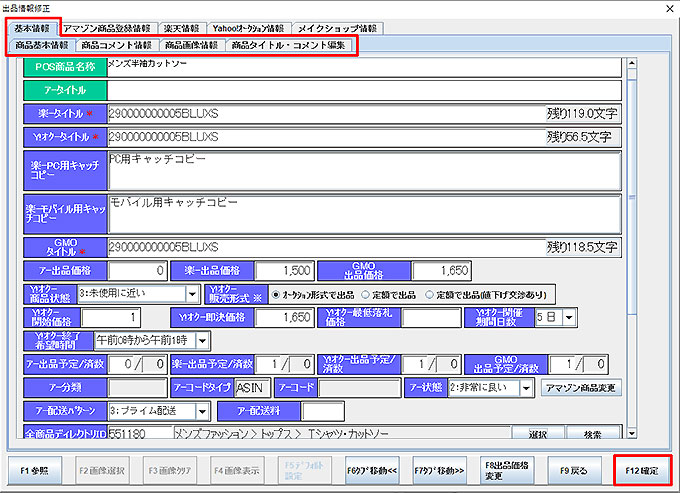
【出品情報修正】画面が表示されます。
基本情報の「商品基本情報」「商品コメント情報」「商品画像情報」「商品タイトル・コメント編集」各タブをクリックし、
出品情報の登録/編集を行います。
基本情報で編集した内容は、各サイト情報に反映されます。(一部対象外あり)
各サイトのタブをクリックして、個別に編集も行えます。
※ 「F1参照」で、編集中の商品と同じ商品コードや分類の商品で、過去に出品している単品の情報をコピーすることも
できます。(アマゾン・MakeShop・EC-CUBEは対象外)(下記参照)
「F12確定」で出品情報を保存し、出品登録画面に戻ります。
【商品基本情報】
【商品画像情報(アマゾンは対象外)】
「F2画像選択」よりPCの保存先から画像を選択、もしくは保存先から画像を画像枠の中へドラッグ&ドロップします。
 注)ブラウザから直接ドラッグ&ドロップで画像を登録することはできません。
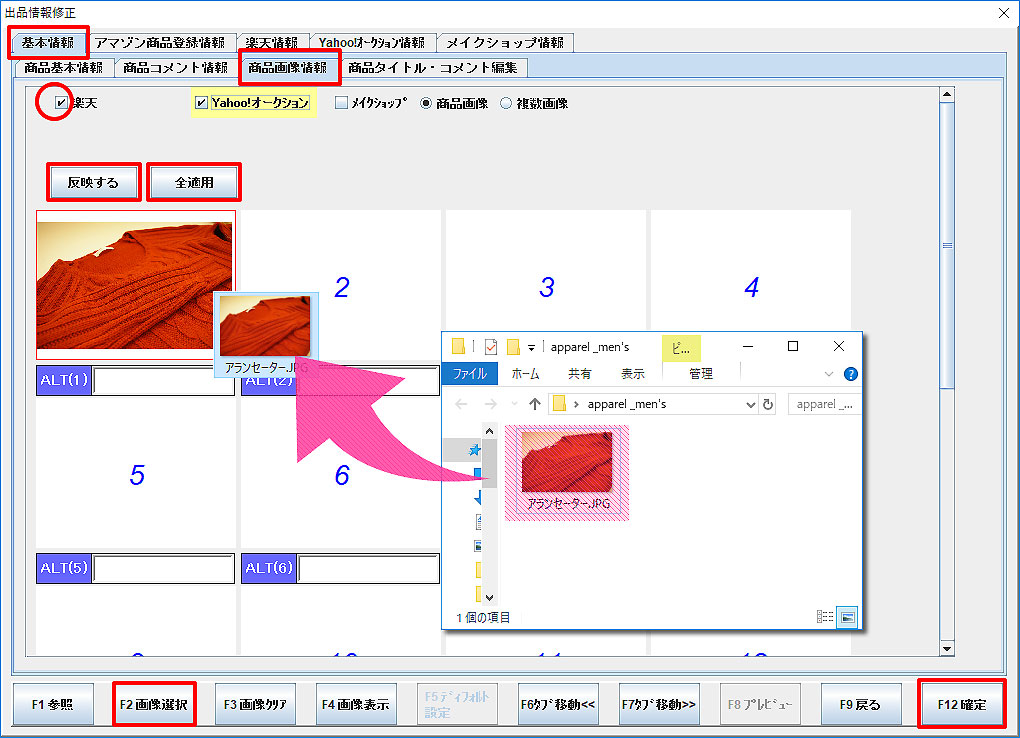 基本情報の「商品画像情報」で登録した画像は、各サイトに一括で反映させることができます。 反映させる方法として下記の2つの方法があります。
① 画像を登録したいサイトにチェックを入れ、「反映する」をクリック ⇒ 選択したサイトに画像が反映されます。
② 「全適用」をクリック ⇒ 選択状態に関係なくすべてのサイトに画像が反映されます。
※ 全サイト共通で使える拡張子の画像に限り、登録が可能です。
一元出品処理は、PNG画像ファイルが登録できないサイトに合わせ、共通の画像拡張子チェックを行っています。
PNG画像をサイトに反映させたい場合は、各サイトの出品処理から画像を登録してください。
※ MakeShopは、「商品画像」「複数画像」より選択した画像情報に登録されます。
複数商品画像の登録はAPI出品には対応しておりません。
MakeShop管理画面より手動で複数商品画像データ(CSV)のアップロードが必要です。
アップロードが可能なCSVファイルの容量は上限200KBです。200KBを超える場合はファイルが分割されます。
※ futureshopは、「商品画像」「メイン画像」「サブ画像」より選択した画像情報に登録されます。
但しサムネイル画像には対応しておりません。「futureshop」タブをクリックして、個別に編集を行ってください。
※ 楽天の登録画像サイズには制限がございますのでご注意ください。
登録できる画像のファイル容量は2MBまでです。画像サイズが1600×1200 ピクセルを超える画像は
縦横比を変えずに自動縮小されます。
※ Yahoo!オークションの登録画像サイズには制限がございますのでご注意ください。
縦1200ピクセル×横1200ピクセル以内です。これ以上の大きさの画像データを登録すると、
縦横どちらか長い方が1200ピクセルになるように自動縮小されます。
画像縦横比の制限は「1:2.5」です。商品画像を作成する際は縦横比の制限以内での作成をお願いします。
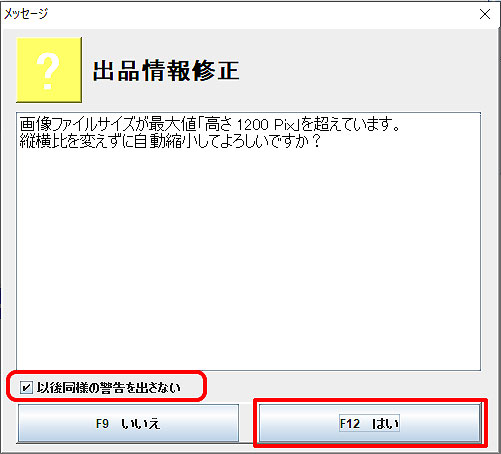

画像サイズが「高さ 1200 Pix」を超える画像をドラッグ&ドロップした場合は、警告メッセージが表示されます。
警告対象画像1枚につき1回、3画像あれば3回メッセージが表示されるため、その都度メッセージを表示したくない場合は 「以後同様の警告を出さない」のチェックを入れてから「F12はい」をクリックしてください。
【商品タイトル・コメント編集(アマゾン・自社通販は対象外)】
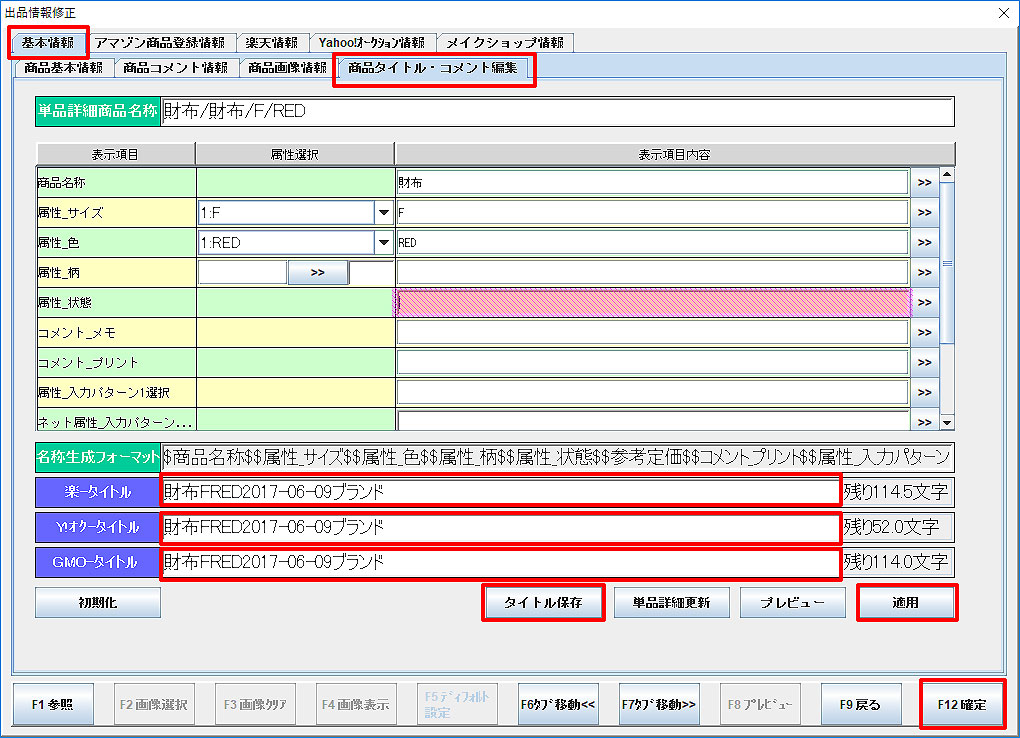 基本情報の「商品タイトル・コメント編集」で表示項目内容の編集を行い「適用ボタン」を押すと、商品名称・コメントに一括で反映されます。
詳しくは「通販出品情報編集設定」をご参照ください。
5.出品登録画面に戻り、「F12登録」をクリックすると、各通販サイトに出品されます。
【Amazon出品】ASINコードのチェック機能
一元出品の「出品サイト選択」で「アマゾン」にチェックが付いている場合は、ASINコードをチェックします。
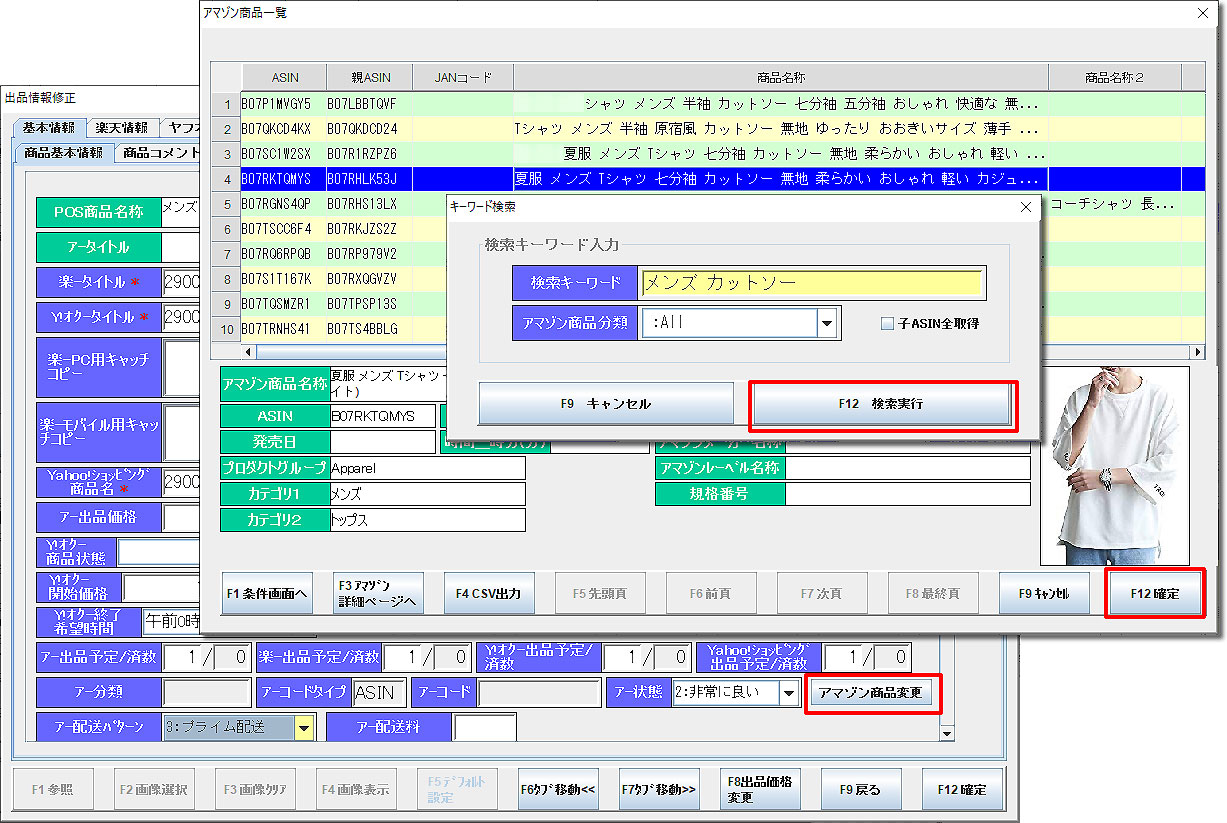 出品商品を抽出 → 出品情報を編集 → 「F12確定」を行うと、無効なASINコードがある場合は「アマゾンコードを入力していません。確定します。よろしいですか?」と警告メッセージが表示されます。 「F9いいえ」で出品情報編集画面に戻り、「基本情報タブ>商品基本情報タブ>アマゾン商品変更」を押して、アマゾン検索よりASINコードを再設定してください。
AISNコードが無効でも「F12はい」を選択すれば「出品不可状態」で保存が可能です。
一旦保存して、後からセラーセントラルで検索し、POSの出品登録画面で正しいASINコードを入力後、出品してください。
「F12はい」で進んだ場合は、出品登録を「F12」で最終確定する際にも「〇〇行目ASIN(XXXXXXXX)が出品不可状態です。 一旦修正内容を保存しますが、セラーセントラルより詳細をご確認下さい。登録します。よろしいですか?」と警告メッセージが 表示されます。「F12はい」で登録を確定すると、出品情報は「出品不可状態」で保存されます。
出品済商品情報コピー機能(F1参照)
各サイトの商品編集画面で、編集中の商品と同じ商品コードや分類の商品で、過去に出品している単品の情報をコピーすることができます。
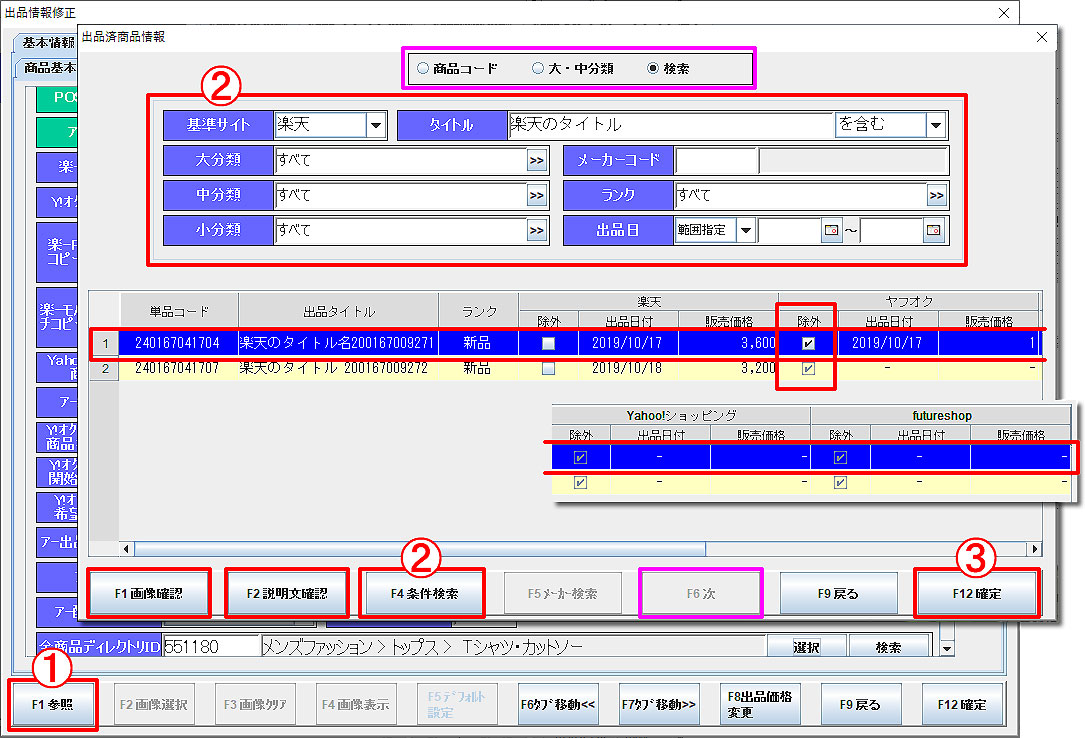
① 出品情報修正画面「F1参照」をクリックします。
② 【出品済商品情報】画面が表示されます。
基準サイトを選択→検索条件を入力し、「F4条件検索」をクリックします。
過去に出品された商品の中から、条件に当てはまる出品リストが抽出されます。
抽出した単品行を選択し、「画像確認(F1)」、「説明文確認(F2)」を行えます。
コピーしないサイトの「除外チェックボックス」にはチェックを入れてください。
※ 一度に表示できるデータは100件です。それ以降は「F6次」をクリックすると表示されます。
※ 「商品コード」ラジオボタンを押すと、商品コードが一致する商品の一覧が表示されます。
※ 「大・中分類」ラジオボタンを押すと、大分類・中分類が一致する商品の一覧が抽出されます。
③ 商品情報を参照したい単品を選択し、「F12確定」をクリックします。
出品情報修正画面に戻り、選択した単品の商品情報が反映されます。
F7 出品可否設定
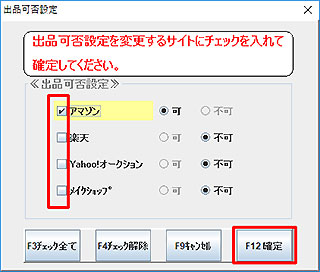 何らかの理由で出品をしない場合や、出品済商品の出品を取り消す場合などに利用します。
出品状態を「出品不可」にして出品登録を行うことで出品はされません。出品済商品は出品が取り消されます。
出品可否設定を行いたい商品行を選択(青色に反転)し、「F7出品可否設定」をクリックします。
出品可否設定画面が表示されます。
現行と異なる設定(可/不可)が選択されています。
設定を変更したいサイトにチェックを入れ、「F12確定」をクリックします。 画面が登録画面に戻り、設定が反映されます。
F8 出品価格変更
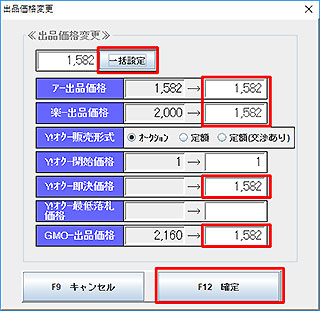 出品価格変更を行いたい商品行を選択(青色に反転)し、「F8出品価格変更」をクリックします。
出品価格変更画面が表示されます。
価格を変更したいサイトの価格入力欄に変更後価格を入力します。 全サイト共通の価格に設定する場合は、価格を入力し「一括設定」ボタンを押します。
「F12確定」をクリックします。
画面が登録画面に戻り、設定が反映されます。
※Yahoo!オークション出品価格は、販売形式をオークションにしている場合に、Yahoo!オークション開始価格は変更せずに即決価格を変更します。
【Yahoo!オークション出品】Yahoo!オークション再出品ルール
出品登録画面で、出品終了品などでタロス側で一度出品済の商品を再出品する方法は、「再出品時オークションID変更の可否」により異なります。
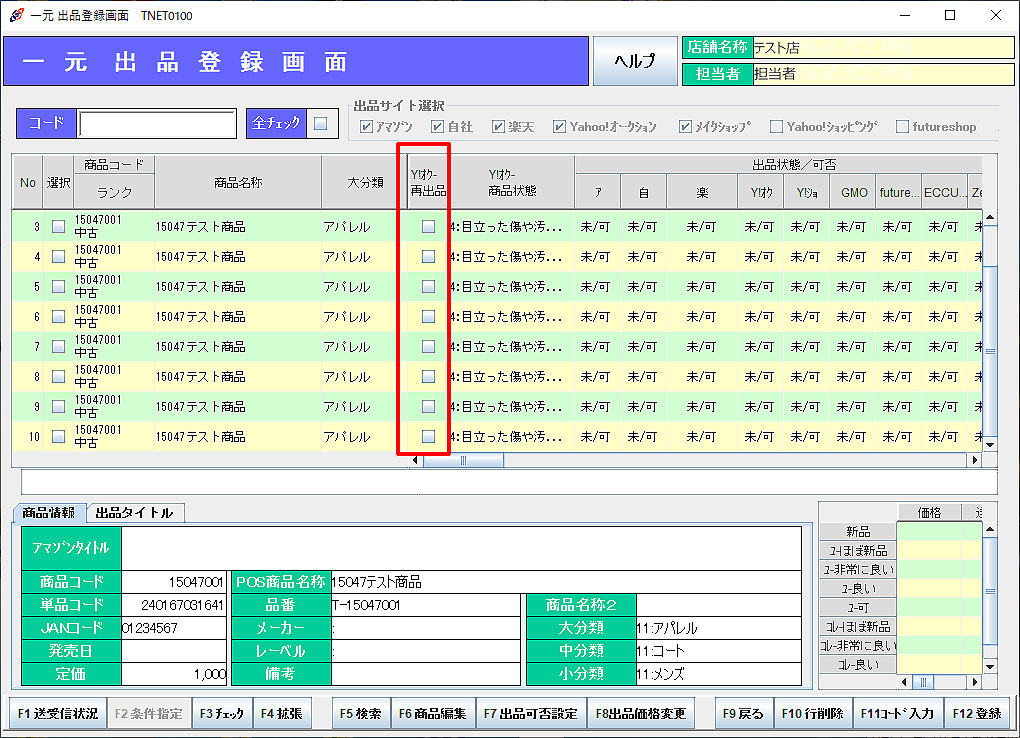
- オークションIDを変更せずに再出品する場合
再出品チェックボックスにチェックを入れてから 出品します。
同じオークションIDで再出品する場合は、オークション「開始価格」「開催期間日数」「即決価格」「終了希望時間」
「自動再出品可能回数」「ストア内商品検索用キーワード」のみ変更が可能です。
注)但し、再出品時に価格変更を行う場合や販売形式を変更して再出品を行う場合は、変更パターンにより
新規出品として新しいオークションIDに変更になりますのでご注意ください。
詳しくは「新しいオークションIDで再出品が行われるパターン」をご参照ください。 - 新しいオークションIDで再出品する場合
再出品チェックボックスにチェックは入れずに 出品します。
この場合は 出品情報全ての変更が可能 です。 - グロス商品などで出荷確定後も在庫がある商品を再出品する場合
「出品終了状態」「入札あり」のオークションを再出品する場合は、自動的に新しいオークションIDで出品されます。
自動で再出品を行う場合は、「出品登録画面>F6商品編集>再出品設定」の「出品終了時再出品」を「はい」に設定します。 詳しくはYahoo!オークション出品登録「再出品設定」をご参照ください。 ※ 再出品チェックボックスのチェックは不要 です。
複数商品に同一設定を行う場合
複数商品に同一設定を行う場合は、拡張メニューを利用します。 対象商品を選択してから「F4拡張」をクリックします。
商品の選択は、選択列のチェックボックス、または「F3チェック」をクリックして行います。全ての商品を対象とする場合は、
コード入力欄横の「全チェック」をクリックします。再度「全チェック」をクリックすると、チェックは解除されます。
- 「改定除外一括有効/無効」:選択行の改定除外の有無を一括で設定します。(アマゾン・自社通販サイト)
- 「売価一括変更」:選択行の出品価格を選択した基準価格から調整します。
- 「即決価格POS売価一括変更」:選択行のYahoo!オークション即決価格にPOS売価を反映させます。
- 「出品不可/可一括」:選択行の出品可否を一括で設定します。
- 「公開/公開解除一括」:選択行の公開可否を一括で設定します。
- 「再出品一括有効/無効」:Yahoo!オークション再出品対象商品全ての再出品を有効/無効に設定します。
- 「コメント一括変更」:選択行のコメントを一括で編集します。
- 「最新コメント一括反映」:アマゾン設定の最新アマゾンコメントを一括で反映させます。
- 「CSV出力」:出品登録商品一覧をCSVファイルで保存します。
- 「スマホ登録商品呼出/取込」:ラク撮アプリで登録した商品の呼出/取込を行えます。
※ ご利用いただくには別途お申込みが必要です。 - 「販売期間一括設定」:選択した出品サイトの販売期間を一括設定します。
- 「更新用CSV出力/取込」:出品済商品情報の編集を行う場合などに、編集項目を絞って出品情報をCSV出力し、
CSV編集ツールで編集後そのCSV出品情報データを取り込むことで商品編集作業の効率を図ります。
(futureshop・自社通販は対象外)
CSV編集項目には「編集不可」「空白禁止」などのルールがございますので、ご注意ください。 - 「楽天納期情報一括設定」:楽天納期情報を一括設定します。
- 「保留データ読込」:保留中のデータを呼び出します。
- 「WEBラク撮データ取込」:WEBラク撮登録データのダウンロードを行えます。
※ ご利用いただくには別途お申込みが必要です。 - 「出品エラー詳細」:【楽天APIをご利用されている店舗様対象】抽出した商品に出品エラーが発生している場合に
エラーの詳細を確認できます。 - 「出品サイト利用設定」:一元出品登録を反映させるECサイトを選択します。
- 「デフォルト再設定」:選択行の商品をデフォルト設定で再セットします。
- 「ア-配送パターン一括設定」:選択行のアマゾン配送パターンを一括で設定します。
変更後に「出品価格一括改定」処理を実行して、出品価格を更新してください。 - 「ア-配送料一括設定」:選択行のアマゾン配送料を一括で設定します。
変更後に「出品価格一括改定」処理を実行して、出品価格を更新してください。 - 「ア-出品価格一括改定」:選択行の販売価格をアマゾン出品価格から調整します。
※ 配送料等の設定を変更した後に、出品価格の自動計算を行いたい場合に利用します。 - 「価格改定除外パターン設定」:選択行の価格改定除外パターンを設定します。(楽天・Y!オークション・Y!ショッピング)
- 「並び順」:出品登録商品一覧の並び順を変更します。
- 「発送元一括設定」:Yahoo!オークション「発送元の都道府県」「発送元の市区町村」を一括で設定します。
こちらの設定が「Yahoo!オークション設定>発送元設定」よりも優先されます。
 出品便利機能