通知情報管理
入札・受注情報や在庫不足通知など、通販サイトからの通知情報をタロス上でポップアップ表示しお知らせします。
通知情報をタロス上でポップアップ表示するには、端末マスタの設定が必要です。
ポップアップ表示は1回のみです。過去の通知情報は、通知情報管理一覧より呼び出すことができます。
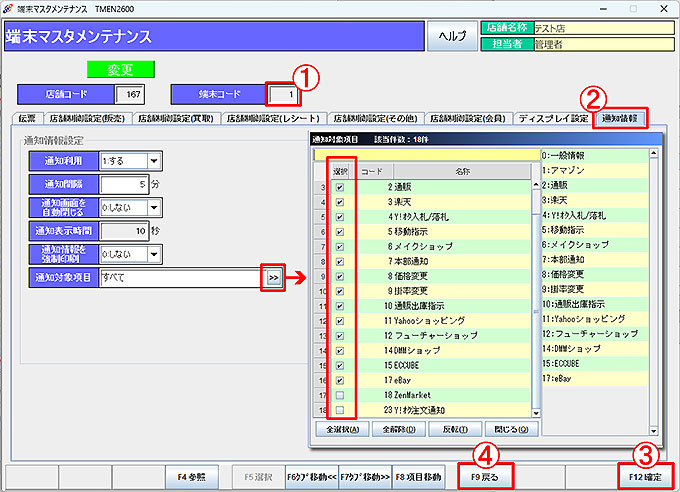
業務メニュー「店舗設定」→処理メニュー「端末マスタ」をクリックします。
① 端末コードを入力し、Enterキーを押します。
端末コードは「F5選択」をクリックして表示される一覧から選択もできます。
② 「通知情報」タブをクリックして表示される設定画面で登録、編集を行います。
「F4参照」をクリックして表示される一覧から選択した他端末の設定を参照することもできます。
主な設定内容は下記の通りです。
| 項目 | 仕様 |
|---|---|
| 通知利用 | 「する」:通知画面を表示します。 「しない」:通知画面を表示しません。 |
| 通知間隔 | 通知情報の通知間隔(分間隔)を設定します。 |
| 通知画面を 自動閉じる | 通知情報を表示後、通知画面を自動で閉じるか否かを設定します。 |
| 通知表示時間 | 「通知画面を自動閉じる」を「1:する」に設定した場合に、通知表示時間(秒間隔)を設定します。 |
| 通知情報を強制印刷 | 「1:する」に設定すると、通知情報(各ECサイト注文通知、ヤフオク!入札・落札通知)表示時に、通知情報のレシートを強制的に印刷します。 |
| プリンタ名A4 | 通知情報を印刷する場合はプリンターを指定します。 |
| 通知対象項目 | 「≫」ボタンをクリックして表示されるポップアップ画面で設定します。チェックボックスにチェックを入れたシステム及び機能の通知情報を表示します。 ※ 「ヤフオク!注文通知」と「ヤフオク!入札/落札通知」は分けて設定ができます。 |
③ 「F12確定」で設定を確定します。
設定確定後、タロスを再起動することで設定内容が反映されます。
④ 「F9戻る/終了」で処理を中止/終了します。
[通知情報ポップアップ画面]
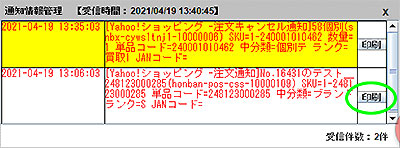 通知情報は印刷が可能です。
画面右端の「印刷ボタン」を押すと、通知情報がレシートプリンターから出力されます。
※ 注文のキャンセル通知は、背景色が黄色で表示されます。
通知情報管理一覧
「通知日」「通知時刻」を指定して、通知情報を一覧で見ることができます。
業務メニュー「ツール」→処理メニュー「通知情報管理一覧」をクリックします。
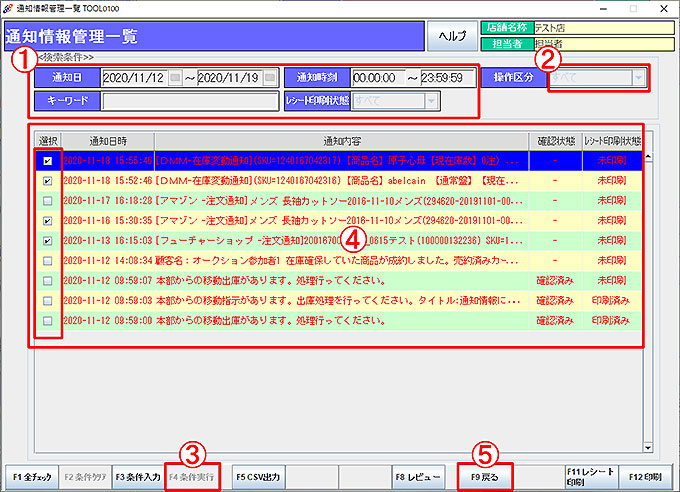
① 「通知日」「通知時刻」他、必要な条件を指定します。
※ キーワード入力より通知内容を指定して抽出することもできます。
② 「操作区分」を選択します。
③ 「F4条件実行」をクリックします。
④ 条件に当てはまる通知情報が、新しい順に表示されます。
⑤ 「F9戻る/終了」で処理を中止/終了します。
「F2条件クリア」:検索条件を初期条件に戻します。
「F3条件入力」:検索条件入力欄に戻ります。
「F5CSV出力」:通知情報管理一覧をCSVファイルで保存します。
「F11レシート印刷」:選択行の通知情報をレシートプリンターから出力します。
※ 選択チェックボックスをご利用いただくと、チェックを入れた通知情報を1頁にまとめて印刷することができます。
「F12印刷」:選択行の通知情報をプリンター(A4)から出力します。
※ 選択チェックボックスをご利用いただくと、チェックを入れた通知情報を1頁にまとめて印刷することができます。
 出品便利機能