個別・属性別買取用商品状態マスタの登録
個別・属性別商品の買取、また仕入入力時に商品に紐付けたい属性(商品の状態)を登録します。
登録した属性を小分類ごとに設定することで、買取や仕入入力時の属性入力画面に反映されます。
1.予測される商品の状態(色、サイズ、機種、キズ等)を登録しておきます。
業務メニュー:「量り買い」→処理メニュー:「属性マスタ」を開きます。
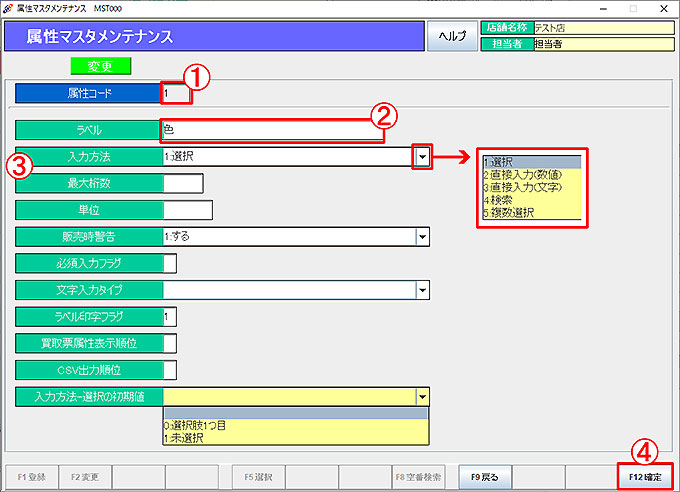
① 属性コードを入力し、Enterキーを押します。
② ラベルに状態名を入力します。
③ 入力方法、販売時警告の有無などを設定します。
- [入力方法]
- 1:選択:個別・属性別商品買取時に、属性を選択します。
※ 「属性選択項目設定マスタ」で選択項目を登録してください。 - 2:直接入力(数値):店頭で商品の状態を直接入力します。
※ 「最大桁数」「単位」を設定できます。 - 3:直接入力(文字):店頭で商品の状態を直接入力します。
※ 「最大桁数」に文字数を入力することで、最大文字数を設定できます。 - 4:検索:入力したキーワードから属性を絞り込み、登録します。
- 5:複数選択:個別・属性別商品買取時に、属性を複数選択できます。
※ 「属性選択項目設定マスタ」で選択項目を登録してください。
- [その他設定]
- 「販売時警告の有無」:販売時警告を「する」に設定すると、該当する属性が設定されている商品の販売時
(商品が読み込まれた際)にメッセージ表示します。 - 「買取票属性表示順位」:A4買取伝票とA4買取査定伝票に「属性表示伝票」を選択している場合には
設定が必要です。伝票に表示する属性の表示順を番号で入力します。 - 「CSV出力順位」:属性情報のCSV出力時の属性出力順位を指定します。
- 「入力方法-選択の初期値」:「入力方法」が「1:選択」の場合で、「0:選択肢1つ目」もしくは設定がない場合、
買取・仕入入力時に「属性選択項目設定マスタ>属性内コード」の「1番」が選択された状態で表示されます。
「1:未選択」に設定した場合は、未選択状態で表示されます。
④ 「F12確定」で登録を確定します。
①~④を状態の登録分行います。
2.「属性マスタ」で登録した商品の状態入力方法に「選択」「複数選択」を選択した場合に、選択項目を登録します。
業務メニュー:「量り買い」→処理メニュー:「属性選択項目設定マスタ」を開きます。
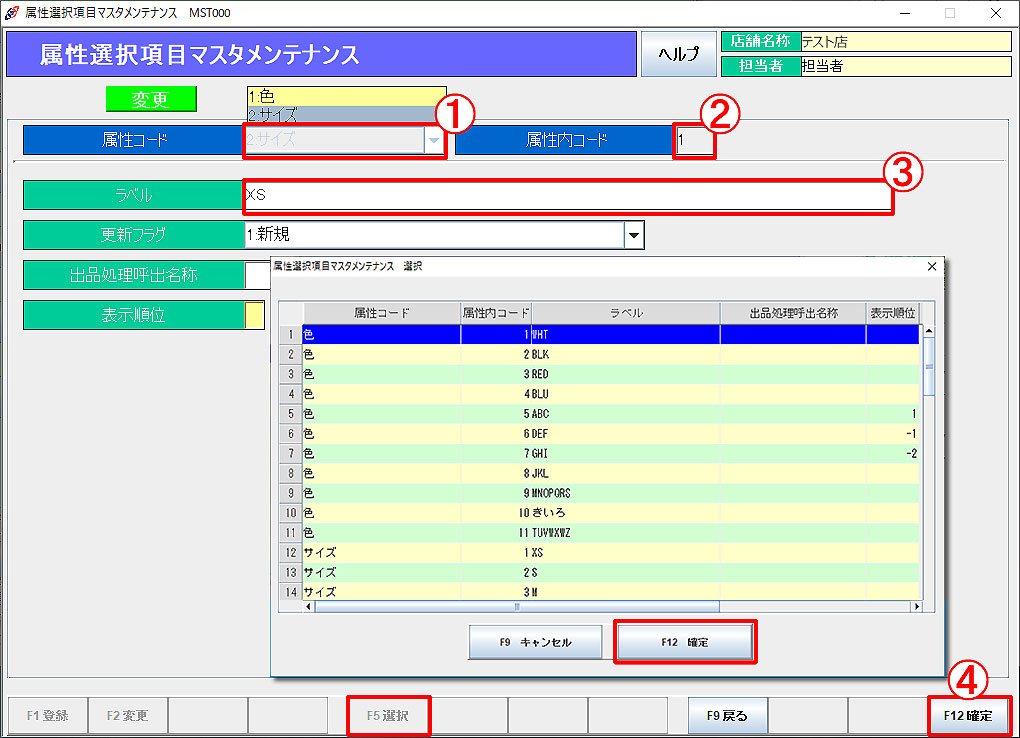
① 属性マスタで登録した属性が選択リストにあることをご確認ください。
属性コードを選択します。
② 属性内コードを入力し、Enterキーを押します。
③ 「ラベル」に選択項目名を入力します。
※ 任意で選択項目の「表示順位」を設定します。属性入力の属性選択画面に反映されます。
設定をしなければ、属性内コードの若い順に表示されます。
④ 「F12確定」で登録を確定します。
①~④を項目の登録分行います。
※ 登録内容の編集は、「F2変更」を選択後、属性コードを入力して行います。
属性コードが分からない場合は、「F5選択」クリックで表示される選択画面から選択できます。
不要な属性選択項目は「更新フラグ」を「3:削除」に設定することで、属性選択画面の選択肢に表示されません。
また、「2:更新」に設定を戻すことで、再度属性選択画面に表示できるようになります。
3.買取や仕入入力時に商品に紐付けたい属性を、小分類ごとに設定します。(最大10個まで登録できます)
業務メニュー:「量り買い」→処理メニュー:「小分類別利用属性設定」を開きます。
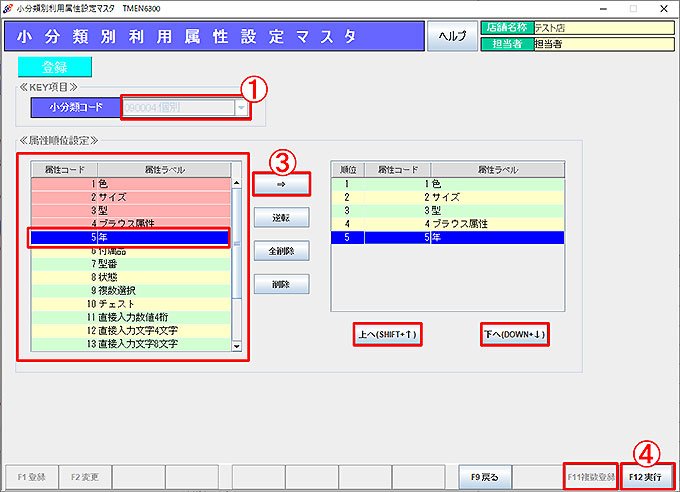
① 小分類コードを選択し、Enterキーを押します。
※ 「F11複数登録」より複数選択も可能です。選択した小分類に対して、使用する属性を一括で設定できます。
② ≪属性順位設定≫欄には、属性マスタで登録した属性が全て表示されています。
③ 買取時に入力したい属性を優先順位の高い順に選択し「⇒ボタン」を押します。
※ 選択後の並び順の変更は「上へ下へボタン」を押して行います。
④ 「F12実行」で登録を確定します。
※ 登録内容の編集は、「F2変更」を選択後、小分類コードを選択して行います。
但し、一度紐付けた属性を「削除」する場合には注意が必要です。
削除前の設定で既に紐付いている単品がある場合は、単品詳細の内容が書き換わってしまいます。
EC連動を利用してECサイトに出品している場合は、再設定を行い、再出品が必要です。
商品タイトル・コメント編集タブ(EC出品登録 > F6商品編集)の表示項目に表示されている場合に、
紐付けを解除した属性の入力を行っても、単品詳細には反映されません。
属性入力画面イメージ
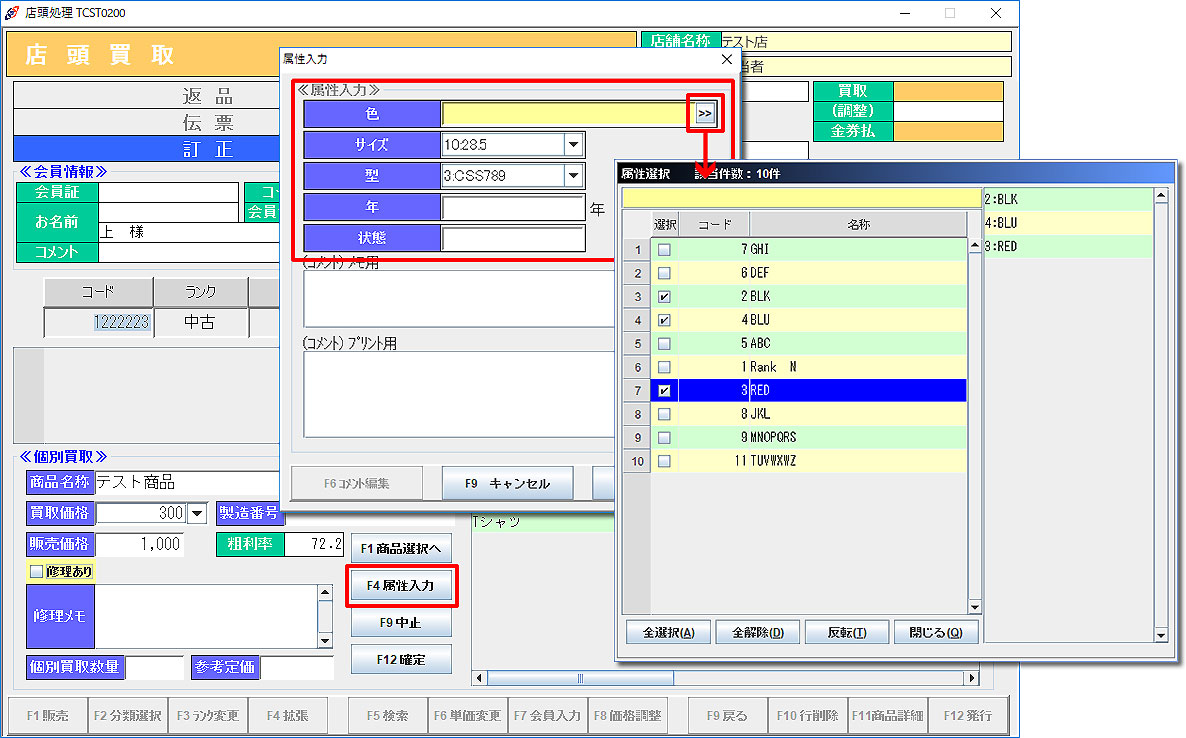 「属性マスタ」「属性選択項目設定マスタ」「小分類別利用属性設定」の設定により、個別品の買取や仕入入力時の【属性入力】画面に反映されます。