楽天出品データダウンロード・保存手順
1.楽天RMSへログインします。
https://mainmenu.rms.rakuten.co.jp/rms
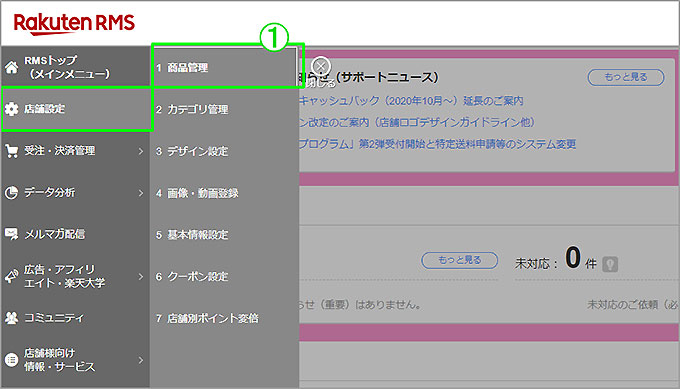
RMSメインメニュー「店舗設定」より「1 商品管理」をクリックします。
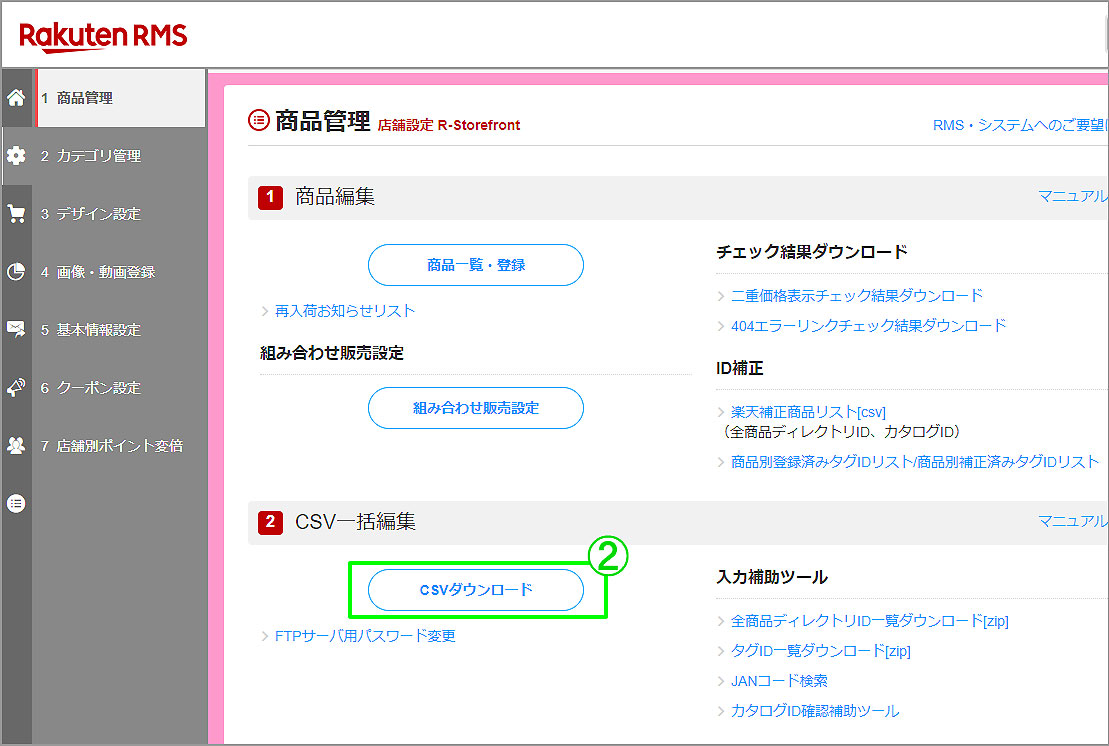
2.CSV一括編集の「CSVダウンロード」をクリックします。
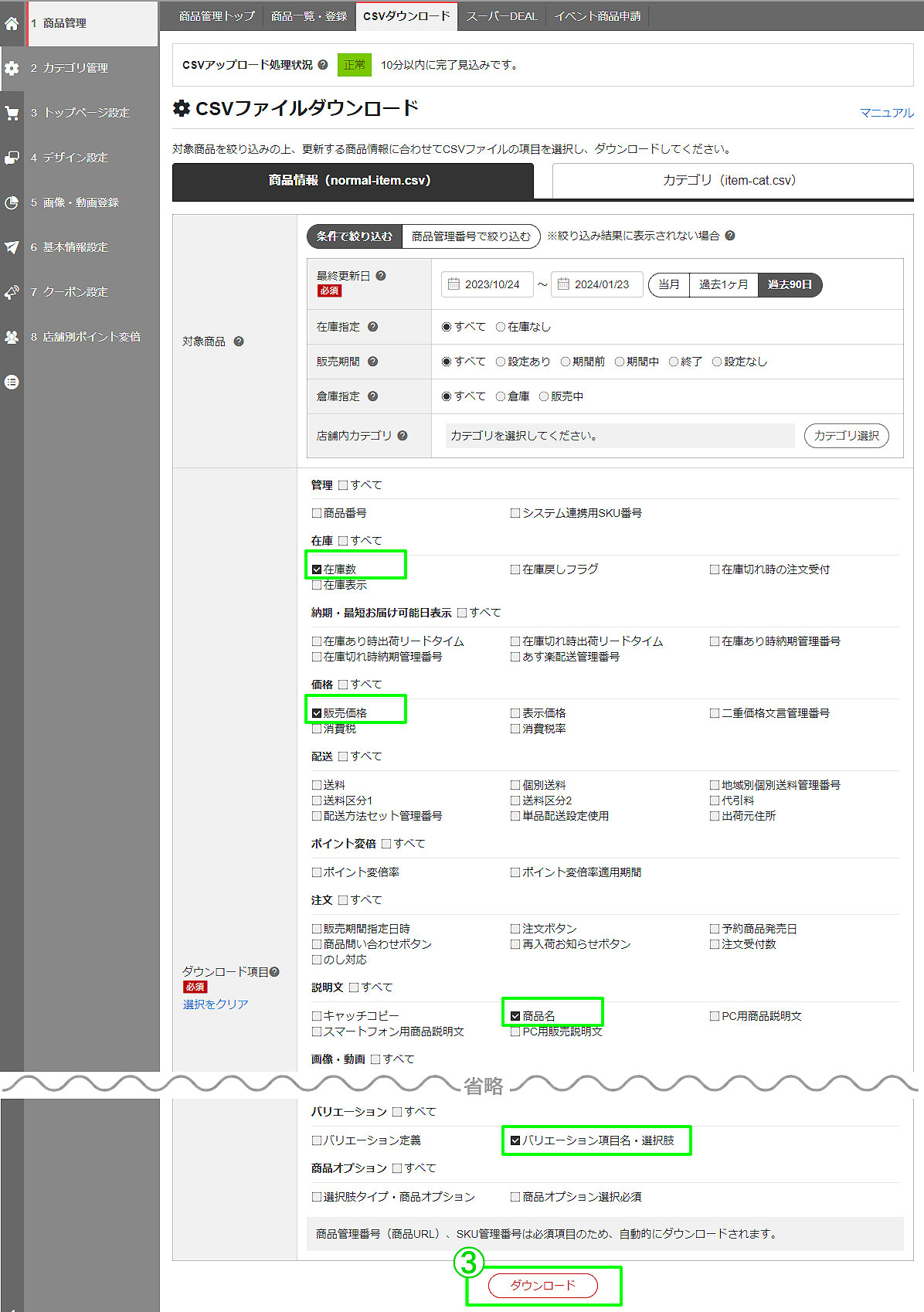
3.CSVファイルダウンロードページが開きます。
「商品情報のダウンロード項目」を選択して、「ダウンロード」をクリックします。
※ 「在庫数」「販売価格」「商品名」「バリエーション項目名・選択肢」は必須項目です。
1つでも選択が漏れると、差異チェックが行えませんのでご注意ください。
4.「ダウンロードを開始しました」と表示されます。(RMS側の処理は以上です)
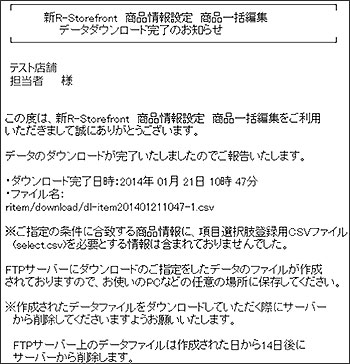
データ作成が完了すると、「データダウンロード完了のお知らせメール」がお手元のメールソフトに届きます。
[データダウンロード完了のお知らせメール]
5.メール受信後、楽天FTPサーバからお手元のPCへCSVファイルをダウンロードします。
① 楽天FTPサーバへログインします。(初回はホストの設定が必要です。)
FFFTPを起動し「ホスト一覧」ウィンドウにある「新規ホスト(N)」を押してください。
次に「ホストの設定」ウィンドウで各項目を設定してください。
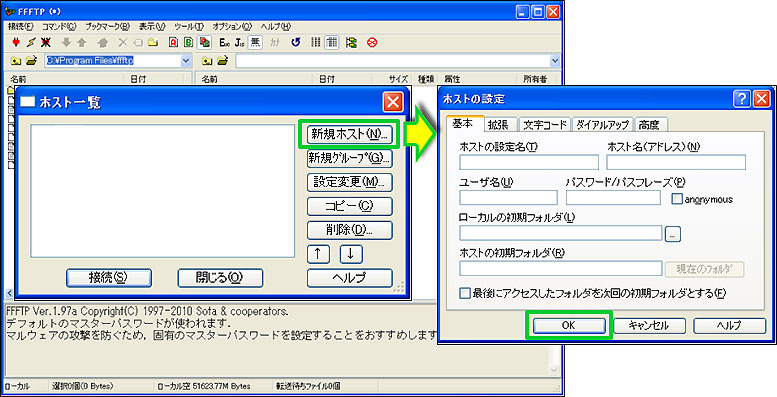
| 項目名 | 詳細 |
| ホストの設定名(T) | 何でもかまいません。店舗様が管理しやすい名前をつけてください。 |
| ホスト名(アドレス)(N) | upload.rakuten.ne.jp |
| ユーザ名(U) | 事前に楽天市場より取得したユーザ名をご入力ください。 |
| パスワード/パスフレーズ(P) | 事前に楽天市場より取得したパスワードをご入力ください。 |
| その他項目 | 特に設定の必要はありません。 |
必要項目の入力が済みましたら「ホストの設定」ウィンドウの下にある「OK」を押してください。
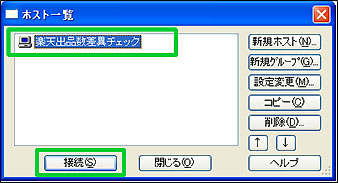
「OK」を押すと以下の様にホスト一覧画面に登録したホスト設定名が表示されます。
設定したホスト設定名を選択し「接続(S)」を押してサーバに接続します。
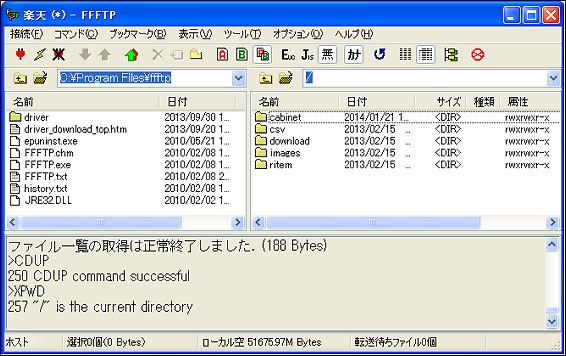
接続が完了すると、下記のように右側のウィンドウが表示された状態になります。
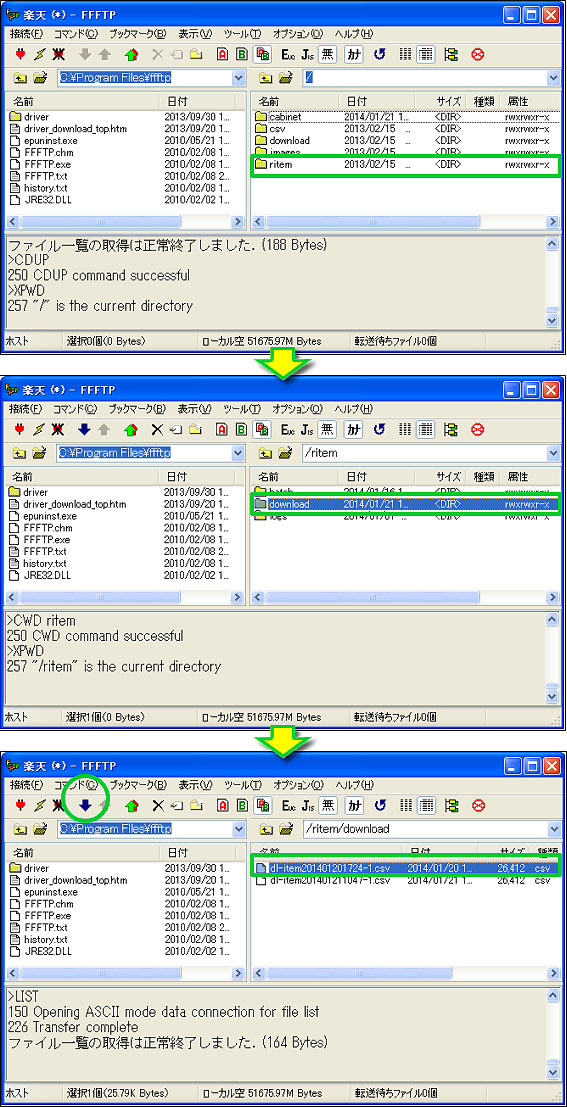
② 「ritem/download」フォルダーに移動します。
「dl-itemYYYYMMDDHHMM-1.csv」ファイルをお手元のPCの任意の場所へ保存します。
(CSVファイルを選択し、「↓」を押してダウンロード)
 出品便利機能