店頭買取をする
業務メニュー:「日次業務」→処理メニュー:「店頭処理」をクリックします。
※ 店頭買取画面は、会員管理の有無(店舗基本マスタメンテナンスで設定)、分類選択の可否(端末マスタメンテナンスで設定)により異なります。 下記画面は、会員管理をされている場合で分類選択が「可」に設定されている場合の画面です。
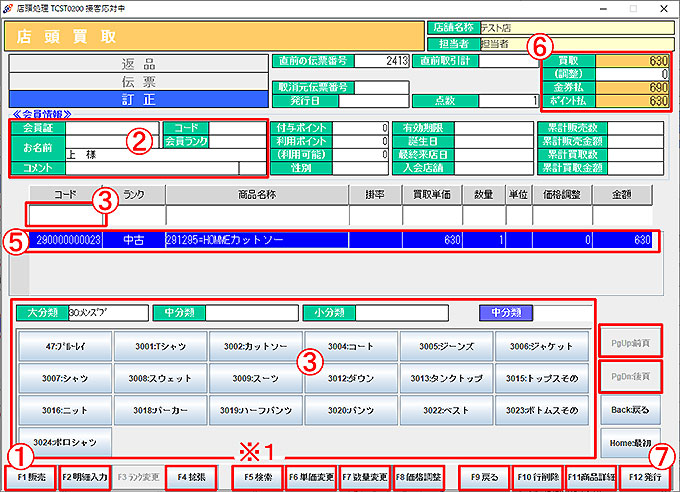
① 「F1買取」をクリックします。
処理名が「店頭販売」から「店頭買取」に変わります。
② 会員カードのバーコードをスキャンすると会員情報が表示されます。
非会員の場合は「上様」のままEnterキーを押して、③に進みます。
会員管理をされていない場合は③の処理から始めます。
※ 新規会員の場合は会員登録を行います。(「店頭販売画面で新規会員登録」参照)
③ 次の何れかの方法で商品を呼出します。
- 商品のバーコードをバーコードスキャナで読み取ります。
通常は商品に貼られている在庫コードをスキャンしますが、「F5検索(※1)」をクリックして商品検索をする
こともできます。 端末マスタで分類選択を「可」に設定している場合は、分類選択により商品を呼出します。
「F2分類選択/明細入力」で「分類選択」「明細入力」の切り替えができます。
「PgDn:後頁」:次のページを表示します。
「PgUp:前頁」:前のページに戻ります。
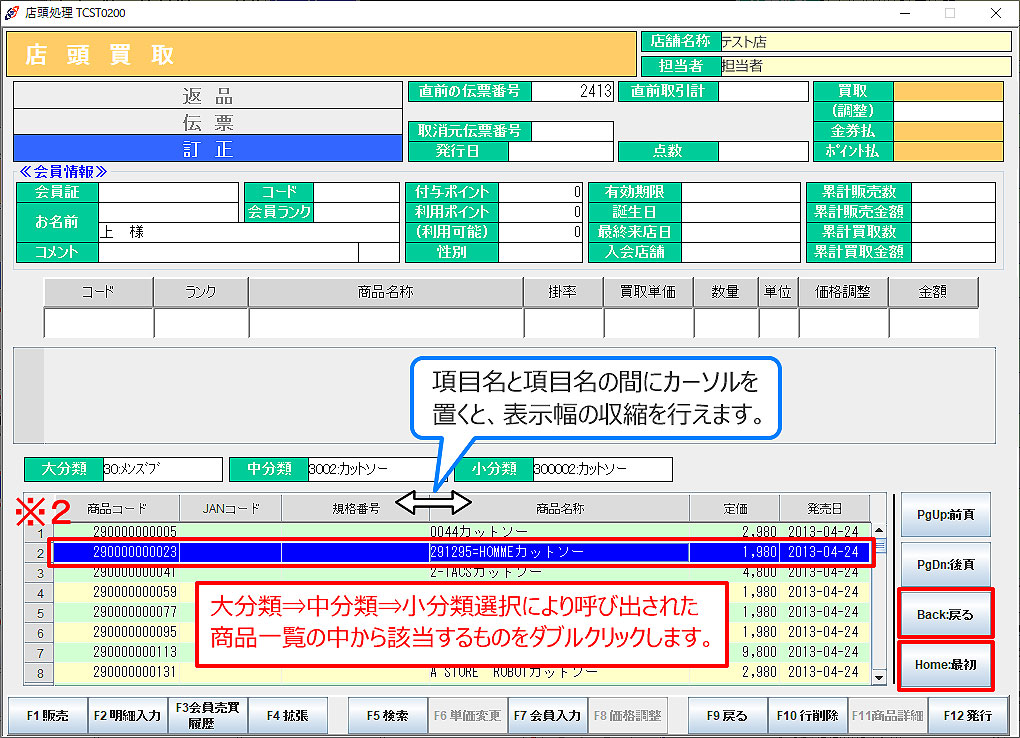 選択した分類に紐付いた分類が呼び出され、表示された一覧(※2)から該当する商品を選択します。
「Back:戻る」:小分類選択画面に戻ります。
「Home:最初」:大分類選択画面に戻ります。
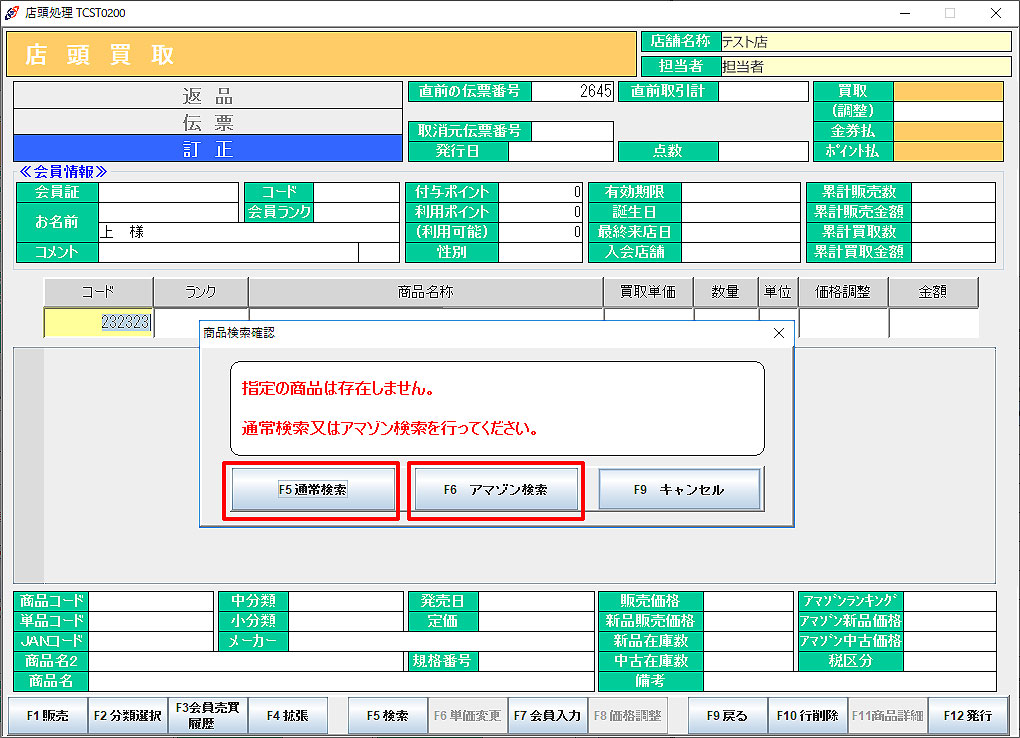 ※ タロスに存在しない商品コードを読むと、【商品検索確認】画面がポップアップ表示されます。
「通常検索」もしくは「アマゾン検索」で商品を検索し、商品マスタを登録してください。
④ 【ランク変更】画面が表示されます。
変更があれば変更し、「F12確定(またはEnterキー押下)」をクリックします。
販売価格(または定価)が設定されていない商品は、続いて買取単価を入力し「F12確定(またはEnterキー押下)」
をクリックします。
価格が設定されていても、(店舗基本マスタの設定により)買取価格入力画面、アマゾン商品情報が表示されます。
各画面に従って、「F12確定(またはEnterキー押下)」をクリックします。
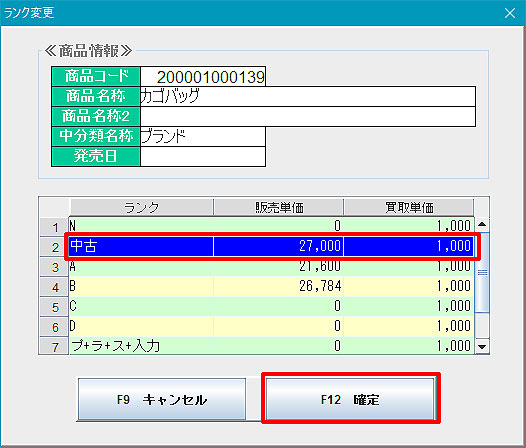 ※ ランク変更画面は、店舗基本マスタで価格ランク設定単価表示を「表示」に設定している場合は、 ランクごとに設定した販売価格と買取価格が表示されます。
⑤ 商品が明細に追加され、商品名、価格他商品情報が表示されます。
1伝票に1000行まで登録が可能です。
※ 特別買取対象商品(特売設定がされている商品) は、商品情報が 紫色 で明細に追加されます。
※ 店舗独自価格がある場合 は、買取価格が 青色 で表示されます。
※ 個別買い・グラム買い商品の場合 は 【個別買取】画面もしくは【グラム買取】画面 が表示されます。
サイズや色、状態など属性やグラム数など、詳細情報を入力します。(詳しくはこちら)
表示された行の内容は下記の操作が可能です。
編集したい行をクリックして選択、または↑↓方向キーで行を移動して選択し、操作します。
選択された行は青色に反転されます。
「F3会員売買履歴(商品呼出し前)」:会員売買履歴を表示します。
「F3ランク/金額変更(商品呼出し後)」:ランク/金額を変更します。
「F4拡張」:拡張メニューを表示します。(下記「拡張メニュー」参照)
「F6単価変更」:売価を変更します。
「F7数量変更」:数量を変更します。
「F8価格調整」:買取価格を調整します。
価格/数量変更の仕方はこちら
「F9戻る」:取引をキャンセルします。
「F10行削除」:入力した商品の中から取り消したい行を選択し、取り消します。
「F11商品詳細」:在庫推移、実績、在庫一覧を見ることができます。
[その他ファンクションキー]
「F1販売」:店頭販売画面に切り替えます。
「F3会員売買履歴(商品呼出し前)」:会員売買履歴を表示します。
※ F6単価変更で価格を調整した場合:収支表上は仕入高・買取に計上されます。
※ F8価格調整で価格を調整した場合:店頭買取画面の調整欄に値引・値増額が表示され、レシートには値引
または値増の項目名および金額が印字されます。
収支表上では、値増後の金額が仕入高・買取に計上され、値引・値増額は反映されません。
予め買取値増用商品マスタを作成してバーコード入力管理することで、価格調整時に数値を間違えて入力
するなどのミスを防ぎ、また「特殊商品明細」で分析も可能です。
詳しくは「値増バーコード作成」をご参照ください。
⑥ 買取数量と買取金額の合計を確認します。
⑦ よろしければ「F12発行」をクリックします。
【担当者入力】画面が表示されるので、担当者コードを入力し、Enterキーを押します。
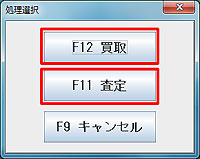 (端末マスタで)買取確定動作区分を「選択」に設定している場合は、チェックアウト画面の前に【処理選択】画面 が表示されます。
「店舗設定」の中の「端末マスタ-店舗制御設定(買取)」参照
「F12買取」もしくは「F11査定」を選択します。
「F12買取」を選択した場合
「F12買取」を選択した場合は、チェックアウト画面が表示されます。
必要に応じて価格を調整し、「F12確定」をクリックします。
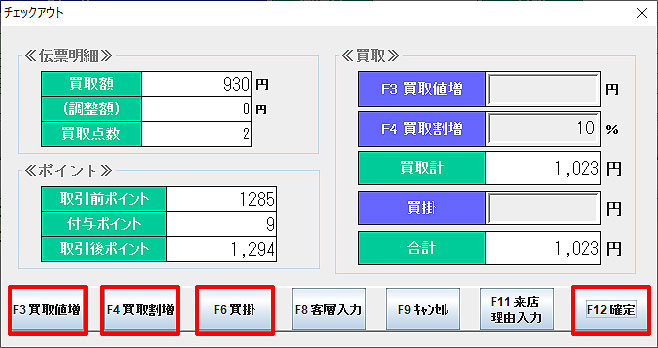
※ チェックアウト画面の「F3買取値増」「F4買取割増」より買取値増を行った場合は、出力されるレシートには「値増/割増」
という項目名と金額が表示されます。値増後の金額が収支表上の売上高・買取に計上され、営業実績収支の伝票値増に
値増/割増額は計上されます。
※ 高額の買取で銀行振り込みを利用する場合などは「F6買掛」より買掛金の入力を行えます。(非会員でもご利用可)
【インボイス対応】
インボイスに対応するには「店舗基本マスタ(基本2)>インボイス利用フラグ」を「1:利用する」に設定します。
チェックアウト時、買取データにお客様情報の必須項目が入力されていない場合は警告メッセージが表示されます。
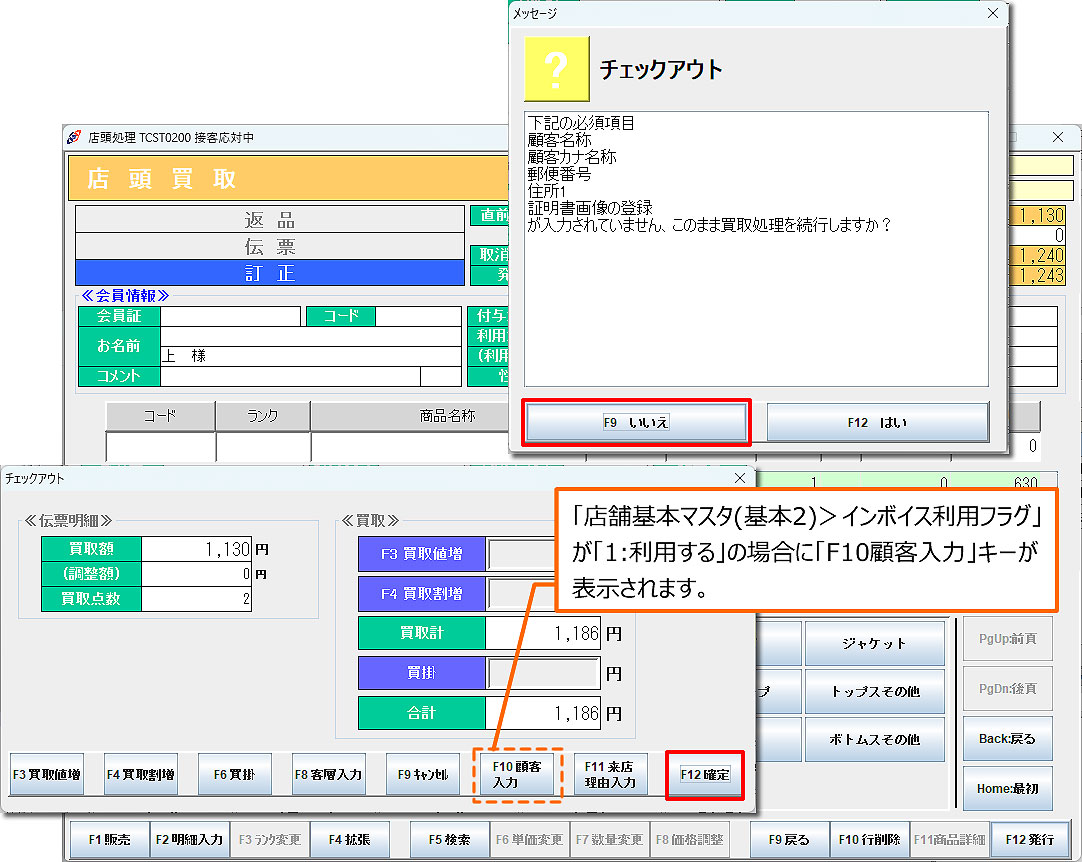 「F9いいえ」でチェックアウト画面に戻り、「F10顧客入力」より必須項目を入力してください。インボイス対応の買取伝票が発行されます。
「F12はい」で必須項目が未入力のまま買取処理を続行することも出来ます。その伝票は「買取データ未入力一覧(F4拡張)」に入りますので、後からお客様情報の入力を行えます。
※ 「店舗基本マスタ(基本2)>インボイス買取時顧客入力チェック」を「1:しない」に設定していれば、通常の買取処理と同じです。 警告メッセージは表示されません。
詳しくは「インボイス対応の買取機能」をご参照ください。
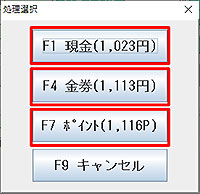 (店舗基本マスタで)金券買取・ポイント買取を「可」に設定している場合は、【処理選択】画面が表示されます。 「F1現金」「F4金券」「F7ポイント」より選択します。
※ 買取アップ率の設定により計算された金額が括弧内に表示されています。
「店舗設定」の中の「店舗基本マスタ(商品・価格・金券・下取)」参照
「店舗設定」の中の「店舗基本マスタ(ポイント)」参照
買取レシート(又は金券)が発行されます。
※ 金券で支払うには、事前に金券マスタで金券の登録を行う必要があります。
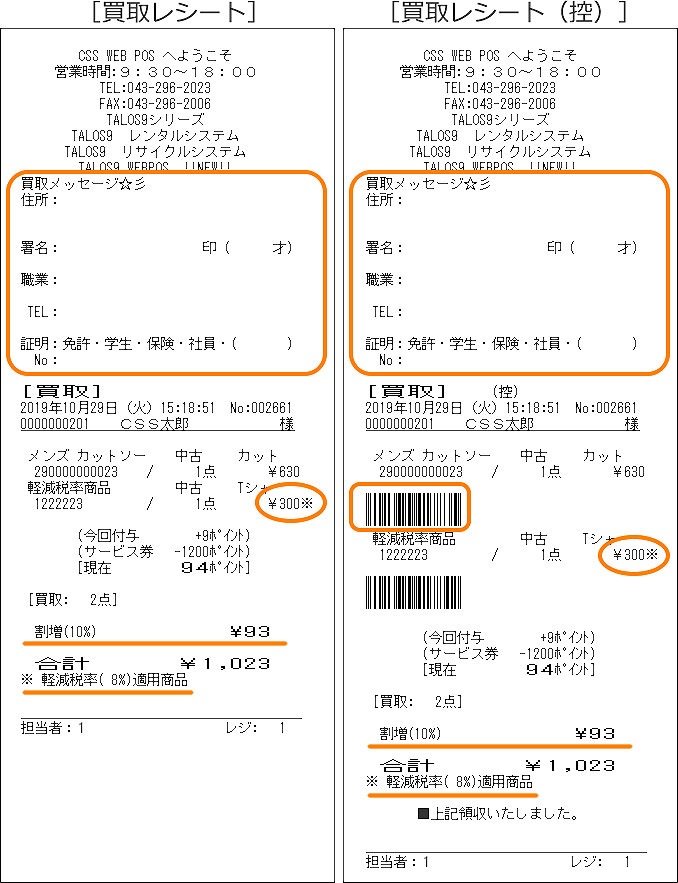 ※ 端末マスタ-店舗制御設定(買取)より「買取レシート署名欄」、「買取控え伝票バーコード印字」の有無が設定可能です。
※ 軽減税率対象商品がある場合は、「※軽減税率( 8%)適用商品」の注釈と対象金額の最後に「※印」が印字されます。
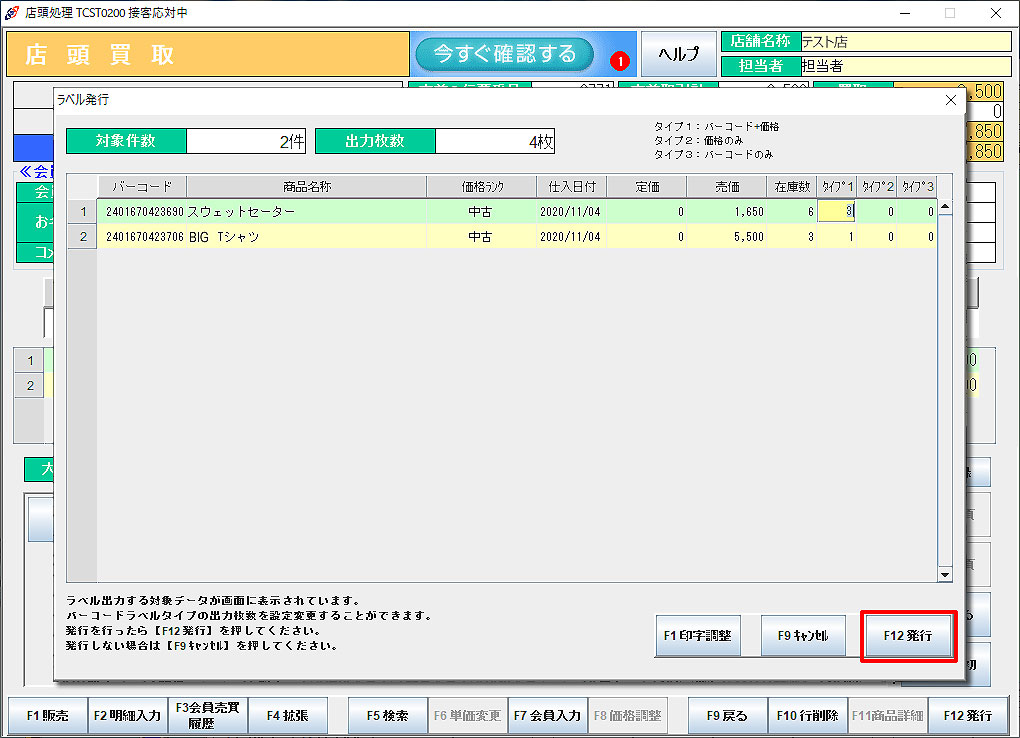 (分類別ランクマスタのラベル設定により)「ラベルを発行しますか?」と表示されます。 「F12はい」で【ラベルを発行】画面が表示されます。「F12発行」でラベルを発行します。
「F9いいえ」で発行を中止し、メニュー:「バーコード発行」で後から発行することもできます。
※ ラベルの価格表記は「端末マスタ>店舗制御設定(レシート)>ラベル印字区分」の設定により異なります。
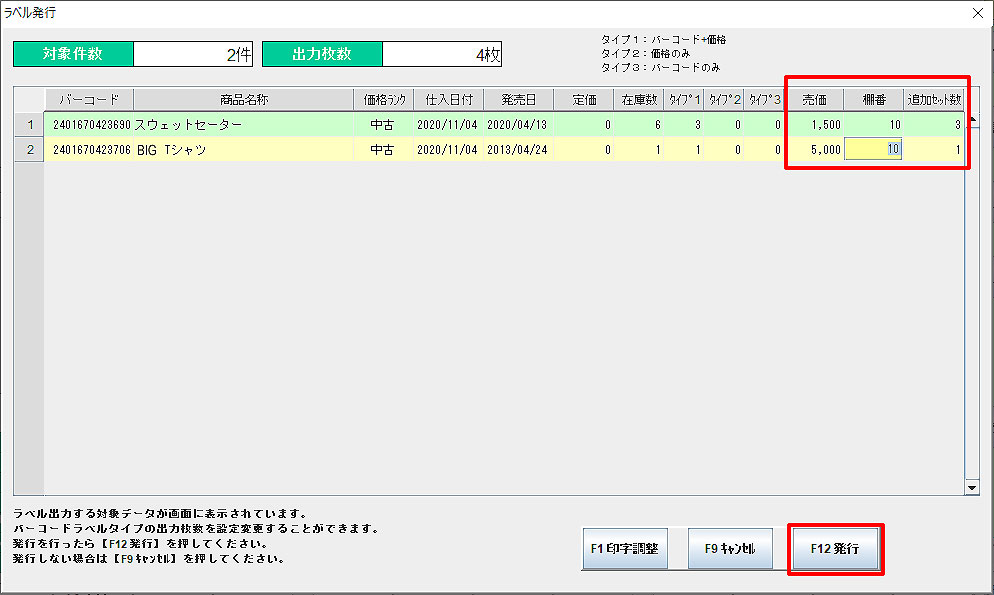 ※ 「端末マスタ>店舗制御設定(レシート)>ラベル発行区分」が「3:販売価格変更入力」に設定されている場合は、「売価・棚番・追加セット数」入力列が表示されます。
入庫処理時は、前回セットした「棚番」に、入庫数が「追加セット数」に、自動的に入ります。 グロス品は、複数棚にセットが可能です。前回セットした棚番とは別の棚に変更もできます。
「F11査定」を選択した場合
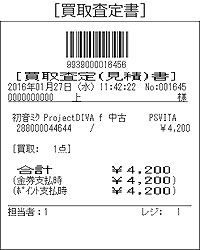
「F11査定」を選択した場合:端末マスタの設定に従って買取査定(見積)書がレシートプリンターより出力されます。
査定結果に納得いただければ買取を確定します。
査定書のバーコードを読むか、「F4拡張」の「査定呼出」より査定番号で呼び出して買取を確定します。
下記「拡張メニュー」参照
拡張メニュー
「F4拡張」クリックで以下の処理が可能です。
何れも処理をクリックして選択後「F12確定」をクリックします。
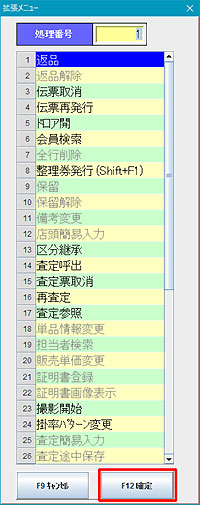
「返品」:前日以前の伝票を返品します。
「返品解除」:返品モードを解除し、店頭買取に戻ります。
「伝票取消」:当日の伝票を取り消します。
「伝票再発行」:伝票番号を指定して再印字します。
返品・取消・伝票再発行の仕方はこちら
「ドロア開」:両替等で、キャッシュドロアを開きます。
「会員検索」:会員を検索します。
「会員紐付解除(会員を呼び出している状態の時)」:会員情報を削除します。
※ 店舗基本マスタ(基本)>「会員入力区分」が「混在入力」の場合に有効
「全行削除」:入力した商品を全て取り消します。
「整理券発行」:受付票レシートパターン設定に従って、受付票を発行します。
「保留/保留解除」:処理を保留/保留解除します。
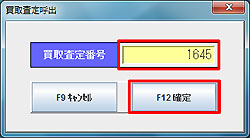
「査定呼出」:査定番号で査定見積りを呼び出します。
買取査定呼出画面で買取査定番号を入力し「F12確定」をクリックすると、該当商品
が表示されます。
「F12発行」でお会計をします。
「査定票取消」:査定見積りを取消します。
買取査定呼出画面で買取査定番号を入力し「F12確定」をクリックすると、処理名
「伝票」の表示が赤色に反転し該当商品が表示されます。
「F1取消」で査定票を取消します。
「再査定」:査定見積りを呼び出して、再査定します。
「査定参照」:過去の査定情報を呼び出して参照します。
※ 買取査定番号が不明な場合は「買取査定一覧」から検索できます。
「査定途中保存」:査定見積りを確定せずに保存します。
※ タイトルに「買取査定(途中)」と表記された伝票が出力されます。
「証明書登録」:証明書登録機能はオプション機能です。
「復元データ呼出」:確定していなかった処理を呼び出すことができます。
[買取査定呼出画面]