会員管理・新規会員登録について
会員管理を行うには、始めに「店舗基本マスタ-会員」で会員管理を「あり」に設定してください。
新規会員登録は、通常店頭処理時に行います。(「店頭処理-店頭販売」参照)
店頭処理画面の会員証入力欄で(事前に用意した)新規会員バーコードをスキャンし、登録します。
店頭処理終了後、会員マスタで詳しい会員情報を入力します。
会員登録後、ポイント管理を行うことができます。
※ 会員情報は全店で共有が可能です。
会員マスタ
会員マスタの登録/編集を行います。
業務メニュー:「会員管理」→処理メニュー:「会員マスタ」をクリックします。
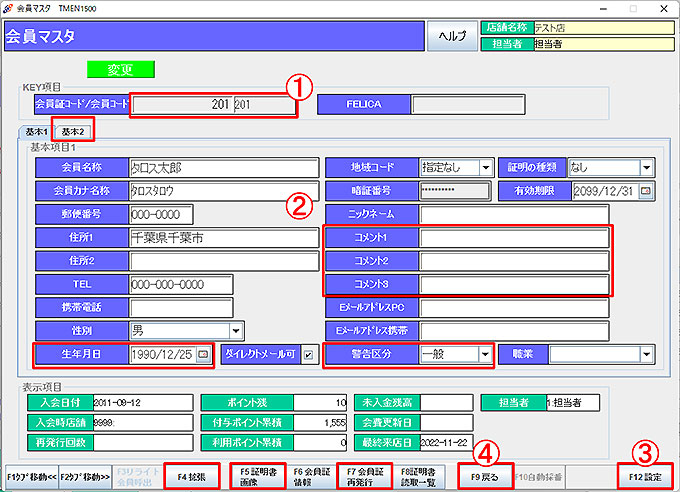
① 会員コード入力欄で、会員バーコードを読みます。
会員マスタの編集を行う場合は、「F2変更」をクリックしてから会員バーコードを読みます。
登録のある会員マスタは、「F5検索」から呼出すこともできます。
※ 会員バーコードを事前に作成しないで、会員コードを手入力、または「F10自動採番」から自動採番して
新規会員登録をすることもできます。
② 会員名称、住所、電話番号などの会員情報を入力します。
※ 「TEL」「携帯電話」に登録した番号は、どちらも会員検索時に有効です。(下記「会員検索画面」参照)
※ 「生年月日」は基本西暦入力ですが、和暦入力も可能です。(下記「生年月日の和暦入力」参照)
※ 「コメント1~3」それぞれ60文字まで保存が可能です。
※ 「警告区分」は、店頭処理において会員証の利用を制限したい場合に設定します。
「一般」は会員証の利用制限がかかっていない状態です。
「警告1」:コメント1・2に入力した内容の警告メッセージを表示しますが、会員証の利用は制限しません。
「警告2」:コメント1・2に入力した内容の警告メッセージを表示しますが、会員証の利用は制限しません。
「警告3」:コメント3に入力した内容の警告メッセージを表示しますが、会員証の利用は制限しません。
「ブラック」:コメント1・2に入力した内容の警告メッセージを表示し、会員証の利用を禁止します。
何れも「売上禁止区分(基本2タブ内)」が指定されていない場合に有効です。
売上禁止区分が「売上禁止」に設定されている会員証の利用は禁止されます。(下記画面参照)
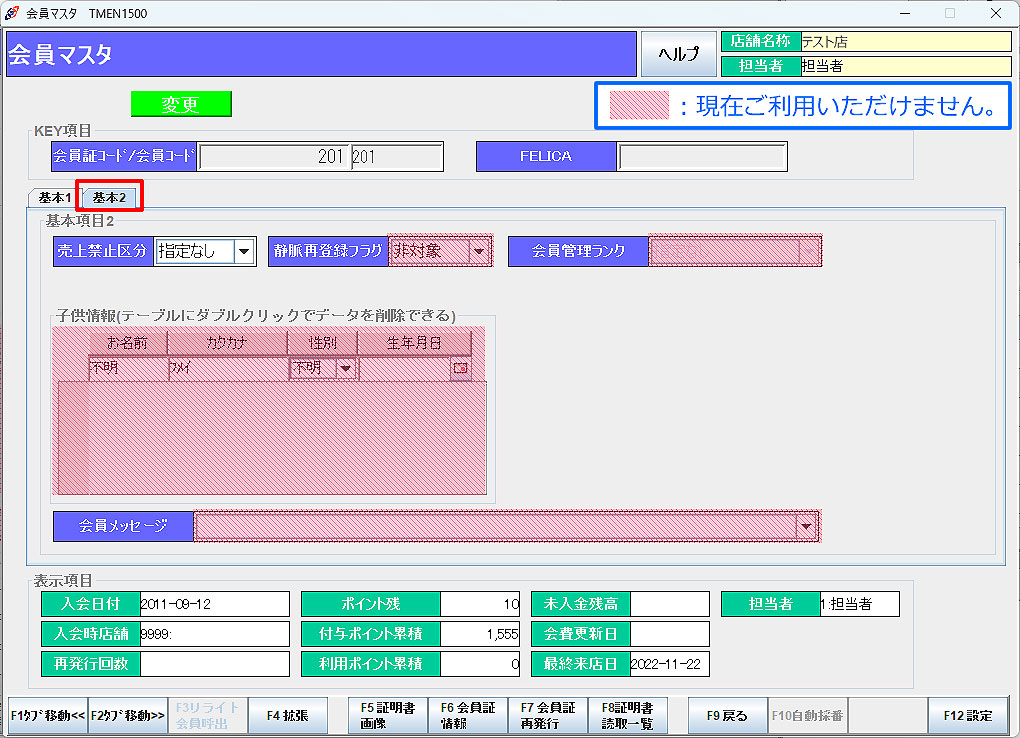 「基本項目2」では、売上禁止区分の設定を行えます。
【インボイス対応】
インボイスに対応するには「店舗基本マスタ(基本2)>インボイス利用フラグ」を「1:利用する」に設定します。
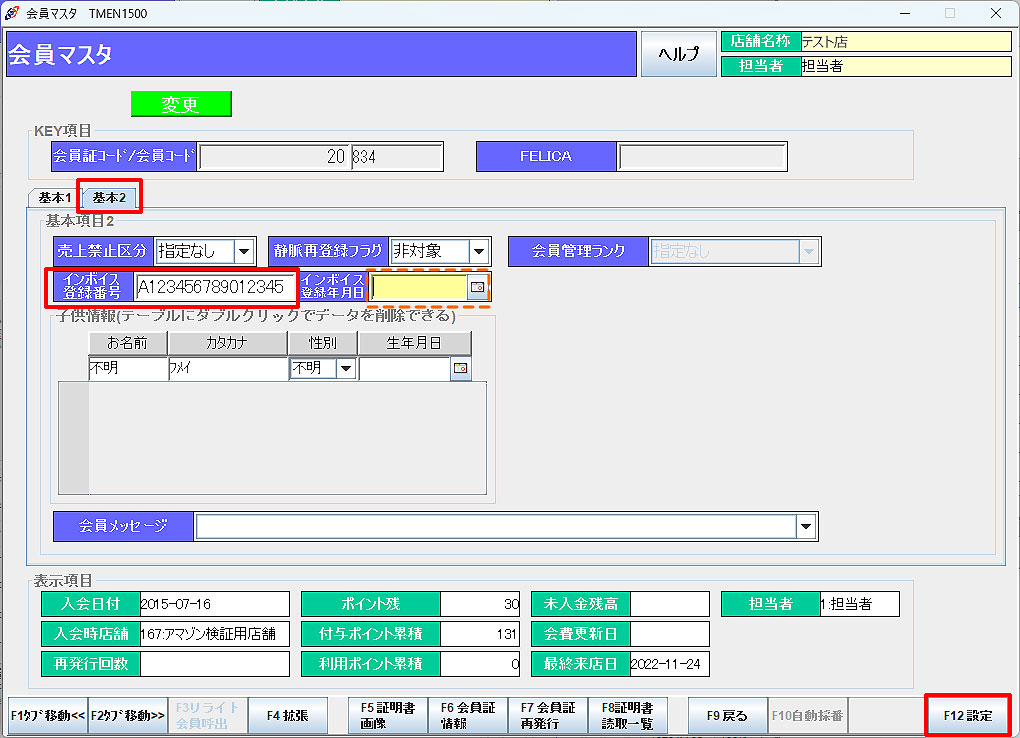 ※ 「店舗基本マスタ(基本2)>インボイス利用フラグ」が「1:利用する」に設定されている場合に「インボイス登録番号」入力欄が表示されます。
インボイス登録をされている会員さんの場合に、「インボイス登録番号」の入力を行えます。
インボイス対応の買取機能について、詳しくはこちらの頁 をご参照ください。
③ 「F12設定」で登録を確定します。
④ 「F9戻る/終了」で処理を中止/終了します。
「F4拡張」より証明書画像の登録、会員バーコードのラベル発行が行えます。証明書画像登録の仕方はこちら
「F5証明書画像」:証明書画像の印刷、編集、削除を行えます。(下記「証明書画像編集」参照)
「F7会員証再発行」:紛失や破損等の理由により会員証を再発行します。(下記「会員証再発行」参照)
- [補足]
- タロスの会員管理は、「会員コード(会員情報のマスタ)」と「会員証コード(会員コードが紐付けされるマスタ)」
の2つのマスタにて行っております。
「会員コード」は会員証をなくされたお客様が再発行するときの元のコードになります。
「会員証コード」は、お客様が会員証を再発行するたびに変わっていきます。
- CSV取込による会員情報の登録・編集
会員情報は、CSV編集ツールで入力後会員データ取込処理を行うことでも登録・編集が可能です。
※ 会員データ取込時には、「会員コード」と「会員証コード」が必須項目になります。
会員検索画面
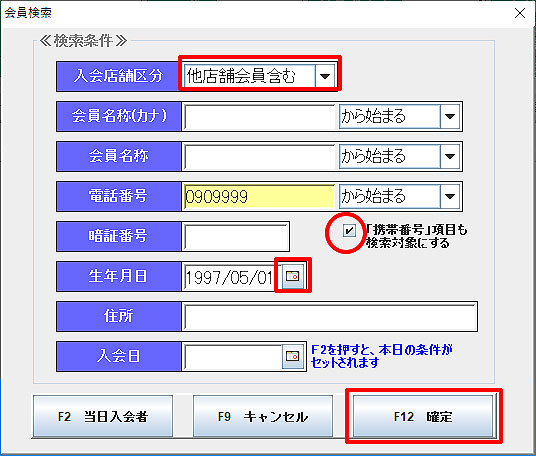 入会店舗区分:他店舗会員を含んだ検索も可能です。
電話番号:携帯電話を検索対象にしない場合は、「携帯電話も検索対象にする」のチェックを外してください。
生年月日:西暦・和暦どちらも入力が可能です。(下記「生年月日の和暦入力」参照)
生年月日の和暦入力
「生年月日」の入力は基本西暦で行いますが、和暦で入力して西暦に変換することも可能です。
「昭和」「平成」「令和」に対応しています。
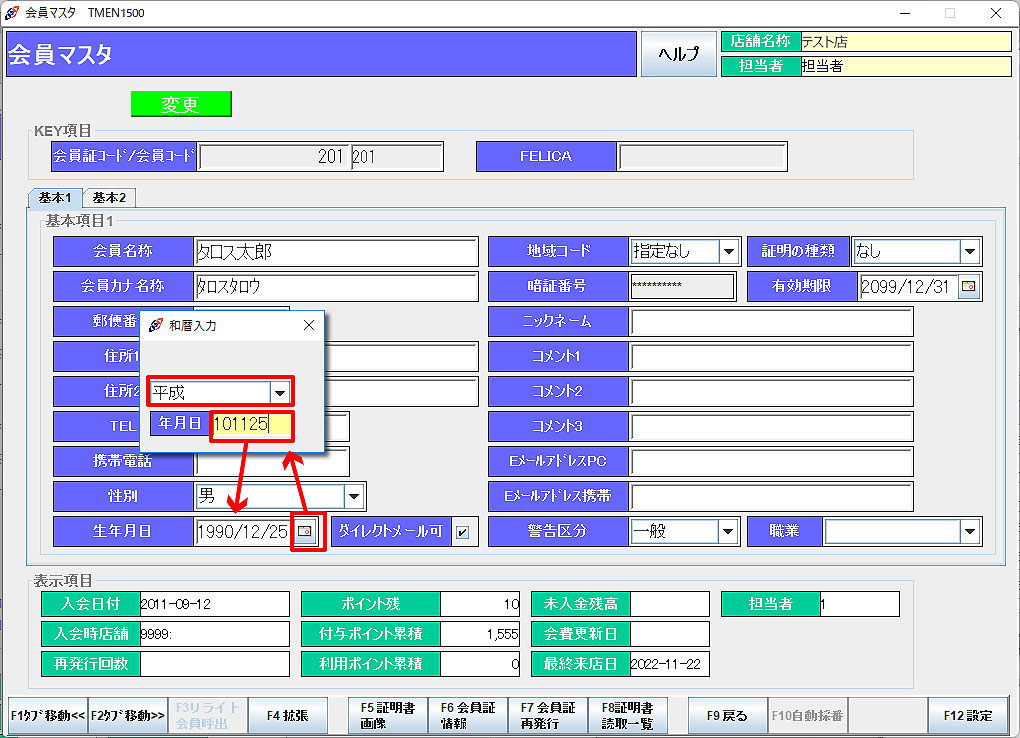 昭和の場合は「S」平成の場合は「H」令和の場合は「R」を頭に年月日を入力し、Enterキーを押します。 下記の通り和暦から西暦に変換されます。
例)H90501 と入力してEnter → 1997/05/01 へ変換
(大文字小文字は問いません。)
※ 西暦変換は「カレンダー」ボタンをクリックして表示される【和暦入力】画面でも行えます。 元号を選択し、年月日を入力してEnterキーを押すと、和暦から西暦に変換され、生年月日にセットされます。
会員証再発行
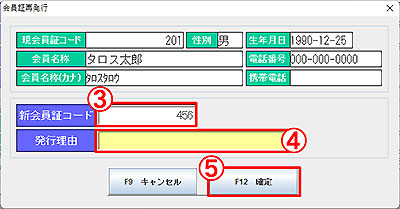
紛失や破損等の理由により会員証を再発行します。
① 該当会員のマスタを呼び出します。
② 「F7会員証再発行」をクリックします。
③ 会員証再発行画面で、新しい会員証のバーコードを読みます。
④ 必要に応じて、発行理由を入力します。(必須項目ではありません。)
⑤ 「F12確定」をクリックします。
「会員証再発行します。よろしいですか?」と言うメッセージが表示されます。
「F12はい」で確定します。
※ 再発行機能では、紛失等、ご本人様の手元に会員証がない際に不正二次使用等を防ぐために新たな番号を発行する
機能です。会員の履歴は、会員証コードが変わっても引き継がれて行きます。会員有効期限は更新されません。
証明書画像編集
証明書登録機能はオプション機能です。ご利用いただくには事前に設定が必要です。
ご要望がありましたら弊社で設定を行いますので、タロスサポートセンターまでご連絡ください。
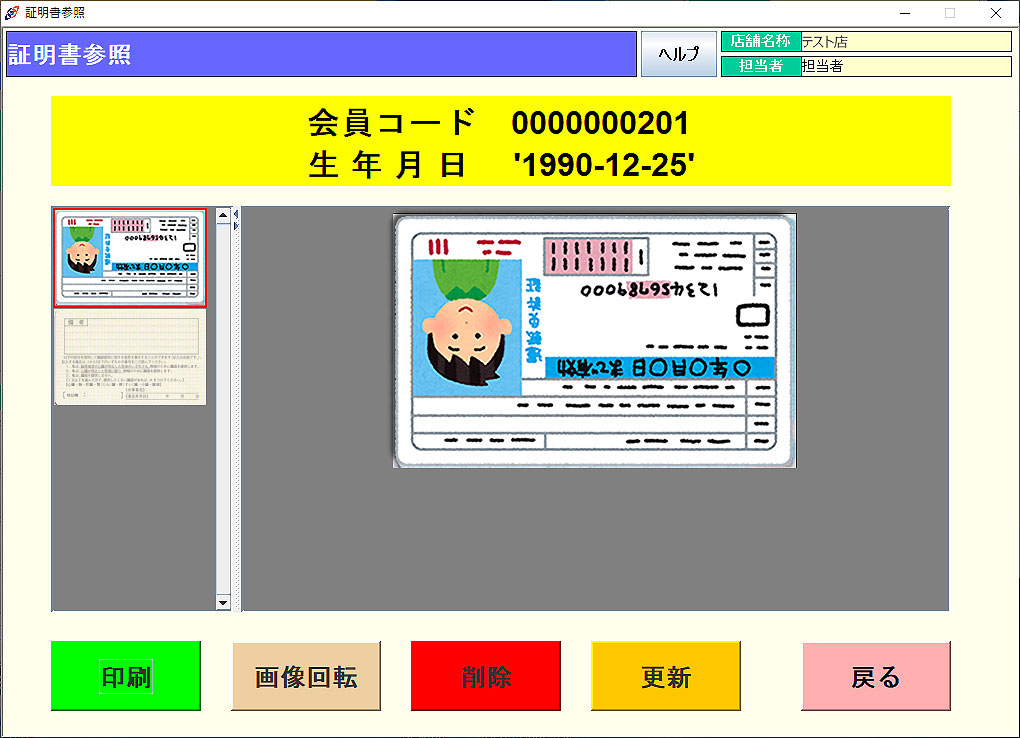 店頭処理時に登録した画像の印刷、回転、削除を行えます。
※ 画像の向きを変更した場合は、「更新」をクリックしてください。