チェックアウト
チェックアウト画面下部に表示されるファンクションキーは、「店舗設定」により異なります。
- 「F1スロットマシーン」:店舗基本マスタで「会員管理:あり、ポイント管理:有効」、端末マスタで
「スロット利用:する」に設定されている場合に表示されます。 - 「F2利用ポイント」:店舗基本マスタで「会員管理:あり、ポイント管理:有効」に設定されている
場合に表示されます。支払いに利用するポイント数を入力します。 - 「F7免税」:店舗基本マスタで「免税管理:する」に設定されている場合に表示されます。
チェックアウト時に免税を行う場合はこちら - 「F8客層入力」:店舗基本マスタで「年代別管理:あり」に設定されている場合に表示されます。
- 「F11来店理由入力」:店舗基本マスタで「来店理由入力:する」に設定されている場合に表示されます。
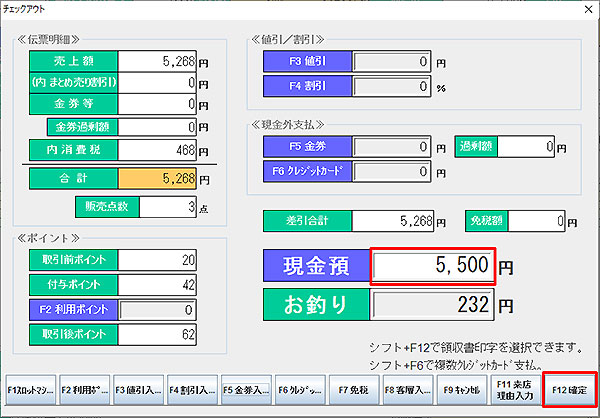
 ① チェックアウト画面でお支払合計が表示されます。
※ 合計金額に対して一括値引き(F3値引入力・F4割引入力)が行えます。
チェックアウト値引きのレシート表記についてはこちら をご参照ください。
② お預りした金額を「現金預」に入力しEnterキーを押すと、釣り銭額が
表示されます。
※ クレジットカードによるお支払は「F6クレジット入力」をクリックします。
(下記「クレジットカード利用の場合」参照)
※ 金券によるお支払は「F5金券入力」をクリックします。
(下記「金券利用の場合」参照)
③ 「F12確定」をクリックします。
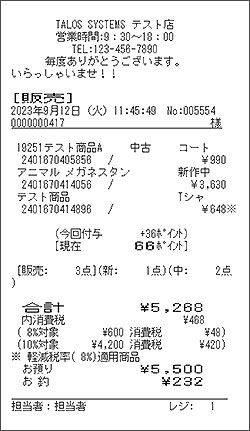
④ ドロワが開き、販売伝票がレシートプリンターより出力されます。
※ 税率が混在する場合は、税率ごとに合計した対価の額(税抜および税込み)および適用税率と税率ごとに合計した消費税額が印字されます。
※ 領収書を発行したい場合は「Shift」キーを押しながら「F12」を押します。(下記「発行伝票を選択する」参照)
 [補足]
[補足]
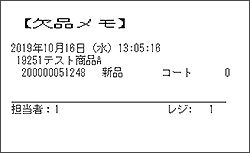
販売などにより在庫が変動すると、端末マスタの欠品印字設定に従って、
レシートプリンターから「欠品メモ」が出力されます。
店舗設定「端末マスタ-店舗制御設定(販売)」参照
【インボイス対応】
インボイスに対応するには「店舗基本マスタ(基本2)>インボイス利用フラグ」を「1:利用する」に設定します。
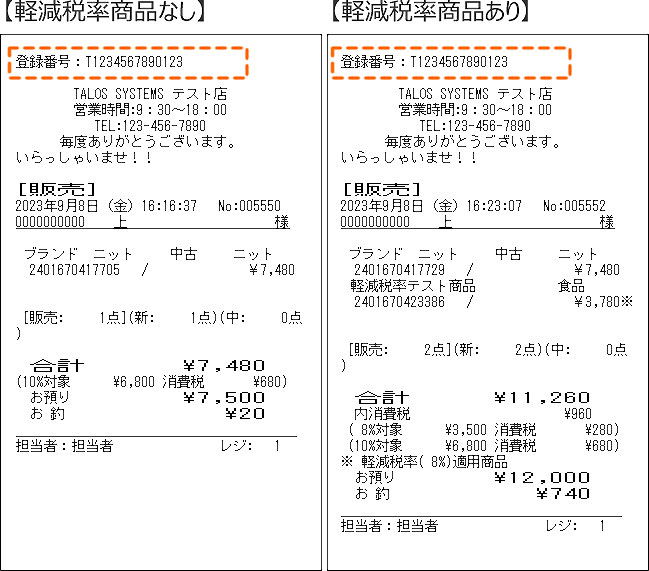 「店舗基本マスタ(基本2)>インボイス利用フラグ」が「1:利用する」かつ「端末マスタ(伝票)>インボイス登録番号印字」が「0:印字する」に設定されている場合に、販売レシート・販売明細レシート・領収書に「インボイス登録番号」が印字されます。 詳しくは「インボイス対応の販売伝票」をご参照ください。
発行伝票を選択する
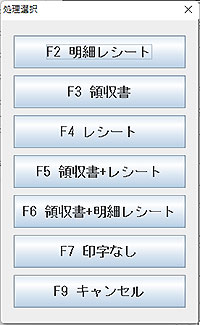 チェックアウト時、「Shift」キーを押しながら「F12」を押すと、発行伝票選択画面が表示されます。 「明細レシート」「領収書」「レシート(通常レシート)」「領収書+レシート(通常レシート)」「領収書+明細レシート」「印字なし」から選択することができます。
※ 「F2明細レシート」は明細のみが表示されたレシートです。 預かり金・お釣り・印紙枠・メッセージなどは表示されません。 「店舗基本マスタ(基本2)>明細レシートパターン」の設定により、2種類の発行パターンから選択が可能です。

領収書を選択した場合は、端末マスタ-店舗制御設定(販売)の「領収書任意入力表示フラグ」設定により領収書の
宛名・但書の入力も行えます。
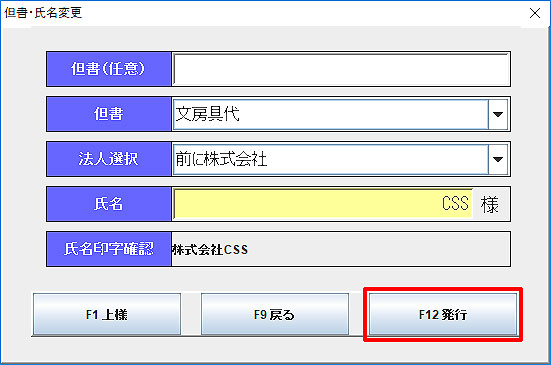 ※ 「宛名登録」にチェックを入れて発行すると宛名は登録され、次回からサジェスト機能で検索が可能になります。
宛名の登録は、領収書宛名マスタからも行えます。
※ 利用頻度の高い但書は但書マスタで事前に登録しておくと便利です。
「F1上様」:宛名を上様に設定します。
「F5宛名表示」:カスタマディスプレイ上に宛名を表示します。
クレジットカード利用の場合
チェックアウト画面で「F6クレジット入力」をクリックします。
別ウィンドウでクレジット利用画面が表示されます。
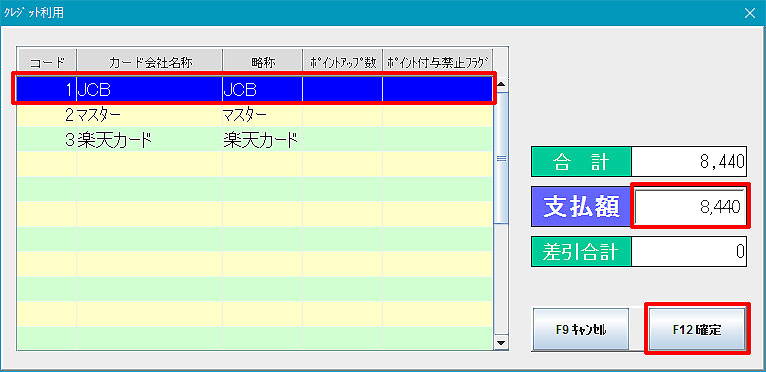 カード会社を選択、支払額を入力し、「F12確定」をクリックします。
チェックアウト画面に戻り、≪現金外支払≫にクレジット利用額が入ります。 「F12確定」をクリックすると、販売伝票がレシートプリンターより出力されます。
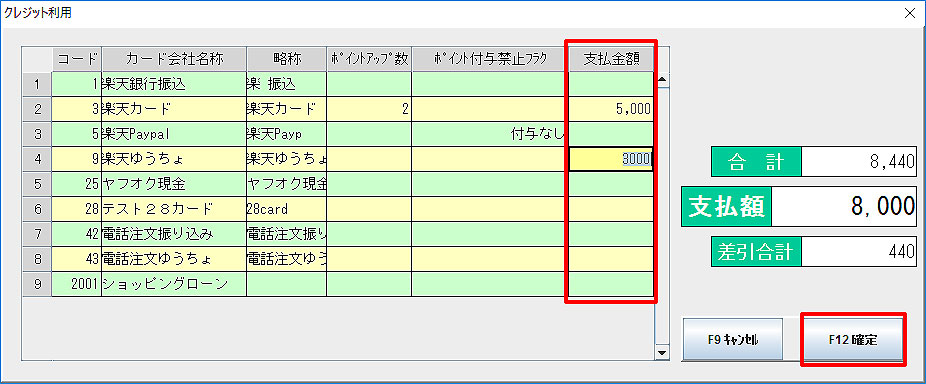
チェックアウト画面で「Shift」キーを押しながら「F6」キーを押すと、複数クレジット利用画面が表示されます。
複数のクレジットカードに対して支払額を入力することができます。
各カード会社の支払金額欄に支払額を入力し、「F12確定」をクリックします。
最大5つのクレジット利用が可能です。
【決済端末連動について】
「カード決済端末(J-Mups:ジェイマップス)」とタロスPOSは連動が可能です。
決済端末連動はタロスのオプション機能です。ご利用になられたいお客様は、お手数ですが弊社までお問い合せください。
お問い合わせはこちらから
※ 「J-Mups」をタロスと連動するために必要な設定につきましては、こちらの頁 をご覧ください。
金券利用の場合
チェックアウト画面で「F5金券入力」をクリックします。
別ウィンドウで【金券選択】画面が表示されます。
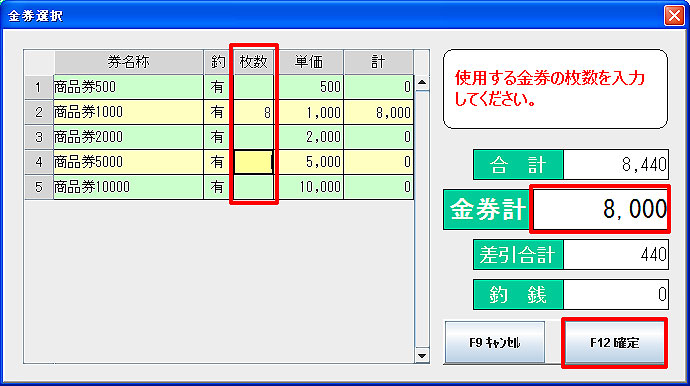 ※ 選択画面には、金券マスタで登録のある「金券区分:チェックアウト」の金券が全て表示されます。
使用する金券の枚数を入力し、「F12確定」をクリックします。
チェックアウト画面に戻り、≪現金外支払≫に金券利用額が入ります。 「F12確定」をクリックすると、販売伝票がレシートプリンターより出力されます。
直前レシート再発行
用紙切れやプリンターの不具合など、何らかの理由でレシートが発行できなかった場合に、通常発行のレシートと同じレシートを
再度発行することができます。
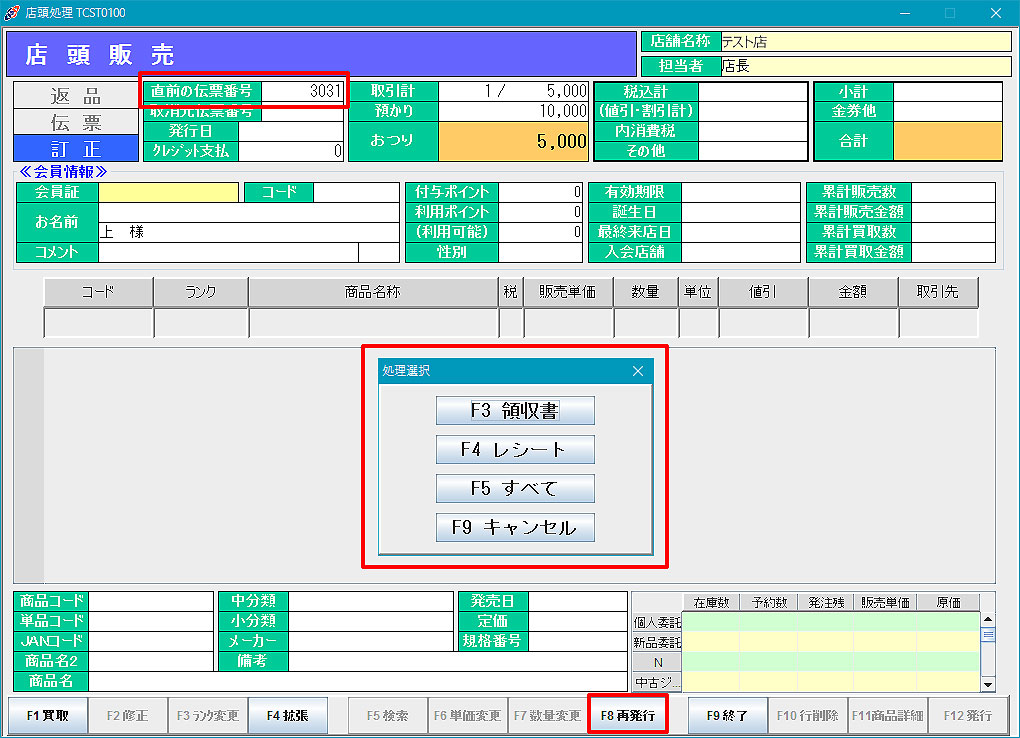 チェックアウト確定直後の販売画面で「F8再発行」をクリックします。
伝票の種類選択画面が表示されます。
再発行したい伝票を選択します。
直前の伝票に対して発行されたレシートと同じレシートが再発行されます。