アマゾン検索
店頭買取時、NEXに存在しない商品コードを読むと、商品検索確認画面がポップアップ表示されます。
「通常検索」もしくは下記の通り「アマゾン検索」で商品を検索し、商品マスタを登録してください。
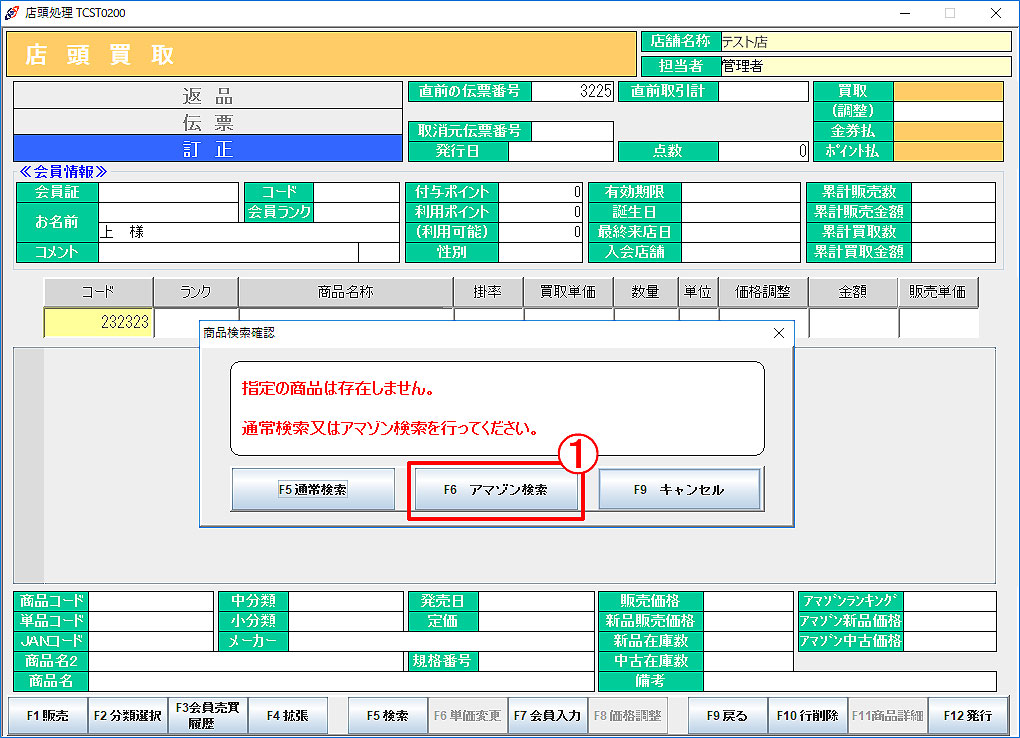 ① 【商品検索確認】ポップアップ画面で「F6アマゾン検索」をクリックします。
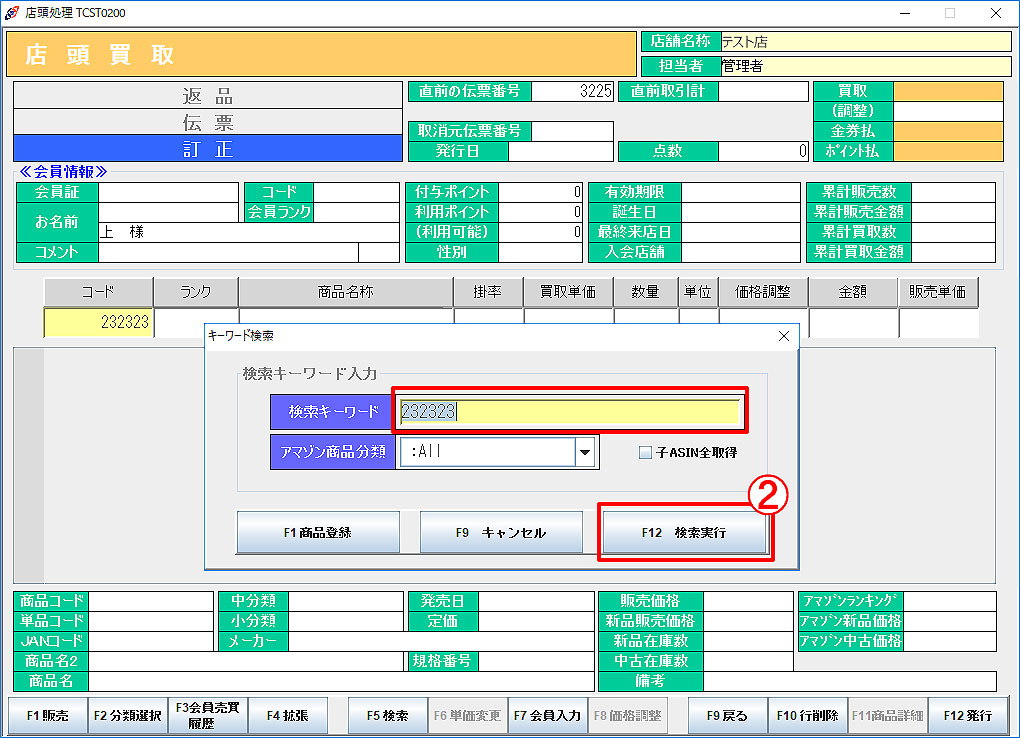 ② 【キーワード検索】画面が表示されます。
検索キーワードを入力し「F12検索実行」をクリックします。
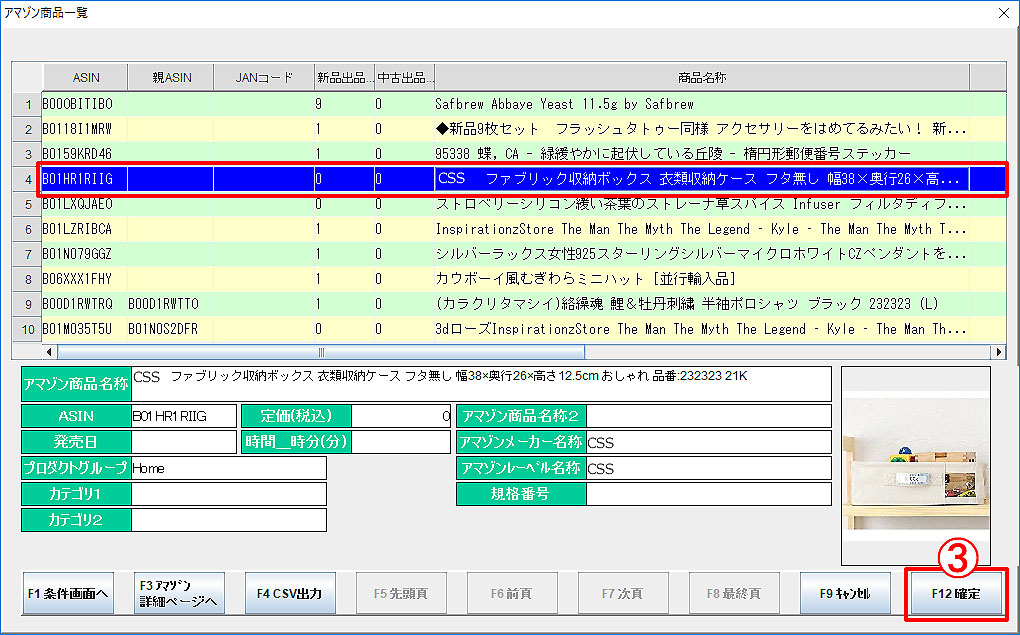 ③ キーワードに当てはまるアマゾン商品一覧が表示されます。
一覧から該当する商品を選択し「F12確定」をクリックします。
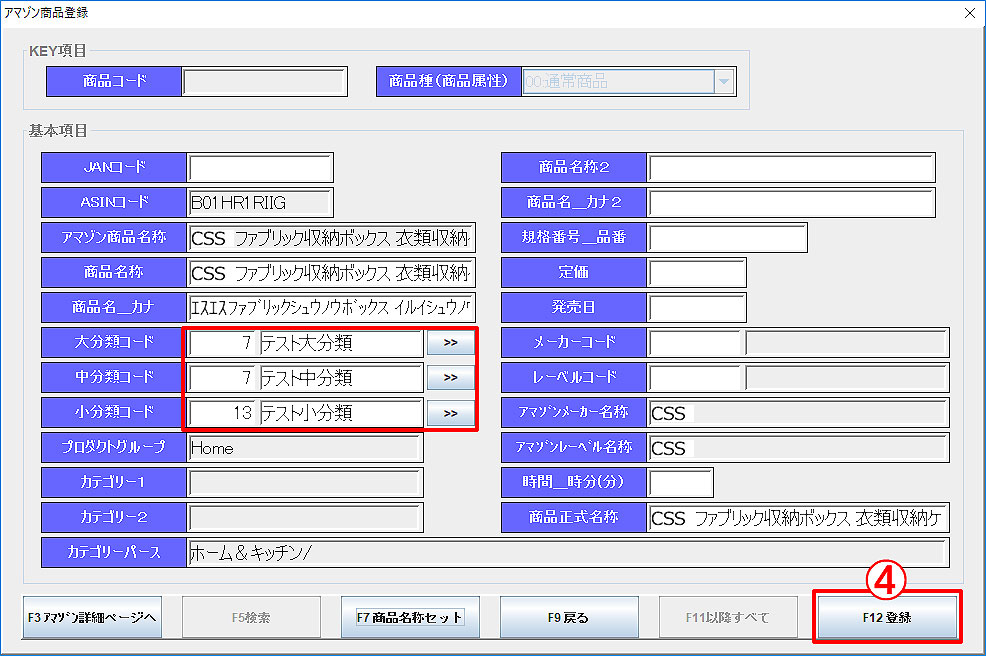 ④ 【アマゾン商品登録】画面が表示されます。
アマゾン商品情報に NEXの大・中・小分類を紐付けます。
必要に応じて商品名称を編集し(下記「商品名称変換機能」参照)、「F12登録」をクリックします。
NEXに商品マスタが登録されます。
※ 誤った紐付けデータ作成をしてしまった場合は「アマゾン紐付けメンテナンス」で紐付けを解除することができます。
商品名称変換機能
アマゾン商品登録時の商品名称変換機能です。
「登録文字数の指定」「禁止文字の指定」「英数記号カタカナの半角変換」などが設定可能です。
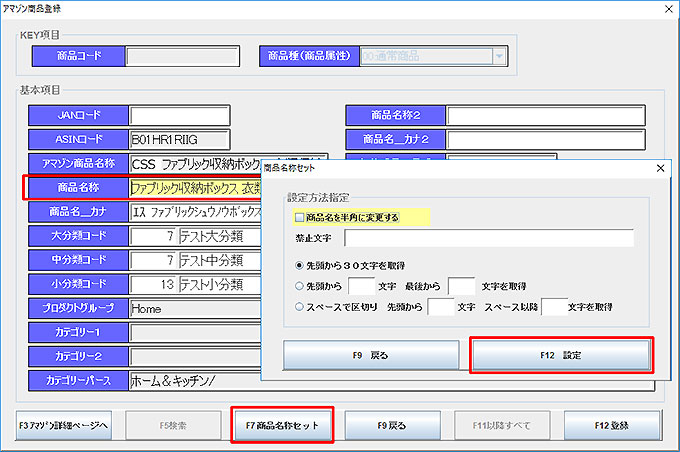
1.アマゾン商品登録画面で「F7商品名称セット」をクリックします。
2.【商品名称セット】ポップアップ画面が表示されます。
3.商品名称の変換条件を指定し、「F12設定」をクリックします。
指定した条件で商品名称が変換されます。