店頭販売をする
業務メニュー:「日次業務」→処理メニュー:「店頭処理」をクリックします。
※店頭処理画面は、会員管理の有無(店舗基本マスタメンテナンスで設定)により異なります。
下記画面は、会員管理をされている場合を例に、ご説明します。
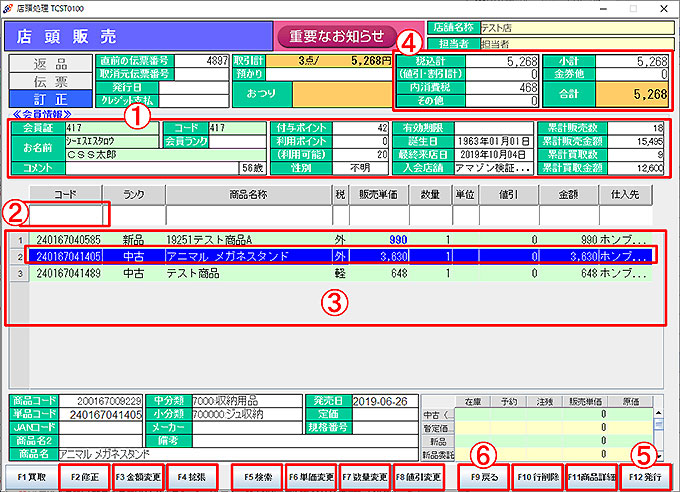
① 会員カードのバーコードをスキャンすると会員情報が表示されます。
非会員の場合は「上様」のままEnterキーを押して、②に進みます。
会員管理をされていない場合は②の処理から始めます。
※ 新規会員の場合は 下記「店頭販売画面で新規会員登録」をご参照ください。
② 商品のバーコードをバーコードスキャナで読み取ります。
通常は商品に貼られている在庫コードをスキャンしますが、「F5検索(※1)」をクリックして商品検索をする
こともできます。未入荷の商品をJANコードや商品コード、品番で指定した場合は、販売単価、仕入先を入力し、
Enterキーを押します。
③ 商品が明細に追加され、商品名、価格他商品情報が表示されます。
1度に何行まででも入力(販売)可能です。
※ 在庫がない商品や特売商品、販売価格が原価を下回っている場合、予約金利用は背景色が変わります。
店舗独自価格 がある場合は、販売価格の文字色が変わります。
(下記「商品明細の背景色・文字色」参照)
※ 軽減税率商品は「税」に「軽」と表示されます。
表示された行の内容は下記の操作が可能です。
編集したい行をクリックして選択、または↑↓方向キーで行を移動して選択し、操作します。
選択された行は青色に反転されます。
「F2修正」:明細の内容を修正します。
「F3ランク/金額変更」:ランク/金額を変更します。
「F4拡張」:拡張メニューを表示します。(下記「拡張メニュー」参照)
「F6単価変更」:売価を変更します。
「F7数量変更」:数量を変更します。
「F8値引変更」:円または%引きします。
価格/数量/値引変更の仕方はこちら
「F10行削除」:入力した商品の中から取り消したい行を選択し、取り消します。
「F11商品詳細」:在庫推移、実績、在庫一覧、商品マスタの情報を見ることができます。
[その他ファンクションキー]
「F1買取」:店頭買取画面に切り替えます。
「F3会員売買履歴(商品呼出し前)」:会員売買履歴を表示します。
④ 販売数量と販売金額の合計を確認します。
⑤ よろしければ「F12発行」をクリックします。
【担当者入力】画面が表示されるので、担当者コードを入力し、Enterキーを押します。
【チェックアウト】画面が表示されます。
チェックアウトへ進む
⑥ 「F9戻る」で処理を中止/終了します。

端末マスタ⇒「店舗制御設定(販売)」の「在庫情報非表示フラグ」を「1:非表示」に設定すると、店頭販売画面右下
に表示されている在庫情報を非表示にすることができます。
在庫情報を非表示にすることで、画面の表示速度を上げることができます。
商品明細の背景色・文字色
商品バーコード読み取り時、在庫がない商品や特売商品、販売価格が原価を下回っている場合、予約金利用 は
背景色を変えてお知らせします。店舗独自価格 がある場合は販売価格の文字色が変わります。
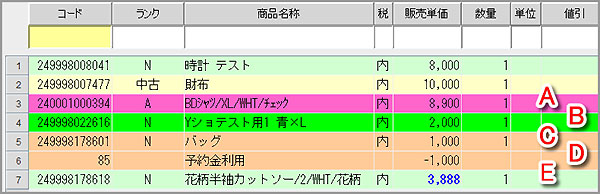
- 在庫がない商品を読み込んだ時は 「ピンク」 の背景色
- 特売商品を読み込んだ時は 「ミドリ」 の背景色
特価設定があり且つ、在庫が「0」以下の商品を読み込んだ時は、在庫なし販売(A)の背景色 - 原価より販売価格が低い商品を読み込んだ時は 「肌色」 の背景色
- 予約金利用は 「肌色」 の背景色
- 店舗独自販売価格は 「青色」 の文字色
拡張メニュー
「F4拡張」クリックで以下の処理が可能です。
何れも処理をクリックして選択後「F12確定」をクリックします。

「返品」:前日以前の伝票を返品します。
「返品解除」:返品モードを解除し、店頭販売に戻ります。
「伝票取消」:当日の伝票を取り消します。
「伝票再発行」:伝票番号を指定して再印字します。
返品・取消・伝票再発行の仕方はこちら
「ドロア開」:両替等で、キャッシュドロアを開きます。
「会員検索」:会員を検索します。
「会員紐付解除(会員を呼び出している状態の時)」:会員情報を削除します。
※ 店舗基本マスタ(基本)>「会員入力区分」が「混在入力」の場合に有効
「全行削除」:入力した商品を全て取り消します。
「整理券発行」:受付票レシートパターン設定に従って、受付票を発行します。
「保留/保留解除」:処理を保留/保留解除します。
「備考変更」:備考の登録・編集を行います。
「予約分販売」:予約引換券がない場合に、予約商品を販売します。
「商品予約」:商品予約を行います。
「単品詳細」:単品詳細を表示します。
「通常税率切替」:(外税設定の場合のみ)軽減税率商品の税率を通常税率に変更し、販売金額を再計算します。 再度この処理を行うと、通常税率から軽減税率に戻すことができます。
※ 「Shift+F4」のショートカットキーでも処理が可能です。
「証明書登録」:証明書登録機能はオプション機能です。
店頭販売画面で新規会員登録
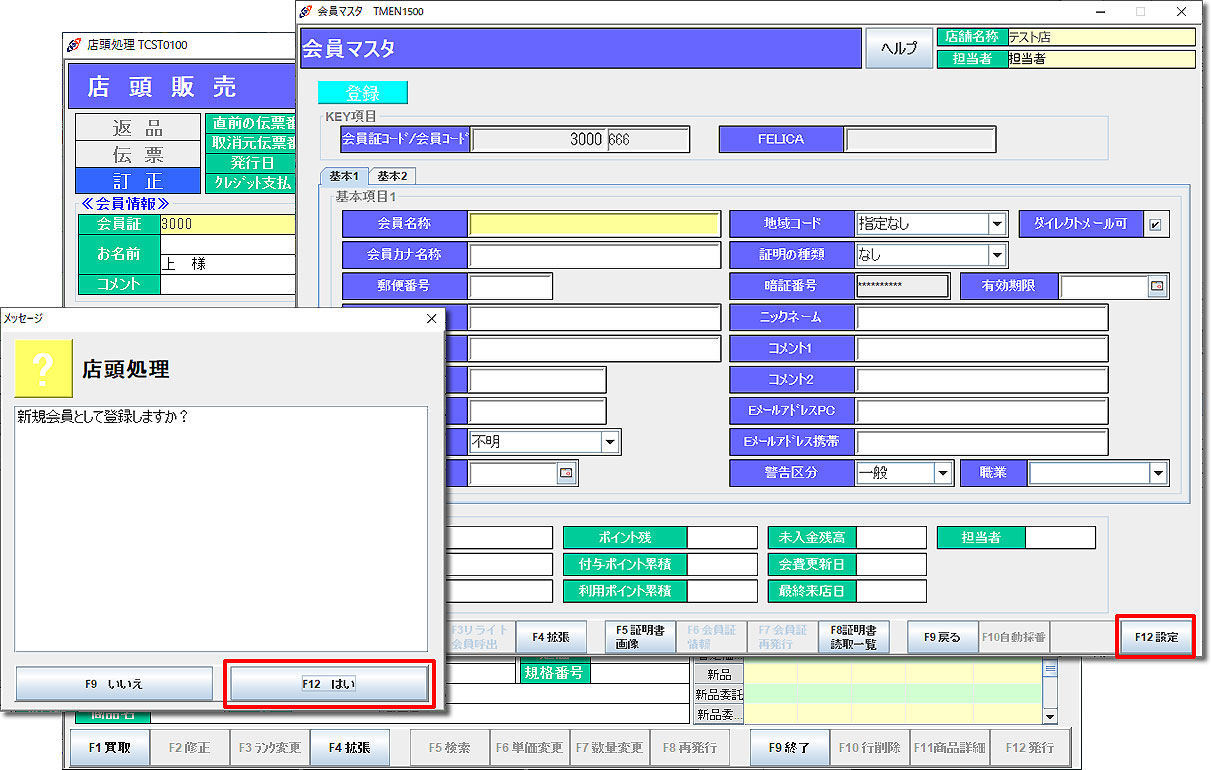 新規会員カードのバーコードをスキャンすると「新規会員として登録しますか?」と言うメッセージが表示されます。
「F12はい」をクリックすると、【会員マスタ登録】画面が表示されますので、基本項目を入力して登録します。
会員登録の仕方はこちら
登録を確定すると、販売画面に戻ります。
※ 以後会員情報を修正する場合は、処理メニューから会員マスタを開いて修正してください。