単品バーコード発行
単品バーコードの発行を行います。
業務メニュー:「仕入返品業務(または価格設定)」→処理メニュー:「バーコード発行」をクリックします。
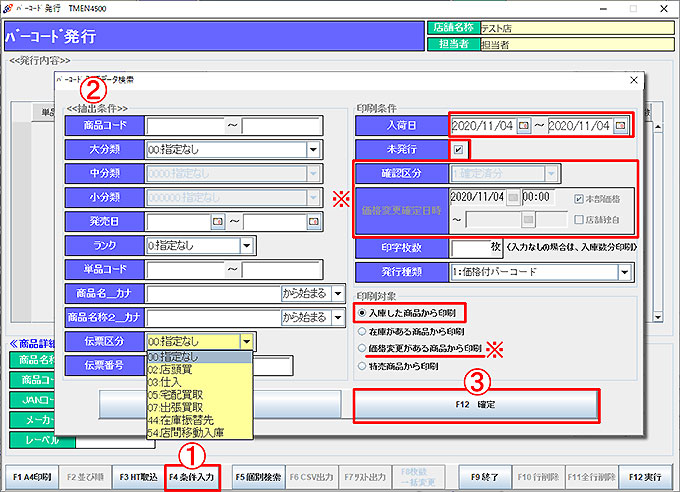
① 「F4条件入力」をクリックします。
② 【バーコード発行データ検索】画面が表示されます。
入荷日には自動で営業日が入ります。
初期画面は「未発行」にチェックマークが入っています。
尚、[印刷対象]には「入庫した商品から印刷」が選択されています。
このまま条件を何も入力しなければ、入庫処理後、未発行のバーコードラベルが出力対象となります。
- ※ 選択する[印刷対象]により[印刷条件]の設定項目は多少異なります。
- 「価格変更がある商品から印刷」を選択した場合は、「確認区分」を選択してください。
「確認区分」に「1:確定済分」を選択した場合は、「価格変更確定日時」を入力し、「本部価格」もしくは
「店舗独自」にチェック入れます。
「本部価格」:本部の価格変更があったものが対象
「店舗独自」:店舗側の価格変更があったものが対象
- 「特売商品から印刷」を選択した場合は、特売日を入力してください。
③ 「F12確定」をクリックします。
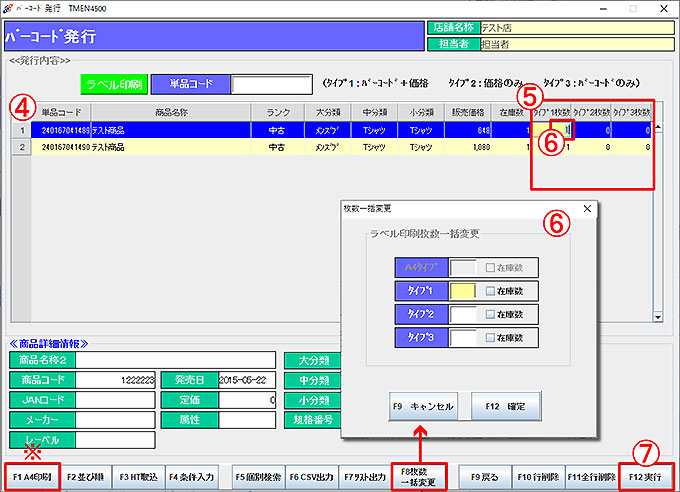
④ 条件に当てはまる商品一覧が表示されます。
※ 抽出した一覧は、「F2並び順」より並び替えが可能です。
⑤ 印字枚数は、条件入力画面(②)の「発行種類」で選択したラベルタイプの列に表示されます。
⑥ 印字枚数の変更は、印字枚数を直接入力、もしくは「F8枚数一括変更」クリックで表示される「枚数変更画面」
から行います。
⑦ 「F12実行」をクリックします。
「印刷枚数は○枚です。印刷しますか?よろしいですか?」と表示されます。
「F12はい」をクリックします。
「F9いいえ」で印刷を中止します。
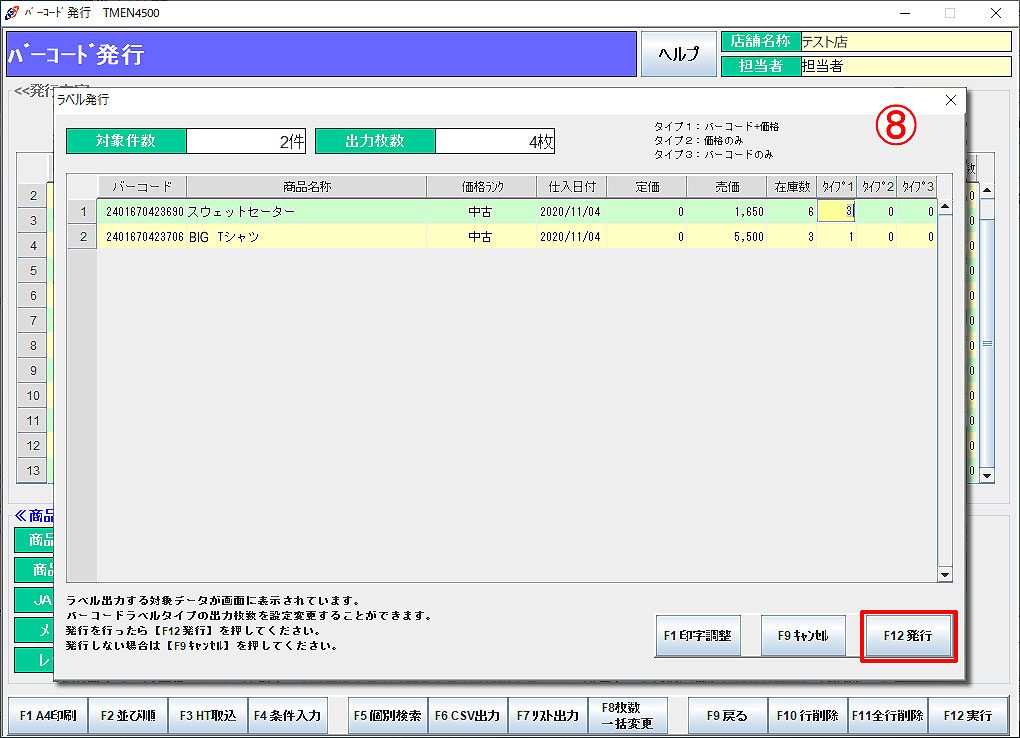 ⑧ 【ラベル発行】画面が表示されます。
「F12発行」でラベルを発行します。
「F9キャンセル」で前の画面に戻ります。
※ ラベルの価格表記は「端末マスタ>店舗制御設定(レシート)>ラベル印字区分」の設定により異なります。
 ※「端末マスタ>店舗制御設定(レシート)>ラベル発行区分」が「3:販売価格変更入力」に設定されている場合は、「売価・棚番・追加セット数」入力列が表示されます。 「追加セット数」を入力します。グロス品は、複数棚にセットが可能です。前回セットした棚番とは別の棚に変更もできます。
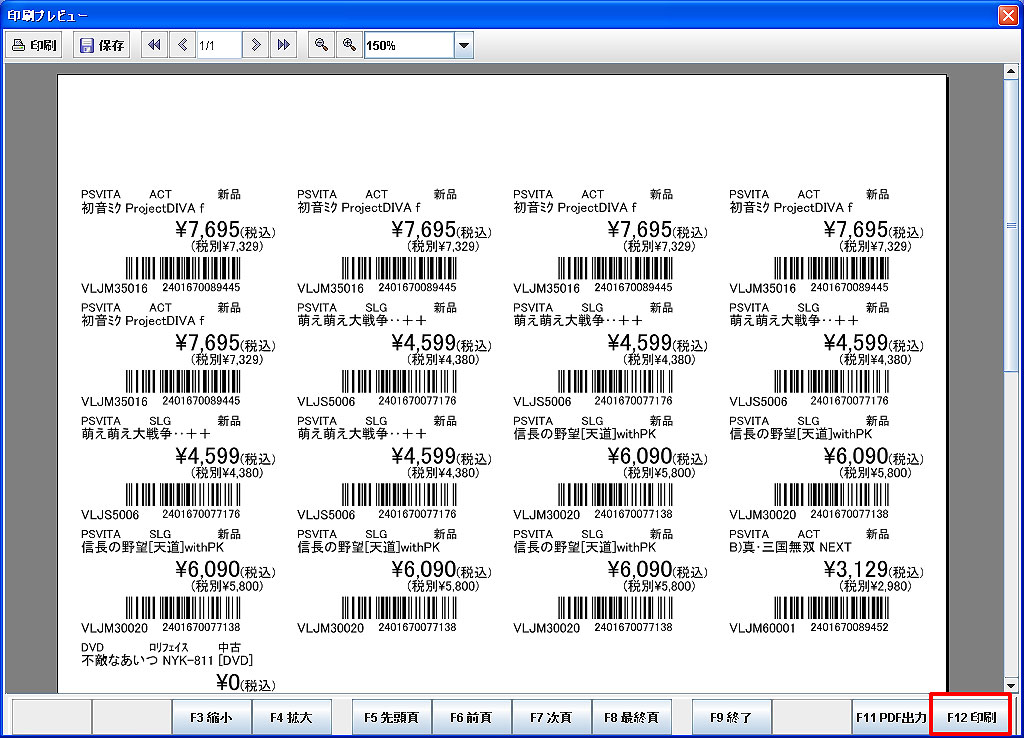
【バーコード印刷プレビュー】
 ※ A4印刷(F1で切替え)の場合は、【バーコード印刷位置選択】画面が表示されます。
開始位置を設定し、「F12確定」をクリックします。
左記 バーコード印刷プレビューが表示されます。
「F12印刷」クリックで印刷します。
※ A4印刷でご使用になれるフォーマットは、ナナワードの「LDW36」です。