返品・取消(返品 前日以前)
返品:前日以前に処理(販売、買取、商品移動、入出金)した場合の取消処理に使用します。
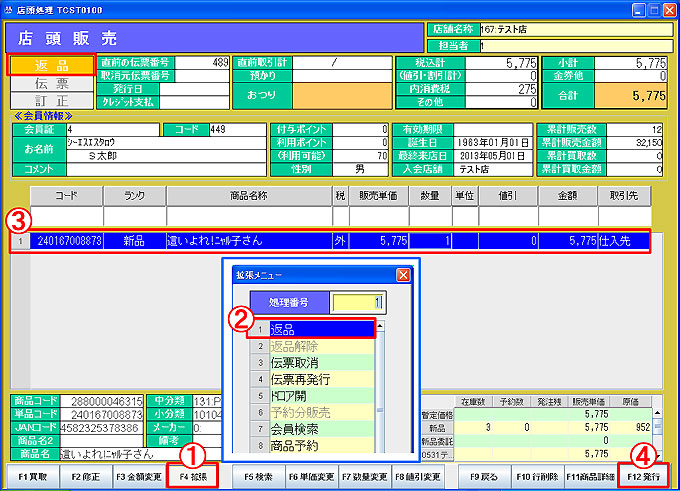
 ① 店頭販売または店頭買取初期画面で「F4拡張」をクリックします。
② 拡張メニューが表示されます。
「返品」を選択し「F12確定」をクリックします。
処理名「返品」の表示が黄色に反転します。
③ 返品したい商品のバーコードを読みます。
④ 内容を確認し「F12発行」をクリックすると、【担当者入力】画面が表示され
ます。担当者コードを入力し、Enterキーを押します。
⑤ 【チェックアウト】画面が表示されます。
「F12確定」をクリックします。
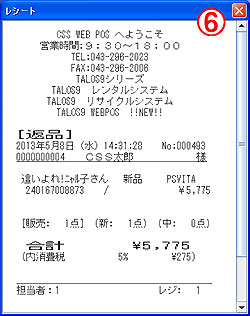
⑥ 返品伝票がレシートプリンターから出力されます。
【インボイス対応】
返品は販売時の取引履歴に紐づいていないため、販売を取り消す場合は「伝票取消(当日分のみ)」を推奨します。
「適格返還請求書」には販売時の伝票番号と伝票日付の記載が必要です。
やむをえず返品処理が必要な場合は、手動で返品対象取引の日付・伝票番号を入力して返品伝票を発行します。
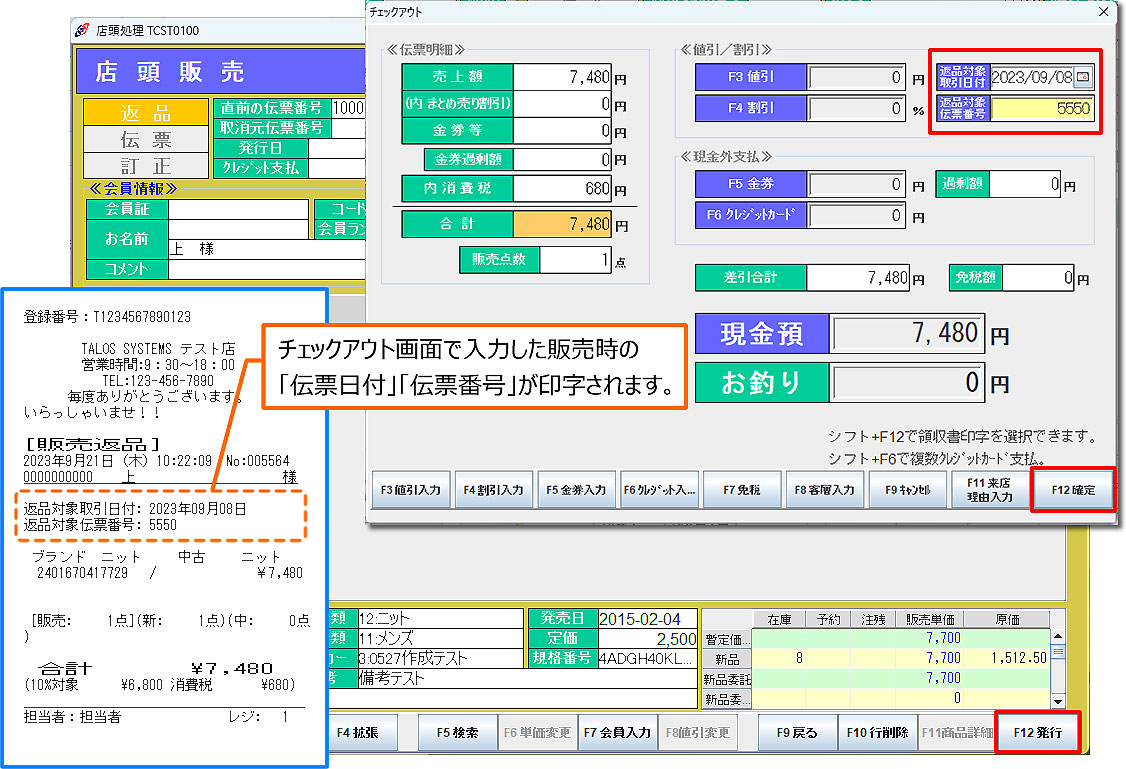 「店舗基本マスタ(基本2)>インボイス利用フラグ」が「1:利用する」に設定されている場合は、 販売返品チェックアウト画面に「返品対象取引日付」と「返品対象伝票番号」入力欄が表示されます。 販売時の伝票番号と伝票日付を入力し「F12確定」をクリックします。
詳しくは「インボイス対応の販売伝票」をご参照ください。
返品・取消(取消 当日分)
取消:当日に処理(販売、買取、商品移動、入出金)した場合の取消を行う場合に使用します。
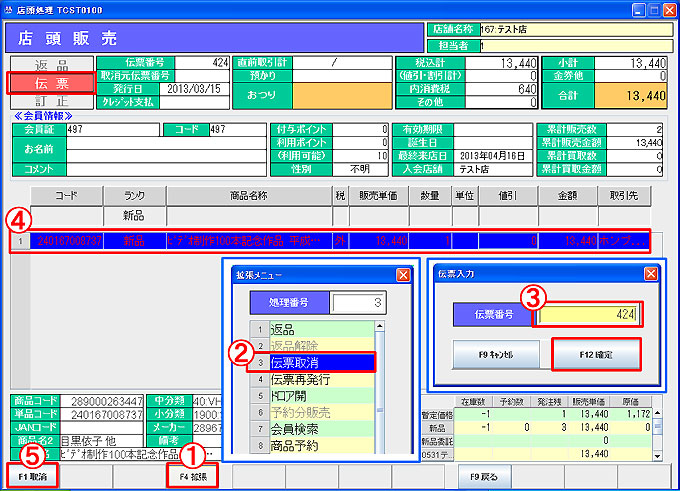
 ① 店頭販売または店頭買取初期画面で「F4拡張」をクリックします。
② 拡張メニューが表示されます。
「伝票取消」を選択し「F12確定」をクリックします。
【担当者入力】画面が表示されます。
担当者コードを入力し、Enterキーを押します。
③ 【伝票入力】画面が表示されます。
伝票番号(レシートに記載)を入力し、「F12確定」をクリックします。
④ 処理名「伝票」の表示が赤色に反転し、伝票の明細が表示されます。
⑤ 内容を確認し「F1取消」をクリックします。
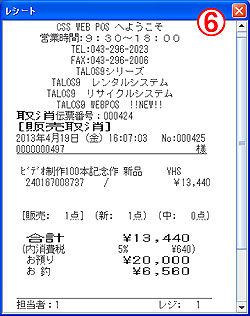
⑥ 取消伝票がレシートプリンターから出力されます。
伝票再発行
処理(販売、買取、商品移動、入出金)した伝票を再発行します。
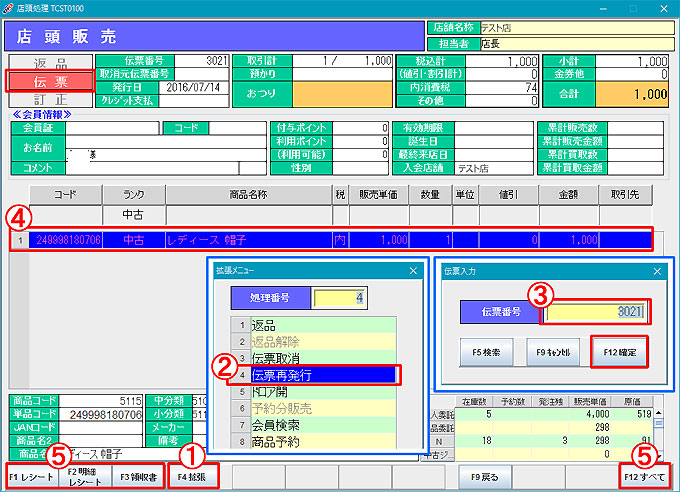
① 店頭販売または店頭買取初期画面で「F4拡張」をクリックします。
② 拡張メニューが表示されます。
「伝票再発行」を選択し「F12確定」をクリックします。
③ 【伝票入力】画面が表示されます。
伝票入力画面には「直前の取引の伝票番号」が表示されます。
必要に応じて伝票番号を入力、または「F5検索」で検索し「F12確定」をクリックします。
④ 処理名「伝票」の表示が赤色に反転し、伝票の明細が表示されます。
⑤ 内容を確認し「F1レシート」または「F3領収書」をクリックします。
「F12すべて」をクリックするとレシートと領収書を両方発行します。
※ 「F2明細レシート」は、明細のみが表示されたレシートを発行します。
預かり金・お釣り・印紙枠・メッセージなどは表示されません。
「店舗基本マスタ(基本2)>明細レシートパターン」の設定により、2種類の発行パターンから選択が可能です。
⑥ [再発行]と書かれた伝票がレシートプリンターから出力されます。

端末マスタ⇒「店舗制御設定(販売)」の「領収書任意入力表示フラグ」を「1:する」に設定すると、
領収書の宛名・但書を入力できるようになります。
宛名の入力文字数は全角で20文字(法人名含む)までです。