商品マスタメンテナンス
店舗独自商品マスタの登録/編集を行います。
業務メニュー:「商品設定」→処理メニュー:「自店舗独自商品マスタ」をクリックします。
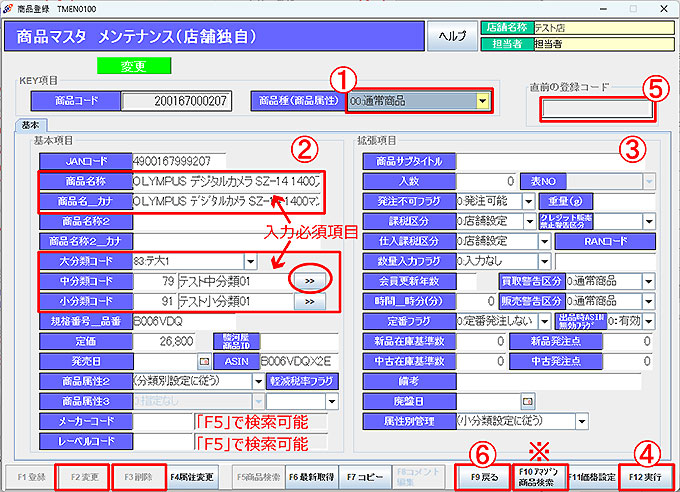
商品マスタを新規で登録します。
① 商品種(商品属性)を選択しEnterキーを押します。
- 通常は「通常商品」を選択します。
- 配送料など在庫変動のないものは、「在庫チェック無し」を選択します。
但し在庫チェック無し商品の実績は、販売稼働一覧など実績帳票には反映されません。
※ 特殊商品明細でご覧になれます。 - 値引用商品マスタは、「値引用商品種」を選択します。
商品種により店頭処理時の値引金額算出方法、営業日報の計上場所が異なります。
詳しくは「値引バーコードの作り方」をご参照ください。 - ポイント付与用商品マスタの作成は、「ポイント増減」を選択します。
直前に読んだ商品の販売価格から付与ポイントを算出し、追加付与を行う商品マスタを作成することもできます。
詳しくは「ポイント付与用商品マスタの登録」をご参照ください。
② 基本項目を入力します。
※ 「F10アマゾン検索」からアマゾン情報を取得することもできます。(アマゾン連動ご利用の場合)
| 項目 | 必須 | 仕様 |
|---|---|---|
| JANコード | 13桁の数字 ※商品検索をかける際に入力してあると便利です。 | |
| 商品名称 | ○ | 最大30文字まで入力できます。 それ以上入力したい場合は「商品名称2」や「サブタイトル」をご利用ください。  注)商品名称の登録時は「禁則文字」にご注意ください。 注)商品名称の登録時は「禁則文字」にご注意ください。※ 「,(半角カンマ)」は使用できません。 |
| 商品名_カナ | ○ | 最大30文字 ※商品検索時に使用します。 |
| 大・中・小分類コード | ○ | 該当する分類をそれぞれ選択します。(下記参照) |
| 規格番号_品番 | 最大16桁 ※商品検索をかける際に入力してあると便利です。 | |
| 定価 | 最大8桁 税抜き価格を入力 | |
| 発売日 | 年月日を入力 | |
| 商品属性2 | 商品によって券種コードを変更したい場合に選択します。 | |
| 軽減税率フラグ | 商品単位で軽減税率を設定する場合は「1:軽減税率」を選択します。(分類の設定より優先されます。) 対象商品の販売時、10%とは別に8%で消費税がレシートに印字されるようになります。 店舗基本マスタの「軽減税率利用フラグ」が「利用する」に設定されている場合に有効です。 | |
| メーカー・レーベルコード | 「F5メーカー検索/レーベル検索」で検索も可能 |
③ 必要に応じて拡張項目も入力します。
[拡張項目]
| 項目 | 設定内容 |
|---|---|
| 商品サブタイトル | 商品名に入力しきれない場合に、ここに入力できます。 ※ サブタイトルに登録した内容は、商品検索時には対象となりません。 |
| 入数 | アソート商品のタイトル数 |
| 表NO | 小分類コードにグラム買い、センチ買い用小分類を選択した場合に、選択します。 |
| 発注不可フラグ | 「発注不可」を選択すると、発注処理ができないようになります。 |
| 課税区分 仕入課税区分 | 通常は「店舗設定」ですが、商品によって課税区分を変更したい場合に選択します。 |
| 重量 | 【MakeShop連動システムご利用の場合表示されます】 商品の重量をグラム単位で入力します。 |
| クレジット販売 禁止警告区分 | 警告:警告メッセージ表示後、「販売する」「しない」を選択します。 禁止:警告メッセージ表示後、クレジット販売ができないようになります。 ※ この設定は、「カード会社マスタ」の「クレジット販売禁止設定」が「する」の場合に有効です。 カード会社マスタでカード会社ごとに設定が必要です。 |
| RANコード | 【楽天連動システムご利用の場合表示されます】 楽天オリジナルRANコードを入力します。 楽天出品情報のカタログIDに反映されます。 |
| 数量入力フラグ | 「入力あり」を選択すると、店頭処理時に、数量を手入力します。 |
| 会員更新年数 | 商品属性が「会員更新(費)」の場合に、会員更新年数を入力 |
| 時間_時分(分) | 収録時間を分で入力 |
| 買取警告区分 | 買取注意商品:警告メッセージ表示後、「買取する」「しない」を選択します。 買取不可商品:警告メッセージ表示後、買取ができないようになります。 |
| 販売警告区分 | 販売仕入不可商品:警告メッセージ表示後、販売・仕入ができないようになります。 販売警告商品:警告メッセージ表示後、「販売する」「しない」を選択します。 販売不可商品:警告メッセージ表示後、販売ができないようになります。 |
| 定番フラグ | 定番発注する、しないを選択 |
| 出品時ASIN 無効フラグ | 「無効」に設定すると、アマゾン出品登録時、商品マスタから「ASIN情報」を取得しません。 |
| 新品・中古 在庫基準数 | 定番フラグに「定番発注する」を選択した場合に設定します。 店に常備しておきたい在庫数量を入力します。在庫基準数に基づき、発注書を作成できます。 |
| 新品・中古発注点 | 定番フラグに「定番発注する」を選択した場合に設定します。 発注の基点となる在庫数量を入力します。発注点に基づき、発注書を作成できます。 |
| 備考 | メモとして利用できます。 |
| 廃盤日 | 年月日を入力 |
| 属性別管理 | 商品によって属性別管理を行わない場合は「しない」を選択します。 |
④ 「F12実行」で登録を確定します。
過去に登録した商品に類似名称があると、「F12実行」をクリックした時、【候補商品一覧】画面が表示されます。
「F12登録」クリックで登録します。
「F9キャンセル」クリックで登録画面に戻ります。
⑤ 初期設定では、商品コードは自動採番される設定になっています。
登録後、画面右上の「直前の登録コード」欄に表示されます。
⑥ 「F9戻る/終了」で処理を中止/終了します。
商品マスタの編集は、「F2変更」クリック→商品コードを入力して行います。
商品コードが分からない場合は、「F5検索」より検索もできます。
[その他ファンクションキー]
「F3削除」:基本的には使用しません。
※ 過去に実績があったり、本部がある(マスタを共有している)場合は削除できません。
「F5検索」:商品検索、メーカー検索、レーベル検索ができます。
「F7コピー/貼り付け」:変更時に「F7コピー」で内容をコピーし、新規登録時に「F7貼り付け」で貼り付けができます。
※ 但し、「JANコード」「ASINコード」「重量」「RANコード」はコピぺできません。
「F6最新取得」:サーバーより商品マスタの最新データを取得できます。
[中分類選択画面]
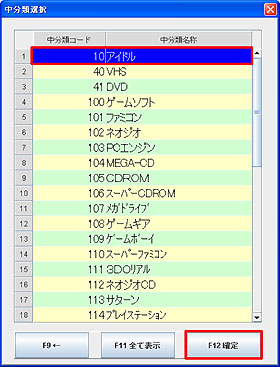 大分類コードを選択後、中/小分類コード入力欄横のボタンをクリック
すると、選択した大分類に紐付いた中/小分類の一覧が別ウィンドウで
表示されます。
該当する分類を選択し、「F12確定」をクリックします。
「F11全て表示」:紐付けに関係なく登録のある分類全てを表示します。
「F9←」:選択画面を閉じます。