量り買い運用に必要な基本設定
はじめに量り買い運用に必要な基本項目を設定します。
1.店舗基本マスタメンテナンスで量り買い管理を有効にします。
業務メニュー:「店舗設定」→処理メニュー:「店舗基本マスタ」を開きます。
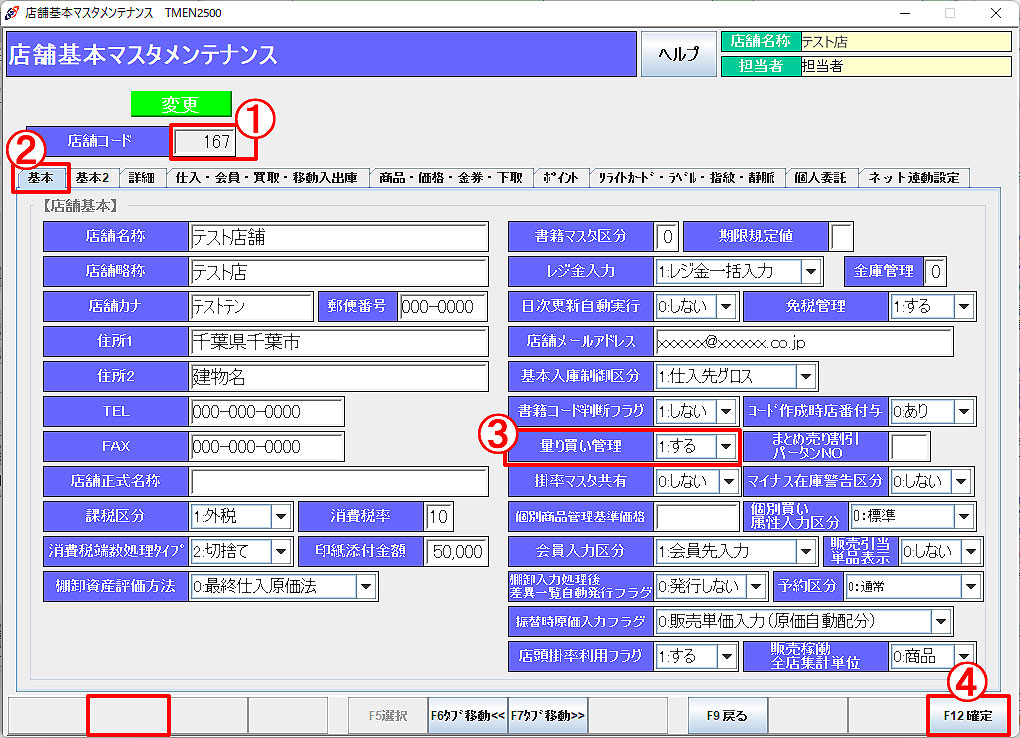 ① 店舗コードを入力し、Enterキーを押します。
② 初期画面は「基本」設定項目が表示されます。
③ 量り買い管理に「1:する」を選択します。
④ 「F12確定」で設定を確定します。
2.量り買い用の小分類マスタを作成します。
業務メニュー:「商品設定」→処理メニュー:「小分類マスタ」を開きます。
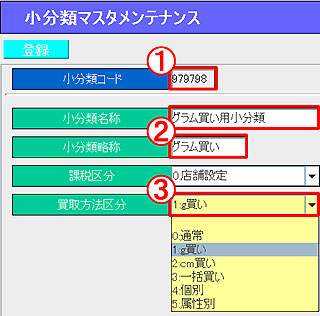 ① 小分類コードを入力し、Enterキーを押します。
② 小分類名称、小分類略称を入力します。
③ 買取方法区分を選択します。
「g買い」:グラム単位で買取ります。
「cm買い」:センチメートル単位で買取ります。
「一括買い」:一山単位で買取ります。
「個別」:商品の状態に応じて個別で買取ります。
「属性別」:属性別管理商品を属性別に買取ります。
色やサイズなど、属性マスタで作成した属性で単品を管理できます。
※ 課税区分の設定は必須ではありませんが、小分類毎に課税区分を変更する場合はここで設定します。
何も入力をしなければ「0:店舗設定」が適用されます。
④ 「F12確定」で登録を確定します。
3.グラム買い、個別買い対応の中分類の入庫制御区分を「完全単品」に設定します。
グラム買い、個別買い商品は、「完全単品」に設定されていないと買取時にメッセージが表示され、買取できません。
属性別買い対応の中分類の入庫制御区分は「属性別グロス」に設定します。
業務メニュー:「商品設定」→処理メニュー:「分類別ランクマスタ」を開きます。
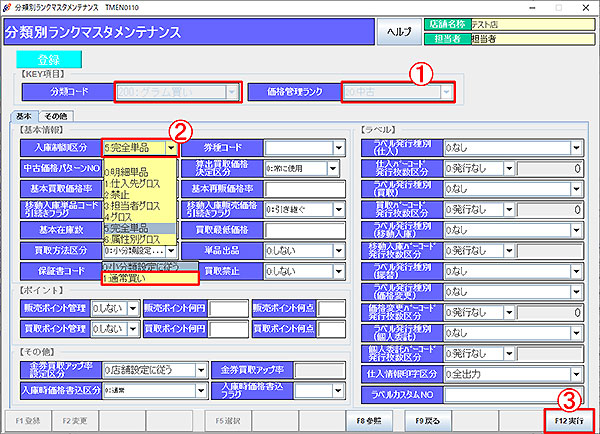
① グラム買い、個別買い用中分類コード、価格管理ランクを選択し、Enterキーを押します。
② 入庫制御区分に「完全単品」を選択します。
③ 「F12実行」で登録を確定します。
※ 属性別買いは、入庫制御区分を「属性別グロス」に設定し、登録します。
[補足]
分類別ランクマスタの買取方法区分に「通常買い」を選択すると、小分類の買取方法区分が個別買いでも
入庫制御区分が完全単品ではない商品を入庫することができます。
詳しくはこちら
4.「量り買い価格設定マスタ」でグラム買い、センチ買いの買取単位、単位価格を設定します。
個別、属性別、一括買いは、商品の状態に応じて店頭買取時に価格を決定します。
個別、属性別買取対応の商品状態は、「属性マスタ」で予め登録しておきます。
※ 設定方法は、左記メニューより「量り買い価格設定」「属性/属性選択項目マスタ」をご参照ください。
5.量り買い用商品マスタを新規登録します。
業務メニュー:「商品設定」→処理メニュー:「店舗独自商品マスタ」を開きます。
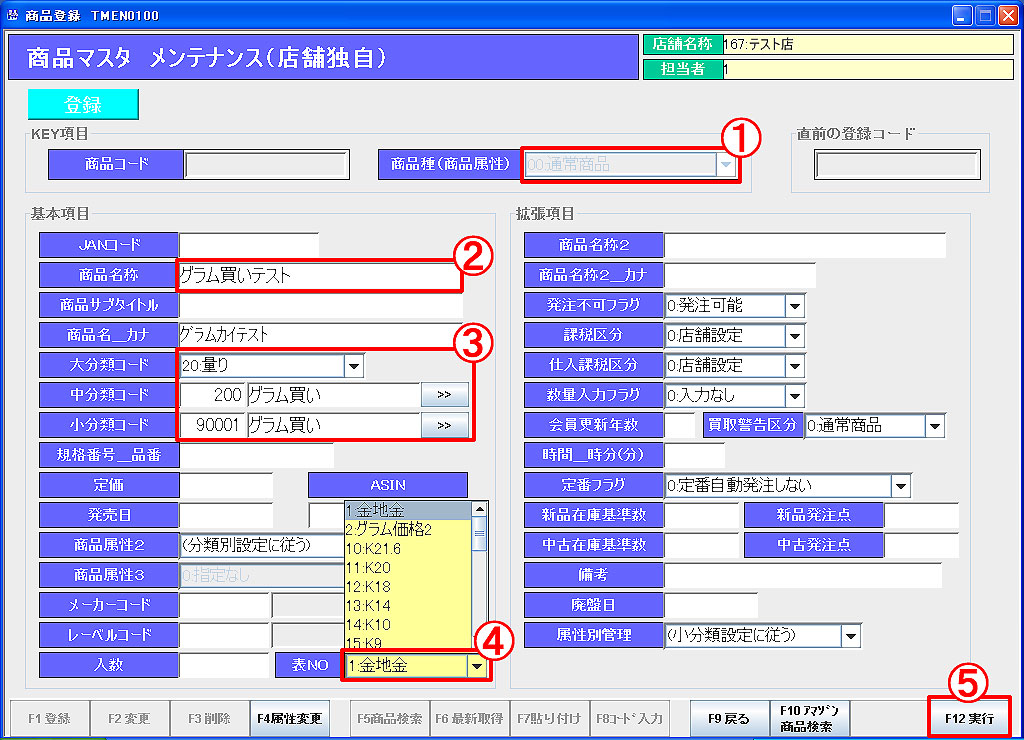 ① 商品種に「00:通常商品」が選択されている状態でEnterキーを押します。
② 商品名称を入力します。
③ 大分類、中分類を選択し、「2.」で登録した該当する小分類を選択します。
④ グラム買い、センチ買い用小分類を選択した場合は、「4.」で設定した「表NO」を選択します。
⑤ 「F12実行」で登録を確定すると、商品コードは自動で振られます。
6.店頭処理画面で、量り買い用商品コードを読み、買取る分量、商品の状態を入力して買取ります。
買取る分量、商品の状態を入力する方法は、仕入処理も同じです。
左サイドメニュー「店頭買取処理」をご参照ください。