店頭買取処理
業務メニュー:「日次業務」→処理メニュー:「店頭処理」を開きます。
「F1買取」をクリックして店頭買取処理に切替えます。
※ 量り買い店頭買取画面は、会員管理の有無(店舗基本マスタで設定)、分類選択の可否(端末マスタで設定)の他に
店舗基本マスタ[仕入・会員・買取]の「買取時販売価格入力フラグ」により異なります。
グラム買取・センチ買取
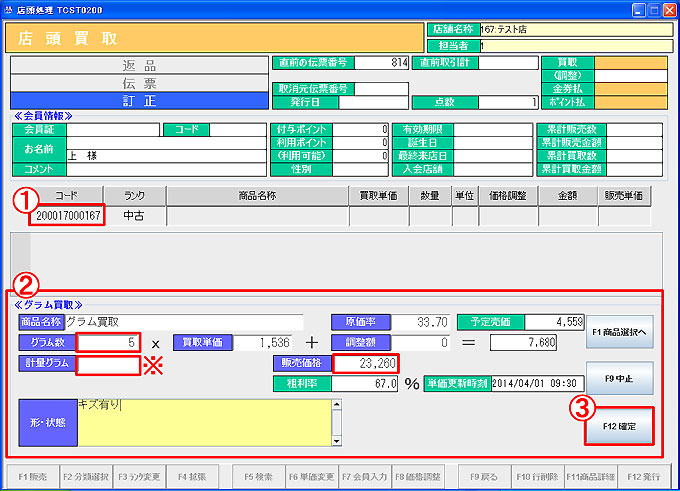
[グラム買取]
① 商品コード入力欄でグラム買い用商品バーコードを読みます。
② ≪グラム買取≫入力欄が表示されます。
「グラム数」に買取対象グラム数を入力します。
量り買い価格設定の設定に従って買取価格、販売価格が自動で計算されます。
※ 買取る商品全体のグラム数を記録しておきたい場合は、「計量グラム」に入力します。
注)ここで単位単価(または原価率)を変更する場合は、粗利に応じて販売価格を決定して入力してください。
③ 「F12確定」をクリックすると、商品が明細に追加されます。
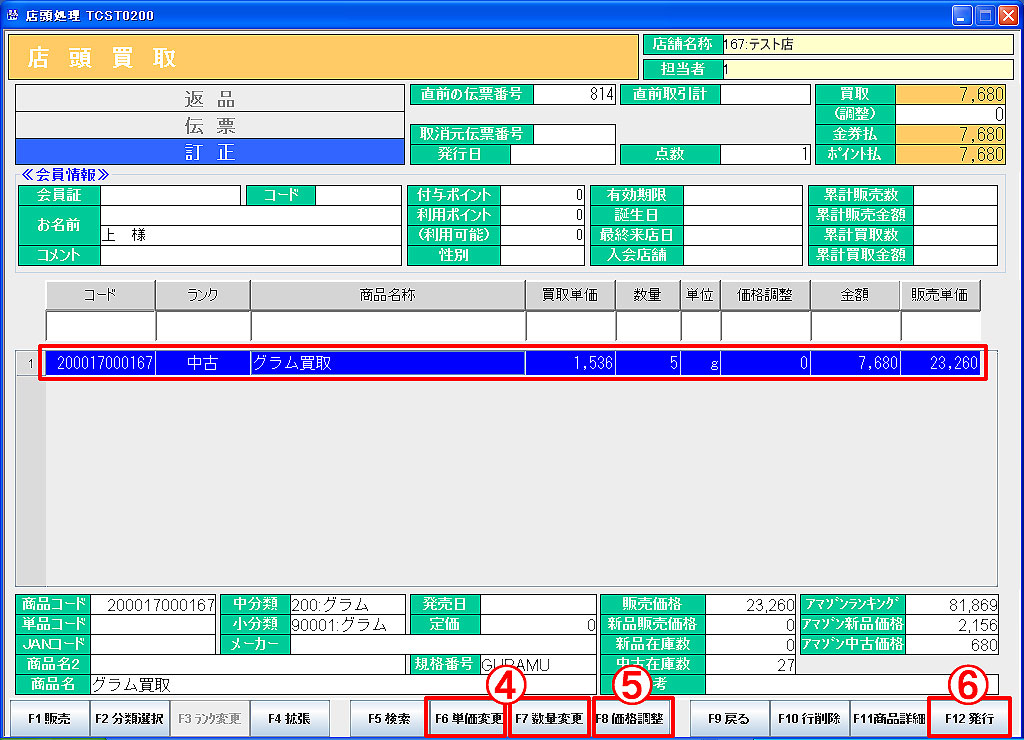 ④ 確定後の変更は、明細から商品を選択(青色に反転)し
「F6単価変更」または「F7数量変更」をクリックして行います。
⑤ 「F8価格調整」で価格の微調整を行います。
⑥ 「F12発行」をクリックしてチェックアウト画面に進み、買取りを
確定すると、分類別ランク設定の入庫制御区分に従って在庫
コードが割り当てられます。
グラム買取した商品を得意先業者へ販売される場合は、続いて業者販売(量り買い)処理を行います。
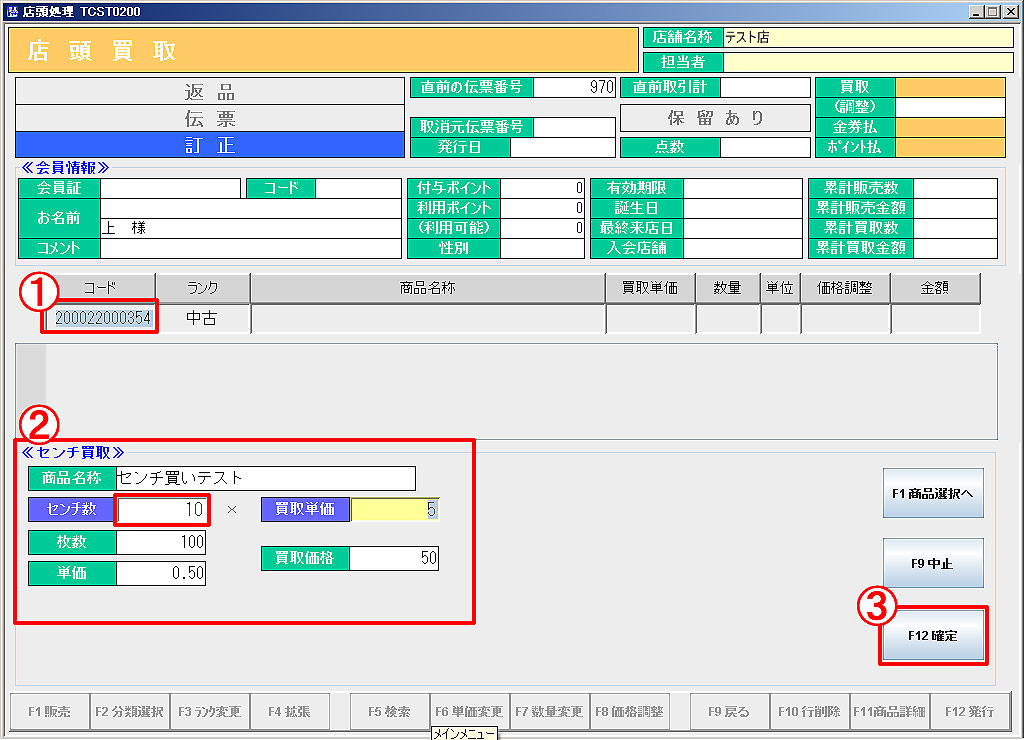 [センチ買取]
① 商品コード入力欄でセンチ買い用商品バーコードを読みます。
② ≪センチ買取≫入力欄が表示されます。
「センチ数」に買取るセンチ数を入力します。
量り買い価格設定の設定に従って買取価格、枚数、単価が
自動で計算されます。
③ 「F12確定」をクリックすると、商品が明細に追加されます。
確定後の変更は、グラム買取と同様に行います。(上記④⑤)
⑥ 「F12発行」で買取りを確定します。
個別買取・属性別買取・一括買取
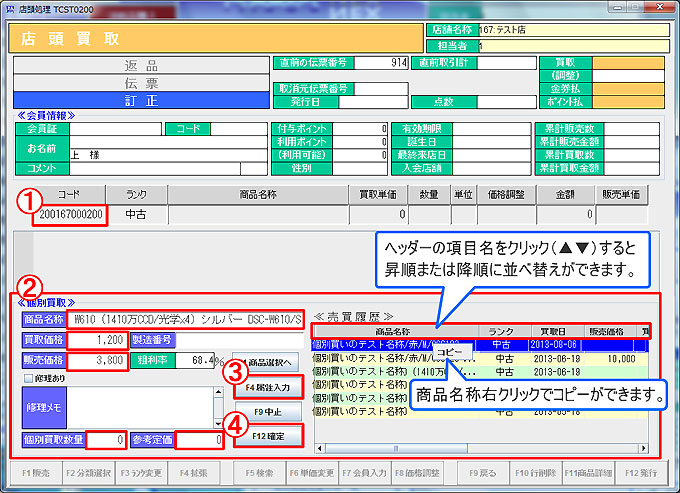
[個別買取]
① 商品コード入力欄で個別買い用商品バーコードを読みます。
② ≪個別買取≫入力欄が表示されます。
商品名称、買取価格、販売価格を入力します。
- 商品名称は、店舗基本マスタ[詳細]の「個別買取商品名称自動生成区分」が有効の場合、
「小分類名称(10桁)+属性コード」「商品名称+属性」「商品正式名称+属性」いずれかの設定に従って
自動生成されます。
※ 個別買取商品名称自動生成区分に設定がない時は、商品拡張マスタの「商品正式名称」が表示されます。
「商品正式名称」に設定がない場合は、商品マスタの「商品名称」が表示されます。 - 販売価格帯により買取価格が決まっている場合などは、販売価格帯ごとに買取価格範囲を設定をすることで、
買取価格を自動で呼び出すことができます。 - 個別買取数量は、何も入力しなければ自動で「1個」と判断しますが、同一商品を複数個買い取る場合には
個数を入力します。入力した個数分の在庫コードが割り当てられた単品が作られます。 - 修理費が発生した場合は、「修理あり」にチェックを入れ、買取処理を確定後、「グラム商品振替」より修理費を
入力します。登録した修理費は「単品詳細」に反映され、「取引明細(詳細印刷)の備考欄」に記録されます。
※ 修理費を原価に計上する場合は、「修理費用入力」より修理費を入力してください。 - 参考定価には、単品の定価を登録することができます。
単品詳細・単品詳細一覧から確認・修正が可能です。 - 売買履歴は、店舗基本マスタの設定により「自店舗」もしくは「全店」の表示に変更が可能です。
「実買取価格」とは、買取画面で入力した金額に「F8価格調整」で値増しした金額を加算した金額です。
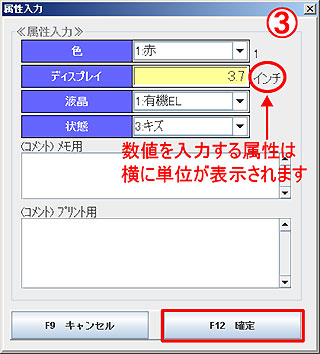 ③ 「F4属性入力」をクリックします。
属性入力画面が表示されます。
※ 店舗基本マスタ[基本]の「個別買い属性入力区分」を
「強制的に表示」に設定している場合は、②の時点で属性入力
画面が表示されます。
属性を入力(または選択)し、「F12確定」で登録します。
④ ≪個別買取≫入力欄に戻り「F12確定」をクリックすると、
商品が明細に追加されます。
※ 確定後の変更は「グラム買取」をご参照ください。
⑤ 「F12発行」をクリックしてチェックアウト画面に進み、買取りを
確定すると、分類別ランク設定の入庫制御区分に従って在庫
コードが割り当てられます。
 [属性別買取]
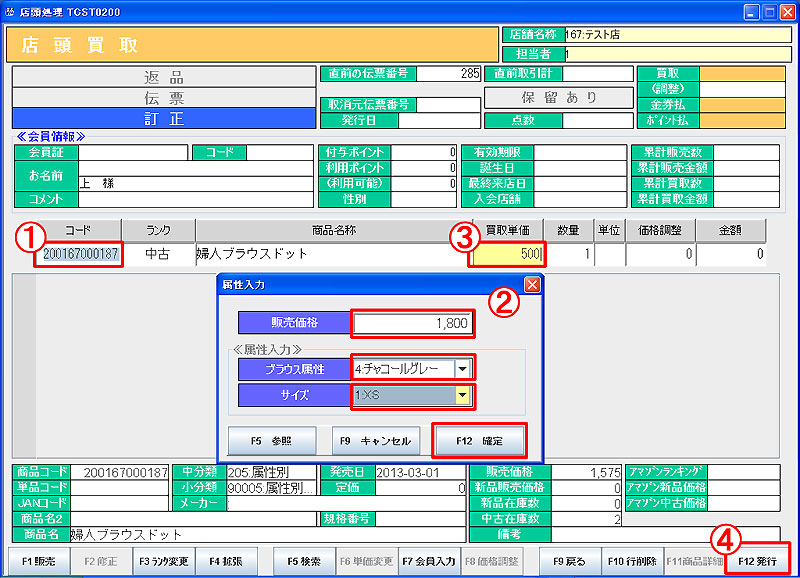
① 商品コード入力欄で属性別買い用商品バーコードを読みます。
② 属性入力画面が表示されます。
販売価格、属性を入力(または選択)し、「F12確定」を
クリックします。
③ 買取価格を入力しEnterキーを押すと、商品が明細に追加
されます。
④ 「F12発行」をクリックしてチェックアウト画面に進み、買取りを
確定すると、分類別ランク設定の入庫制御区分に従って在庫
コードが割り当てられます。
 [一括買取]
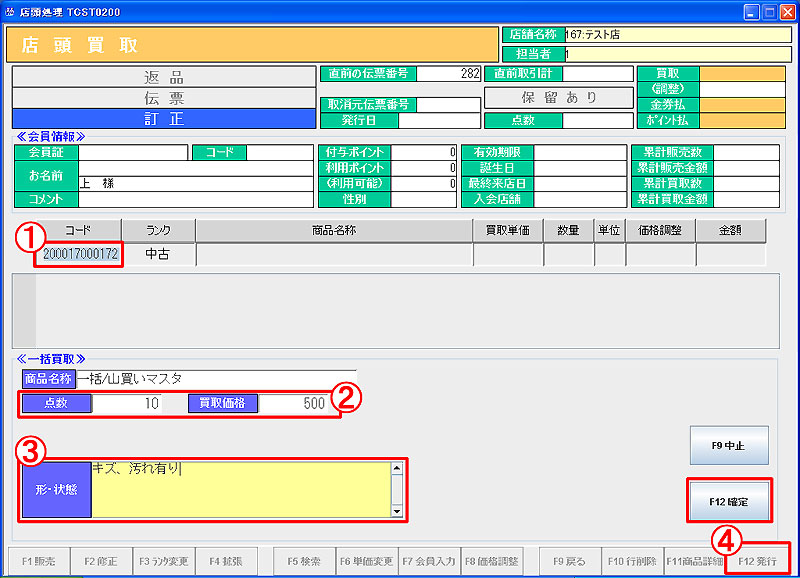
① 商品コード入力欄で一括買い用商品バーコードを読みます。
② ≪一括買取≫入力欄が表示されます。
買取る点数、買取価格を入力します。
③ 必要があれば商品の状態を入力し「F12確定」をクリックする
と、商品が明細に追加されます。
※ 確定後の変更は「グラム買取」をご参照ください。
④ 「F12発行」をクリックしてチェックアウト画面に進み、買取りを
確定すると、分類別ランク設定の入庫制御区分に従って在庫
コードが割り当てられます。