仕入入力
業務メニュー:「仕入返品業務」→処理メニュー:「仕入入力」をクリックします。
初期画面は、仕入先伝票ごとに商品の明細を入力する「個別仕入」が選択されています。
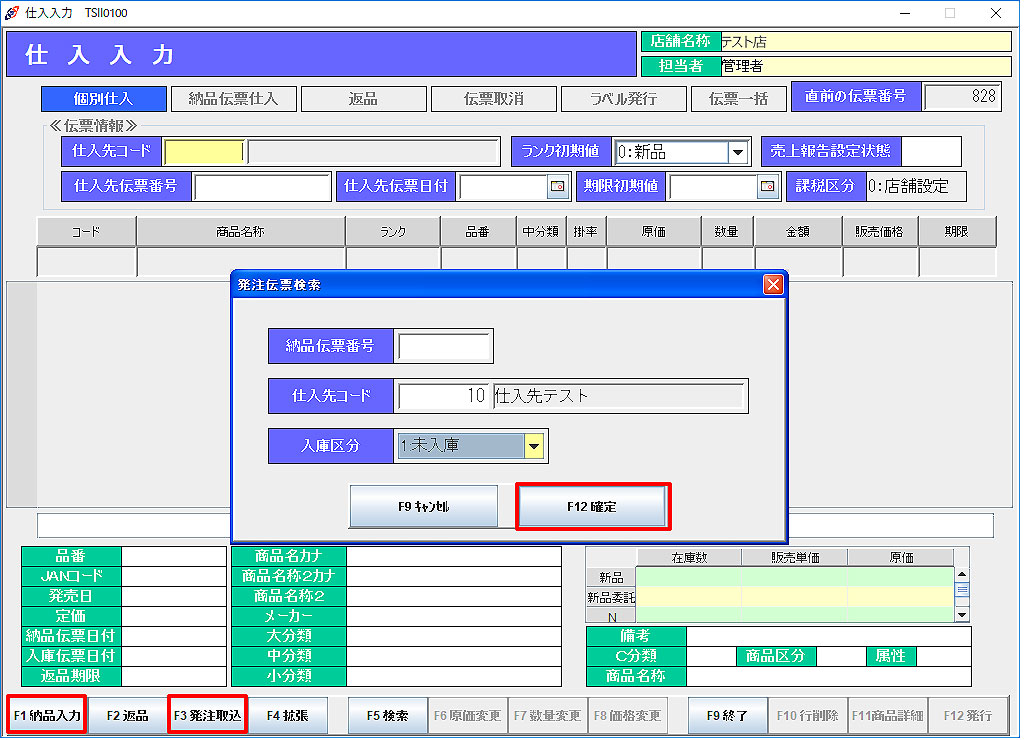 ※ 発注伝票から商品を呼び出して仕入処理を行う場合は、
「F3発注取込」より発注伝票を検索します。
発注データ一覧から仕入処理を行いたい伝票を選択して
「F12確定」をクリックすると、選択した伝票に属する商品が
全て明細に追加されます。
下記「個別仕入」の④~⑥の通り、処理を実行します。
※ 「F1納品入力」は書籍管理をされているお客様以外は
使用しません。 納品伝票検索画面から納品データを
抽出して処理を行います。
[仕入データ一括取込]
仕入CSVデータを取り込んで仕入処理を行う場合は、伝票情報を全て入力後「F4拡張」より「CSV取込」を選択します。
保存先から該当するCSVファイルを選択し、「F8CSV取込」でデータを取り込みます。
※ 「F5CSVサンプルダウンロード」より、指定した出力先にCSVデータサンプルをダウンロードできます。
仕入データ作成時にフォーマットをご利用していただけます。
詳しくはCSV取込データフォーマット仕様書をご参照ください。
個別仕入
※ 仕入入力画面は、端末マスタ-店舗制御設定(その他)の「分類選択(仕入)」の設定により異なります。
下記画面は、「分類選択」が「不可」に設定されている場合の画面です。
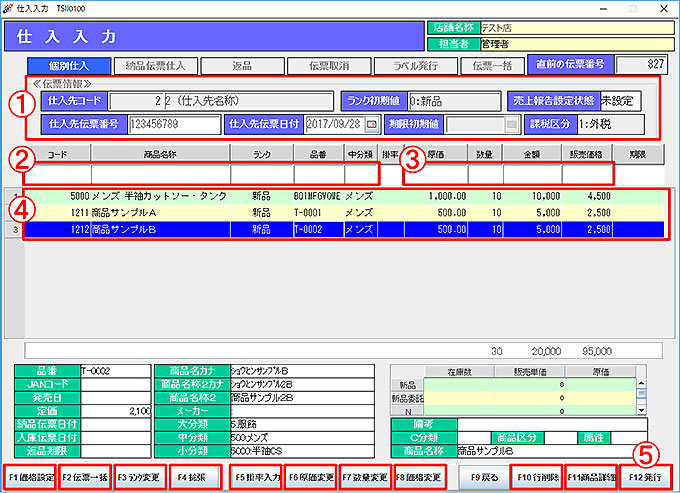
① 仕入を行う条件を指定します。
仕入先コードを入力します。
仕入先コードが分からない場合は、「F5検索」から検索もできます。
ランク初期値を選択して、仕入先伝票番号、 仕入先伝票日付(仕入先から受け取った伝票に記載されている日付)
を入力します。(各入力行にはEnterキーで移動します)
通常商品の仕入の場合、期限初期値は何も入力せずにEnterキーを押します。
※ 期限初期値は、委託商品の仕入などで、仕入先から返品期限の指定があった場合に入力します。
② 仕入商品を入力します。
商品コードの指定はコード欄に直接入力する、該当商品のバーコードを読み取る、「F5検索」クリックで表示される
商品検索画面で検索する、のいずれかで行います。
※ 店舗基本マスタ(ネット連動設定)でアマゾン商品情報表示を「表示する」に設定している場合は、アマゾン
商品情報が表示されます。「F12確認」をクリックすると、商品名称、ランク、中分類名称が表示されます。
※ ハンディターミナルを使用して複数商品の仕入を行う場合は、「F3HT取込」でHT仕入データを取り込みます。
但し、完全単品商品に限り、HT取込による仕入処理は行えませんのでご注意ください。
③ カーソルが原価入力欄に移動するので、原価→数量→販売価格の順に入力し、Enterキーを押します。
※ 店舗基本マスタ(仕入)にある「仕入コード入力方法」「仕入返品コード入力方法」を設定すると
項目の移動方法を変更できます。
※ 複数商品に同一原価、販売価格を設定するには「F1価格設定」が便利です。(下記「価格設定」参照)
④ 商品が明細に追加されます。
商品を同じ業者から複数仕入れる場合は②~③の処理を繰り返します。
明細に追加された商品は下記の操作が可能です。
編集したい行をクリックして選択、または↑↓方向キーで行を移動して選択し、操作します。
選択された行は青色に反転されます。
※ ファンクションキーは、端末マスタ-店舗制御設定(その他)の「分類選択(仕入)」の設定により異なります。
「F1価格設定」:仕入単価、販売価格を設定します。
「F2伝票一括」:伝票一括入力処理(下記「仕入金額一括入力」参照)
「F2全行価格変更(商品未選択時)」:入力した商品全ての原価、販売金額を変更します。
「F2分類選択/明細入力(分類選択「可」の場合)」:分類選択/明細入力モードを切り替えます。
「F3ランク変更」:ランクを変更します。(下記参照)
「F4拡張」:拡張メニューを表示します。(下記参照)
「F5掛率入力」:掛率入力により、仕入原価を変更します。
「F6原価変更」:仕入原価を変更します。
「F7数量変更」:仕入数量を変更します。
「F8価格変更」:販売価格を変更します。
「F8全行価格変更(分類選択「可」で商品未選択時)」:入力した商品全ての原価、販売金額を変更します。
「F10行削除」:入力した商品の中から取り消したい行を選択し、取り消します。
「F11商品詳細」:在庫推移、実績、在庫一覧、商品マスタの情報を見ることができます。
⑤ 「F12発行」をクリックします。
「処理を実行します。よろしいですか?」と表示されます。
「F12はい」をクリックして仕入を確定します。
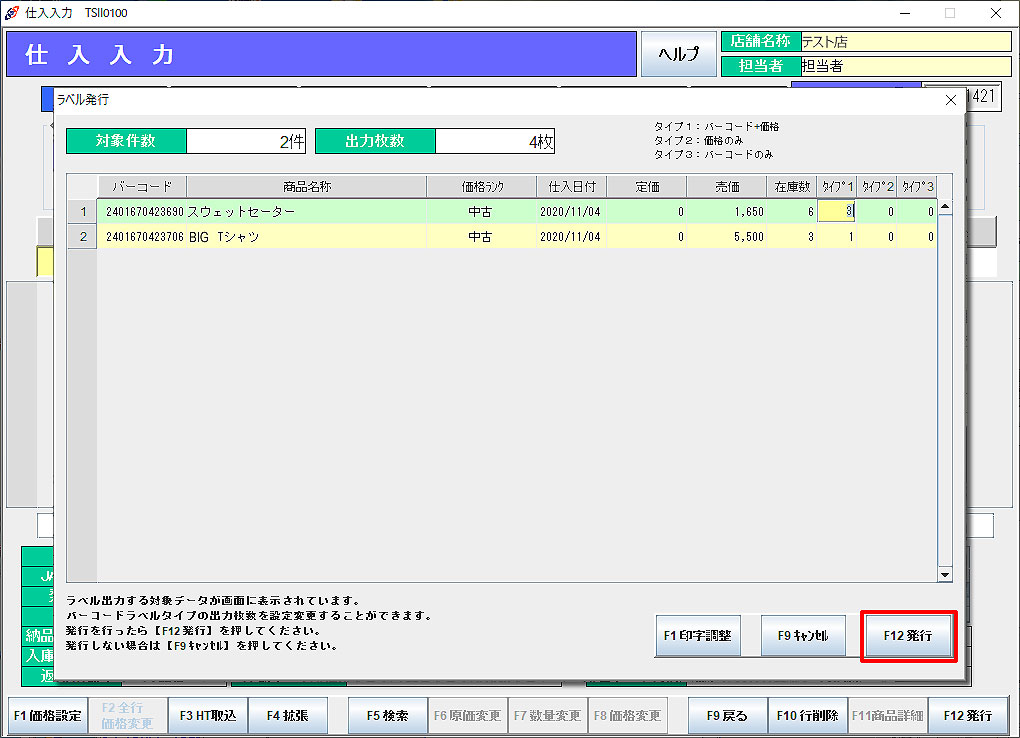 (分類別ランクマスタのラベル設定により)「ラベルを発行しますか?」と表示されます。 「F12はい」で【ラベルを発行】画面が表示されます。「F12発行」でラベルを発行します。
「F9いいえ」で発行を中止し、メニュー:「バーコード発行」で後から発行することもできます。
※ ラベルの価格表記は「端末マスタ>店舗制御設定(レシート)>ラベル印字区分」の設定により異なります。
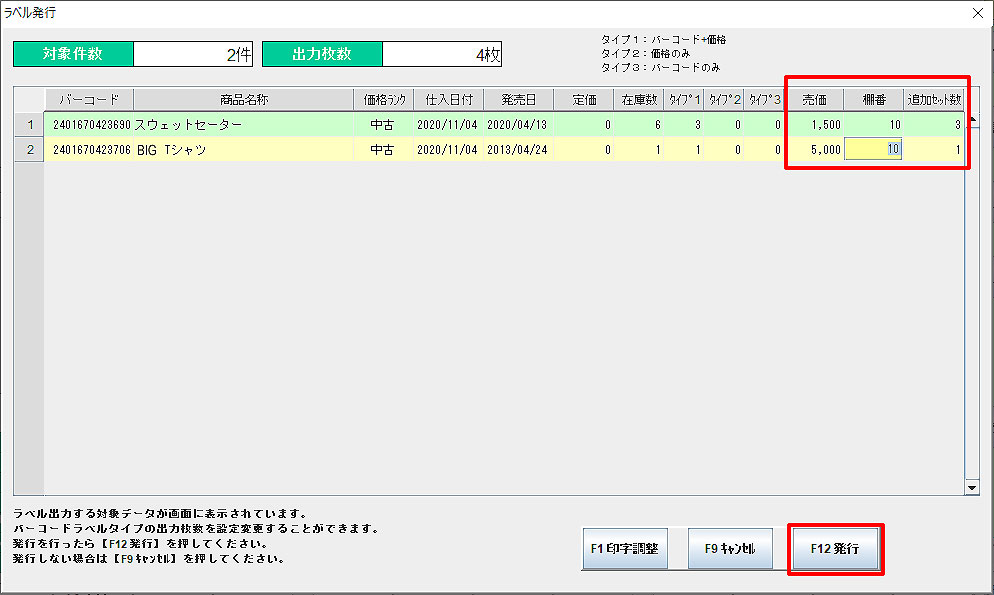 ※ 「端末マスタ>店舗制御設定(レシート)>ラベル発行区分」が「3:販売価格変更入力」に設定されている場合は、「売価・棚番・追加セット数」入力列が表示されます。
入庫処理時は、前回セットした「棚番」に、入庫数が「追加セット数」に、自動的に入ります。 グロス品は、複数棚にセットが可能です。前回セットした棚番とは別の棚に変更もできます。
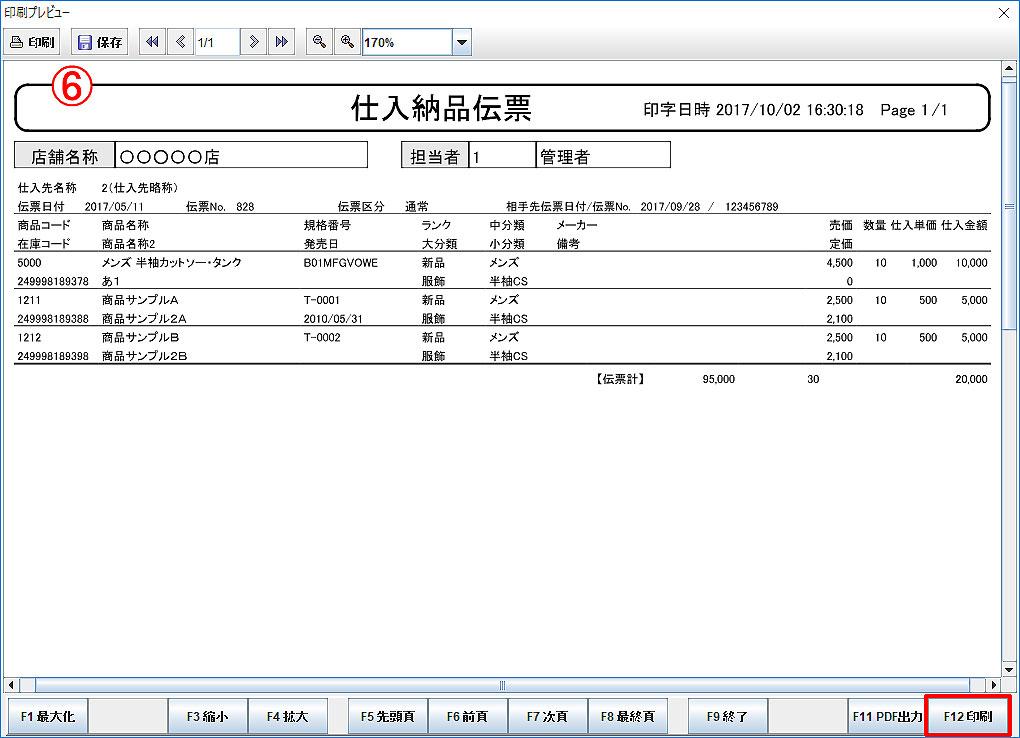 ⑥ 店舗基本マスタ(仕入)で仕入時帳票出力区分を「する」に設定している場合は、「リストを印刷しますか?」と表示されます。
「F12はい」で仕入納品伝票を印刷します。
「F9いいえ」で仕入納品伝票を印刷しません。
【インボイス対応】
インボイスに対応するには「店舗基本マスタ(基本2)>インボイス利用フラグ」を「1:利用する」に設定します。
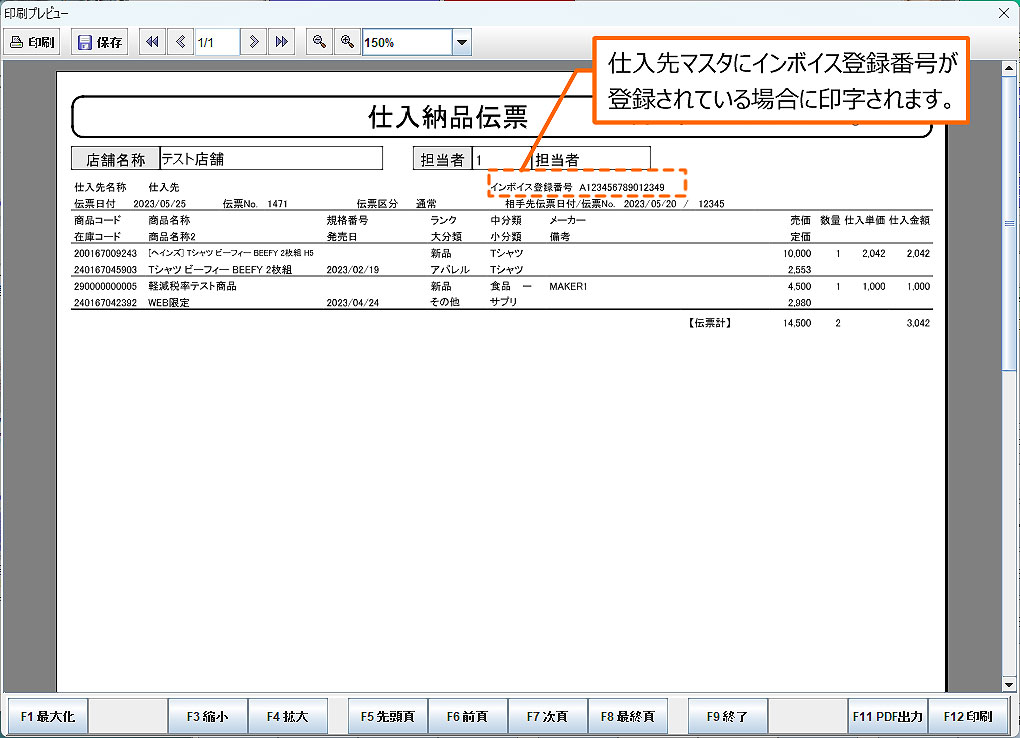 ※ 「店舗基本マスタ(基本2)>インボイス利用フラグ」が「1:利用する」かつ「仕入先業者マスタ」に「インボイス登録番号」が登録されている場合は、仕入納品伝票に「インボイス登録番号」が印字されます。 インボイス対応の仕入機能について、詳しくはこちらの頁 をご参照ください。
拡張メニュー
「F4拡張」クリックで以下の処理が可能です。
何れも処理をクリックして選択後「F12確定」をクリックします。
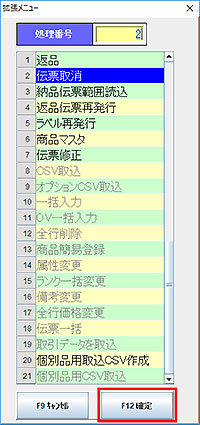
「返品」:前日以前の伝票を返品します。
「伝票取消」:当日の伝票を取り消します。
「納品伝票範囲読込」:書籍管理をされている場合に、納品伝票を検索し読み込み
ます。
「返品伝票再発行」:伝票番号を指定して返品伝票を再発行します。
返品・取消の仕方はこちら
「ラベル再発行」:伝票番号を指定してラベルを再発行します。
「商品マスタ」:商品マスタメンテナンスを呼び出します。
「伝票修正」:伝票番号を指定して伝票を修正します。
伝票修正について詳しくはこちら
「CSV取込」:仕入入力用CSVデータを取り込みます。
「OV一括入力」:アウトビジョンから提供される仕入データを取り込みます。
「全行削除」:入力した商品行全てを取り消します。
「商品簡易登録」:商品マスタの簡易登録をします。
「備考変更」:仕入商品に対するコメントを登録できます。
※ 登録した内容は取引明細照会の備考欄で確認できます。
「伝票一括」:伝票一括入力処理(下記「仕入金額一括入力」参照)
「個別品用取込CSV作成」:属性項目を設定することができるCSV取込用データを作成します。
「個別品用CSV取込」:個別品仕入入力用CSVデータを取り込みます。
属性項目を設定することができるCSV取込用データの作成手順はこちら
価格設定
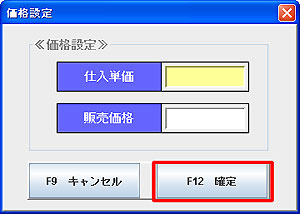 コード入力欄で、「F1価格設定」をクリックします。
価格設定にて仕入単価、販売価格を設定をすると、コード入力後に設定した「仕入単価」、「販売価格」が適用されます。
続いて入力するコードにも適用されます。
また、入力済み商品行を選択(青色に反転)して「F1価格設定」をクリックすると、その商品の「原価」、「販売価格」をコピーできます。
続いて入力するコードに適用(ペースト)できます。
設定を解除するには「F1価格解除」をクリックします。
仕入金額一括入力
税込1000円で3個仕入するような場合は、仕入合計を入力して販売価格の比率で按分し、仕入単価を計算します。
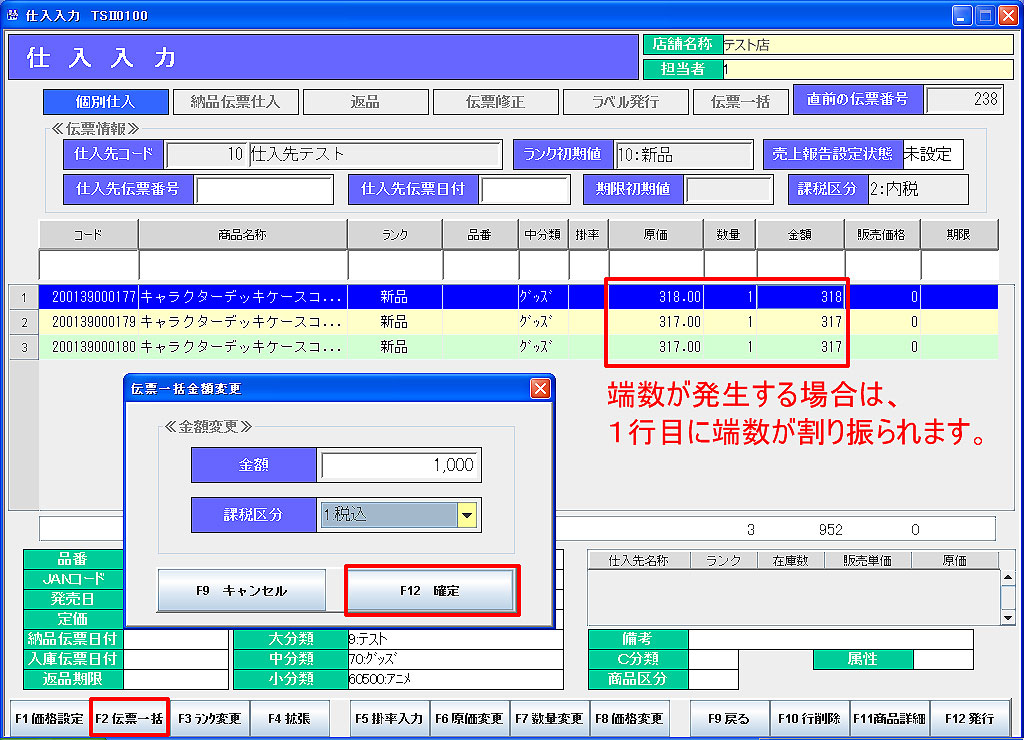 明細の中から商品を選択し、「F2伝票一括」をクリックします。
伝票一括金額変更画面で仕入合計金額と課税区分を入力し、「F12確定」をクリックします。
仕入原価が按分されて表示されます。
ランク変更
仕入入力時に設定したランク初期値は、伝票明細の中で変更が可能です。
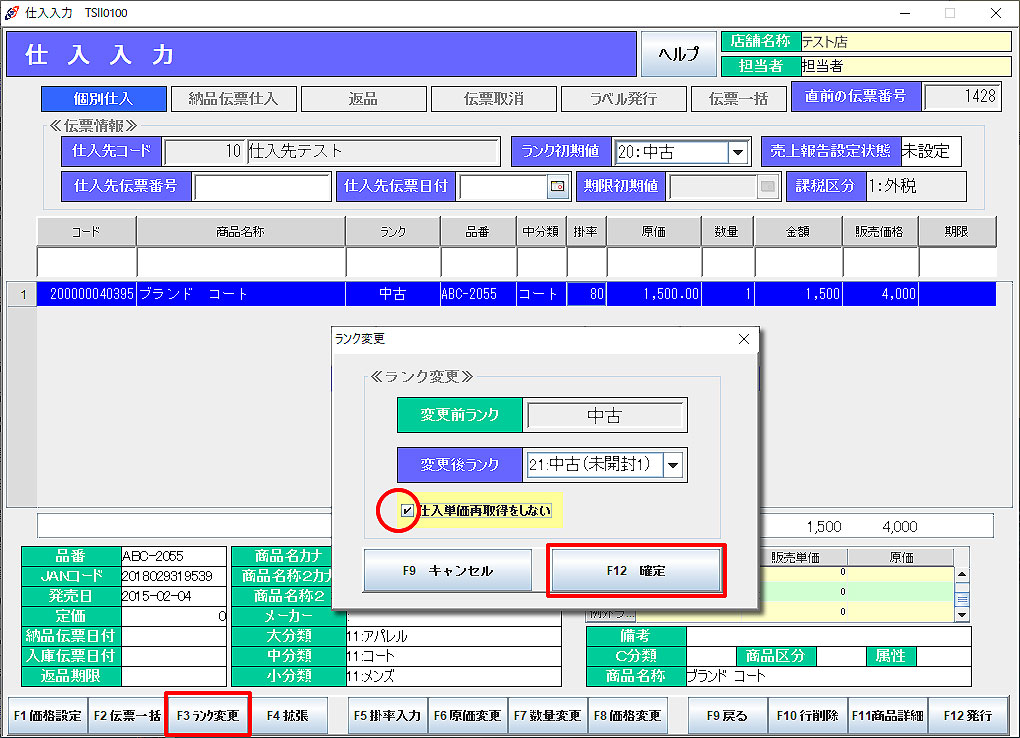 明細の中から商品を選択し、「F3ランク変更」をクリックします。
ランク変更画面で「変更後ランク」を選択し、「F12確定」をクリックします。
ランクを変更すると入力した原価は再取得されます。
※ 「仕入単価再取得をしない」にチェックを入れると、入力した原価はリセットされません。