棚の登録
棚登録の大まかな流れ
1.「棚マスタ」で棚を登録します。
2.「棚番バーコード発行」で棚番バーコードラベルを発行します。
3.ハンディターミナル設定の棚番利用区分を「スキャンした棚番」に設定します。
 注)この設定がされていないと、HTで棚番バーコードを読んでも棚番号として認識されませんのでご注意ください。
4.端末マスタのHT棚番チェックを「有効」に設定します。
5.商品をセットしたい棚の棚番バーコードと商品をハンディターミナルで読みます。
6.読取った商品データをPOSに取込み、棚にセットします。
※ 商品は個別入力して棚にセットすることもできます。
1.「棚マスタ」で棚を登録します
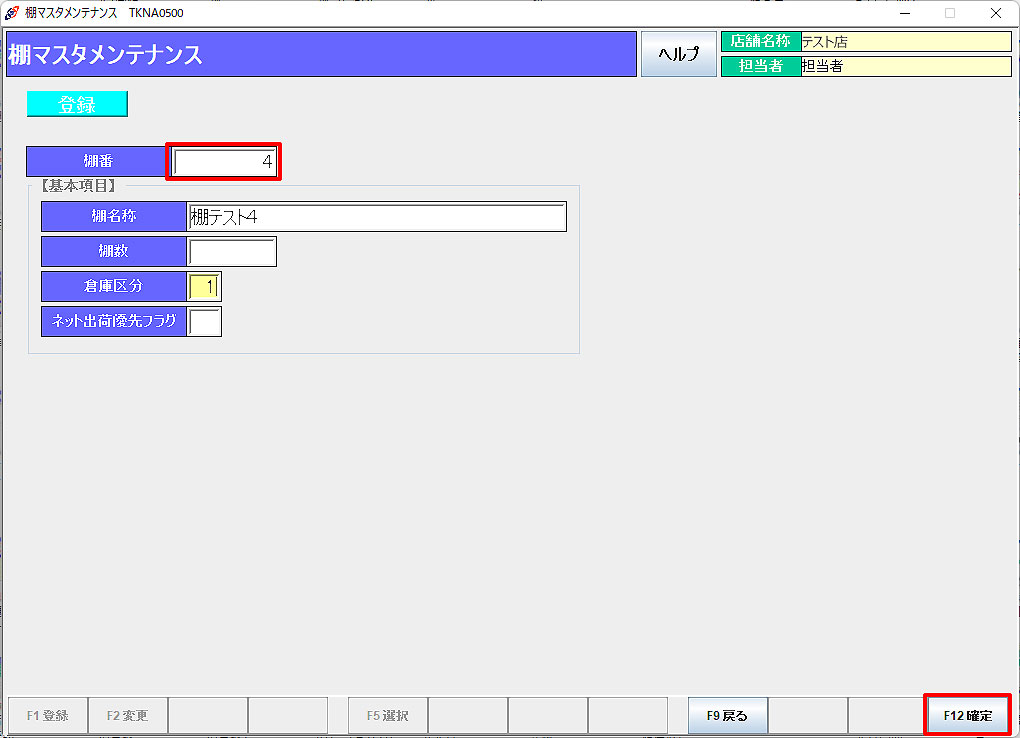 業務メニュー:「棚管理業務」→処理メニュー:「棚マスタ」をクリックします。
① 棚番を入力しEnterキーを押します。
② 棚名称を入力します。
※ 棚数には棚にセットする商品の数量を設定できますが、特に入力の必要はありません。
③ 「F12確定」で登録を確定します。
- [補足]
- 倉庫区分:倉庫区分に「1」を入力すると、棚が倉庫に設定され、品出機能が有効になります。
倉庫区分を「1」に登録している棚にセットした個別買い商品は、品出しを行うことができます。
品出日からの滞留日数は業務メニュー:「量り買い」→処理メニュー:「個別商品滞留在庫一覧」で確認できます。 - ネット出荷優先フラグ:通販入力、注文データ取込で棚番登録されている在庫を引当するときに使います。
「1」を入力すると、ネット出荷優先フラグが有効になります。
通販入力、注文データ取込で在庫を引当するときにネット優先フラグがあるものを優先的に引当をします。
2.「棚番バーコード発行」で棚番バーコードラベルを発行します
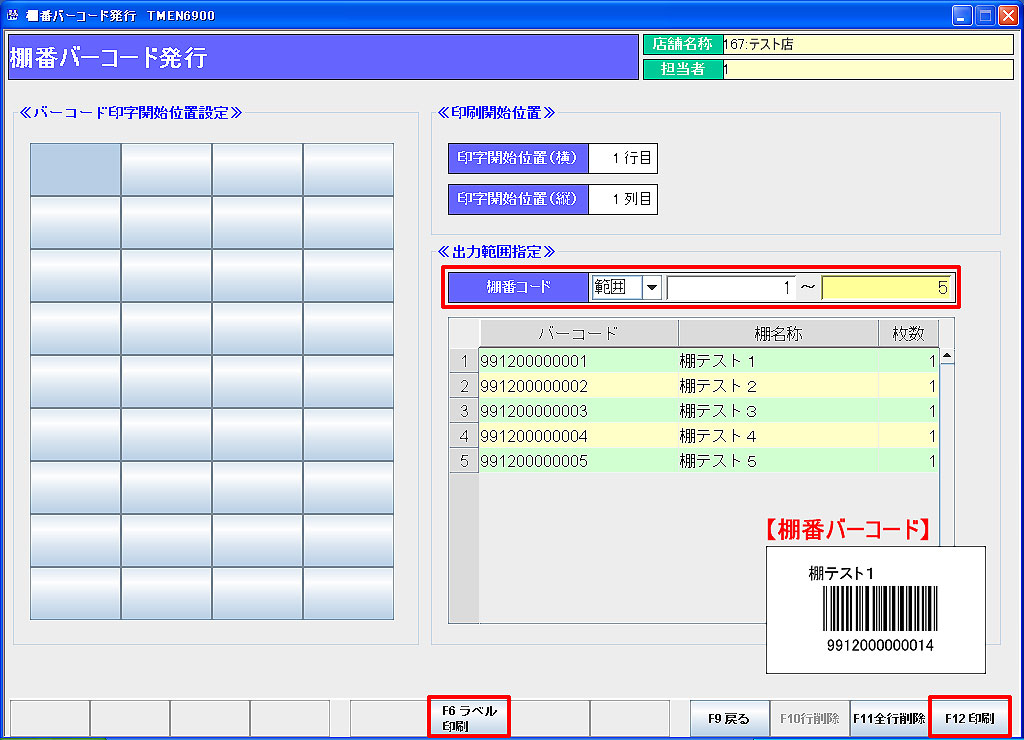 処理メニュー:「棚番バーコード発行」をクリックします。
① 出力範囲指定欄に棚番コードを入力し、Enterキーを押し
ます。9912で始まる12桁(チェックデジット含む13桁)の
数字が振られたバーコードが割り当てられます。
② 「F6ラベル印刷」でラベルを発行もしくは「F12印刷」で
A4ラベルシールに印刷します。
③ 発行した棚番バーコードラベルを該当する棚に貼り付けて
ご利用ください。
3.ハンディターミナル設定の棚番利用区分を「スキャンした棚番」に設定します
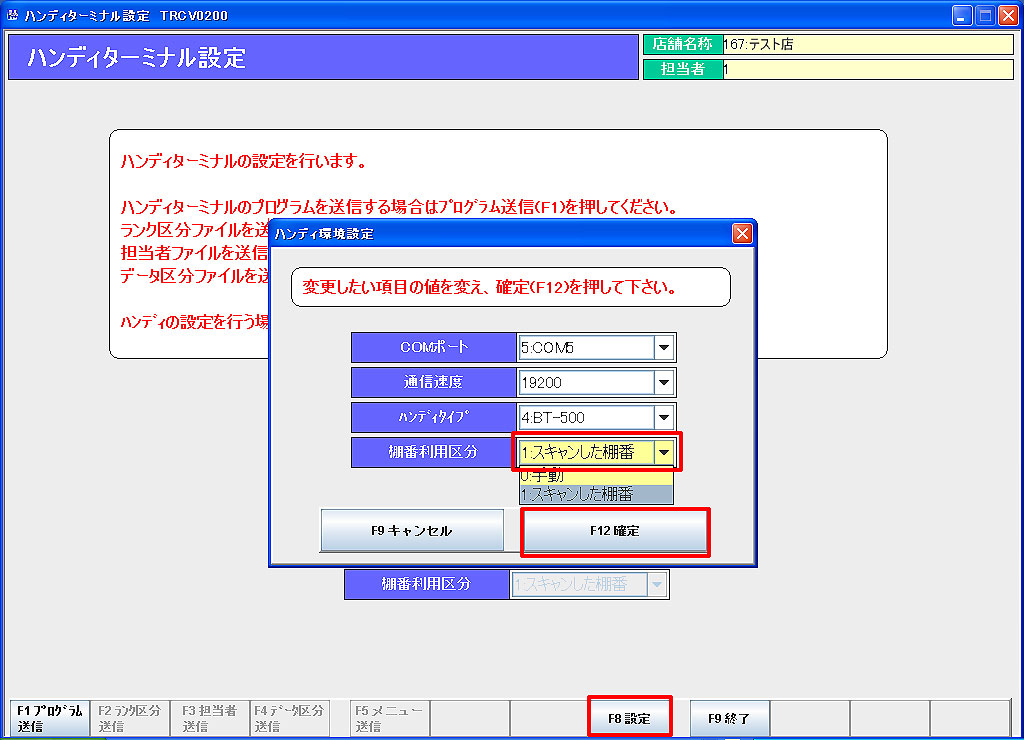 業務メニュー:「通信処理」→処理メニュー:「ハンディターミナル設定」をクリックします。
① ハンディターミナル設定画面で「F8設定」をクリックします。
② 【ハンディ環境設定】画面が表示されます。
COMポート、通信速度、ハンディタイプを設定します。
棚番利用区分に「スキャンした棚番」を選択します。
※ WEL-8000をお使いの場合は、棚番バーコード読取が必須のため棚番利用区分はありません。
注)「手動」が選択されていると、HTで棚番バーコードを読んでも棚番号として認識されませんのでご注意ください。
③ 「F12確定」で確定します。
4.端末マスタのHT棚番チェックを設定します
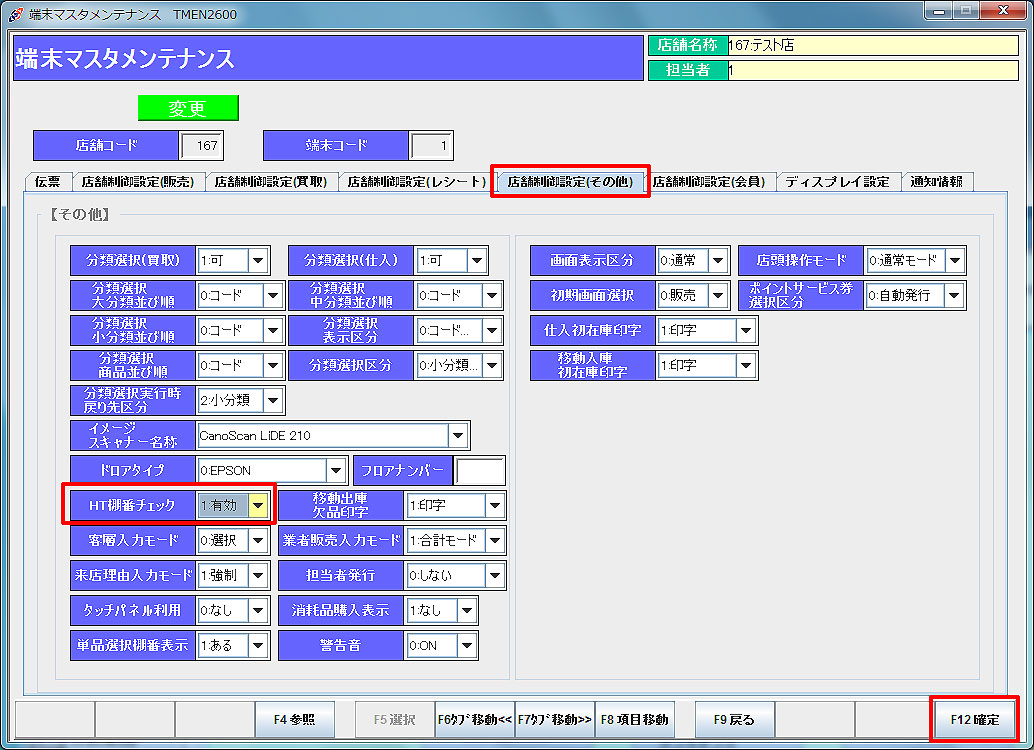 業務メニュー:「店舗設定」→処理メニュー:「端末マスタ」をクリックします。
① 「店舗制御設定(その他)」をクリックします。
② HTデータ取込時に棚番チェック機能を使用したい場合は、「HT棚番チェック」に「有効」を選択します。
※ こちらの機能は「棚卸HTデータ取込」でのみ有効になります。HTデータ取込(棚)では、有効にしてもチェック機能は働きません。
③ 「F12確定」で確定します。
5.商品をセットしたい棚の棚番バーコードと商品をハンディターミナルで読みます
① 各種ハンディターミナルの「収集」もしくは「棚卸」画面に入ります。
棚NO入力欄にカーソルが移動しますが、何れかのNOキーを押して次へ進んでください。
ランク・担当者コードは正しい数値を入力し、商品読取画面に進みます。
② 商品読取画面で棚番バーコードを読みます。(1回のみ)
③ 続いて棚にセットしたい全ての商品バーコードを読みます。
※ ハンディターミナルの操作方法につきましては、マニュアル「棚卸業務」の「各種HT操作方法」でご確認ください。
6.読取った商品データをPOSに取込み、棚にセットします
業務メニュー:「棚管理業務」→処理メニュー:「HTデータ取込(棚)」をクリックします。
「HTデータ取込」へ