出張買取
出張買取を行っている店舗で、レジ金に影響させずに、出張先で買い取った商品の登録・在庫化が行えます。
出張買取を行った商品は、店舗に戻ってから、どのタイミングでもタロスPOSに入力が可能です。数日前でも、一か月前のものでも入力を行えます。 レジ金と連動はしませんが、いくらお金を出金もしくは入金し、担当者の手持ち残高がいくらあるのか、タロス上で管理することが出来ます。
出張買取出金処理
出張買取に出かける前に、タロスで出金処理を行います。(タロスとは別でお金を管理している場所から出金します)
タロスのレジ金額には影響しませんが、お金の動きを管理するためにタロス上に記録されます。
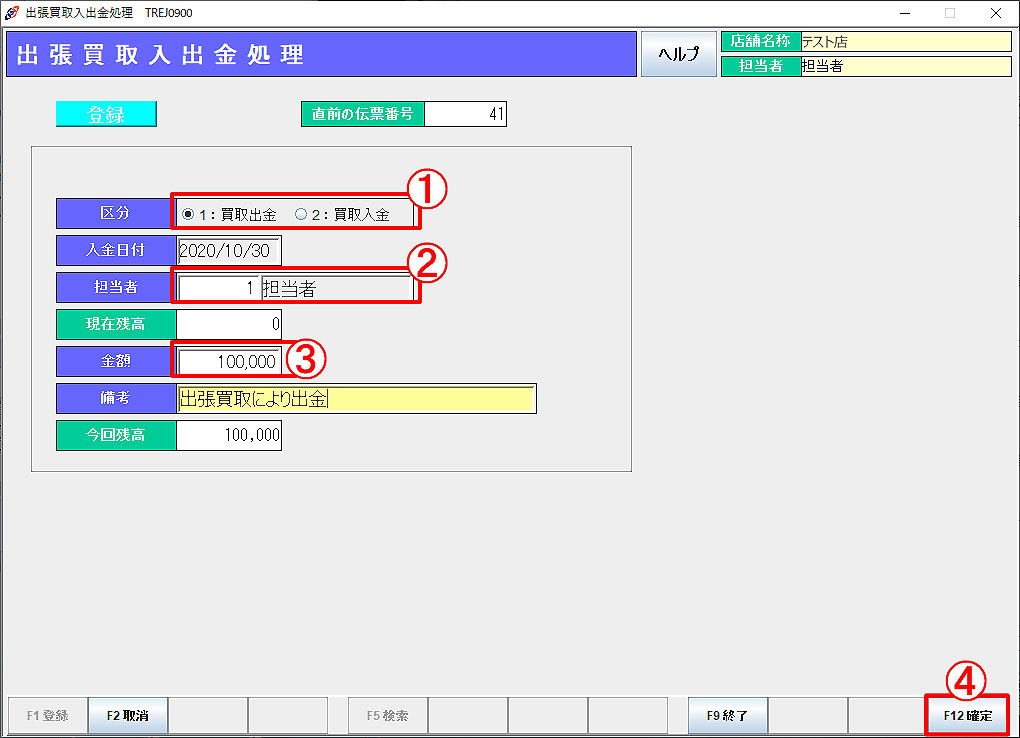
業務メニュー:「日次業務」→処理メニュー:「出張買取入出金処理」をクリックします。
① 区分に「1:買取出金」を選択します。
② 担当者コードを入力しEnterキーを押します。
③ 出金金額を入力し、任意で「備考」を入力します。
④ 「F12確定」をクリックします。
「データを更新します。よろしいですか?」と表示されます。
「F12はい」をクリックします。
※ 出張買取入出金処理はレジ金とは連動していないため、伝票は出力されません。
「買取入出金明細」で確認、明細の印刷・CSV出力が行えます。(下記「買取入出金明細」参照)
※ 出金の取り消しは「F2取消」より行えます。(下記「買取入出金を取り消すには」参照)
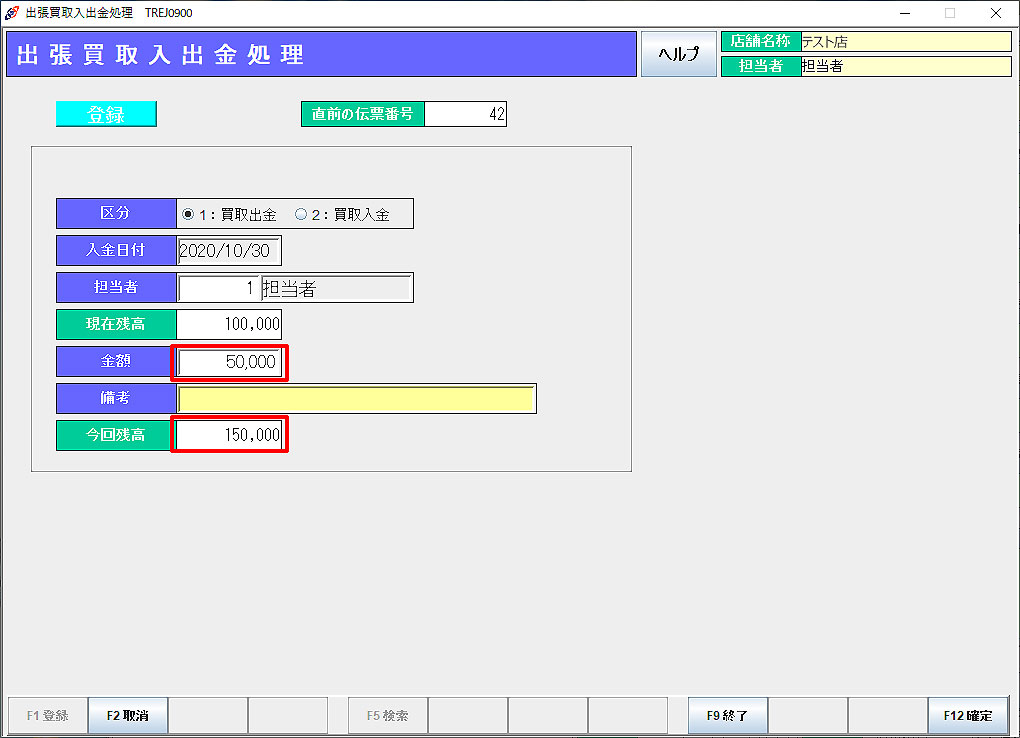 ※ 入出金金額は担当者ごとに管理が可能です。
担当者コードを入力しEnterキーを押すと、担当者が現在保持している金額(現在残高)が表示されます。 出金もしくは入金金額を入力しEnterキーを押すと、入力した金額が現在残高に追加もしくは差し引かれ、「今回残高」に表示されます。
出張買取処理
通常の店頭買取処理と同様に買取入力を行います。
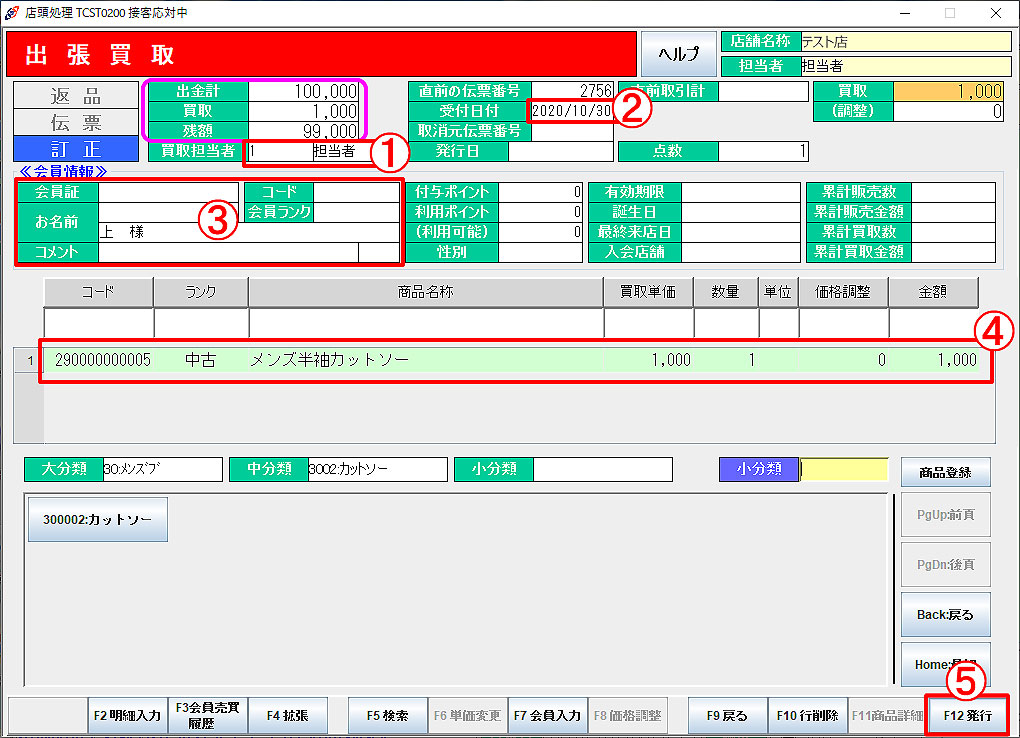
業務メニュー:「日次業務」→処理メニュー:「出張買取」をクリックします。
① 買取担当者コードを入力し、Enterキーを押します。
② カーソルが「受付日付」に移るので確認しEnterキーを押します。
※ 受付日付は、出力される買取票に表示されます。それ以外に使用されることはありません。
実際の取引データの伝票日付は、営業日になります。後から受付日付を帳票等で確認することはできません。
伝票取消を行う場合は、処理を行った営業日で行ってください。
③ 会員証番号を入力、もしくは会員証バーコードをスキャンします。
非会員の場合は「上様」のままEnterキーを押します。
④ 買取商品を登録します。
画面左上に表示される「残高」をご確認ください。
(出金計と買取金額の差額が現在残高です)
⑤ 「F12発行」をクリックします。
レシートプリンターから買取伝票が出力されます。
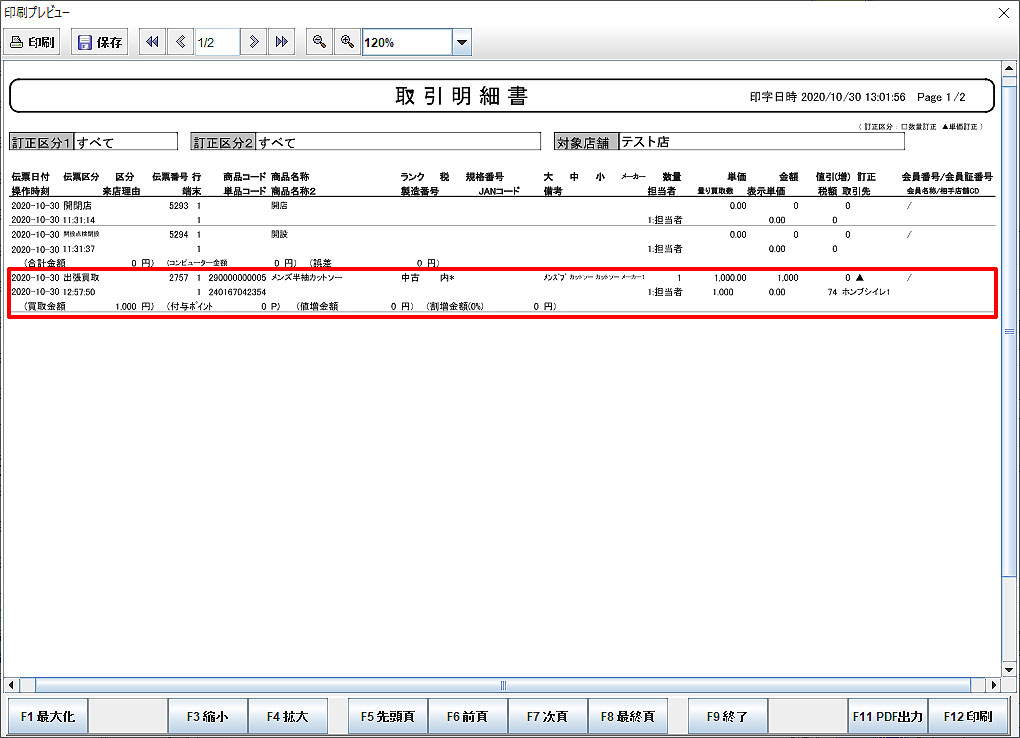 取引明細に「出張買取」として取引が記録されます。
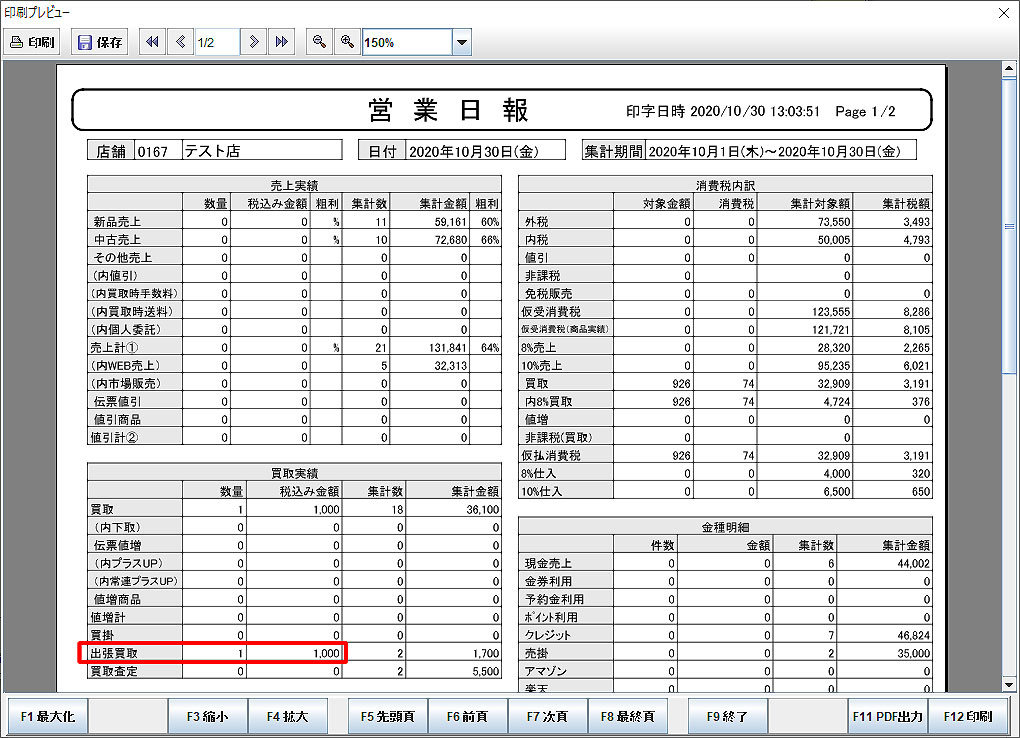 営業日報の買取実績に「出張買取」として集計されます。
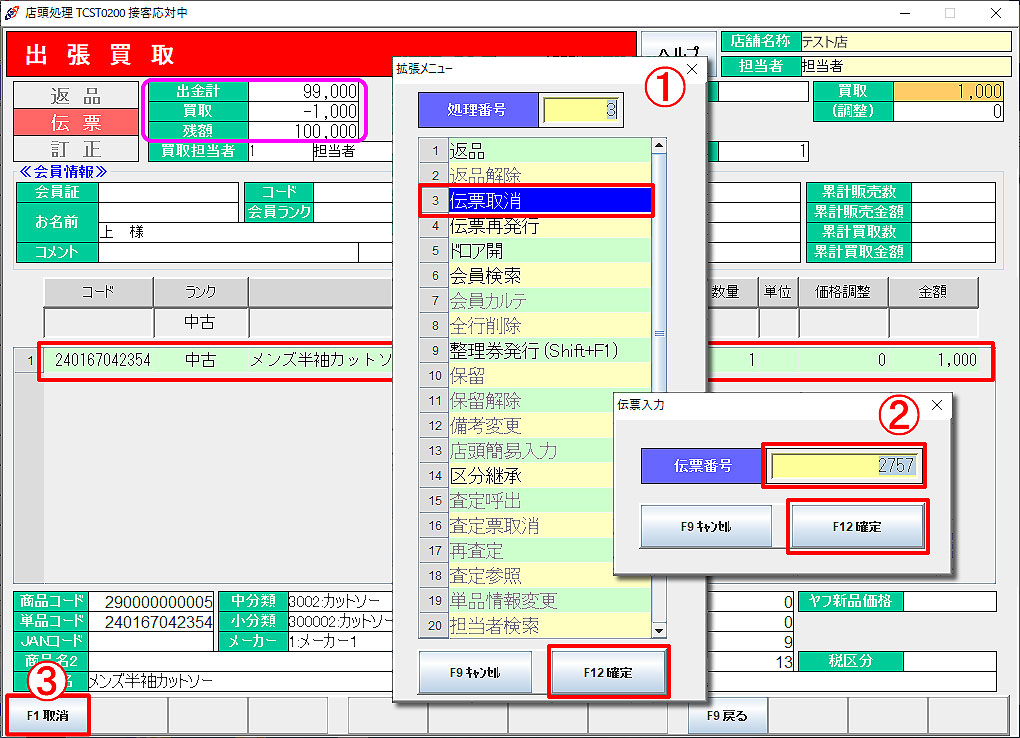 出張買取伝票は、当日分に限り、取り消しが可能です。
① 拡張メニュー(F4クリック)から「伝票取消」を選択し、
「F12確定」をクリックします。
② 伝票番号入力欄が表示されます。
買取伝票番号を入力し、「F12確定」をクリックします。
③ 買取明細が表示されるので確認し、「F1取消」をクリックします。
レシートプリンターから買取取消伝票が出力されます。
※ 取引明細には「取消」として記録され、日報の集計からは取り消されます。
※ 返品は「F4拡張>返品」より、返品したい商品を入力して行えます。
出張買取入金処理
出張買取から戻ったら、タロスで入金処理を行います。(タロスとは別でお金を管理している場所へお金を戻し精算します)
タロスのレジ金額には影響しませんが、お金の動きを管理するためにタロス上に記録されます。
※ 入金処理は必須ではありません。出金処理後に入金処理を行わない場合は、残高はそのまま引き継がれます。
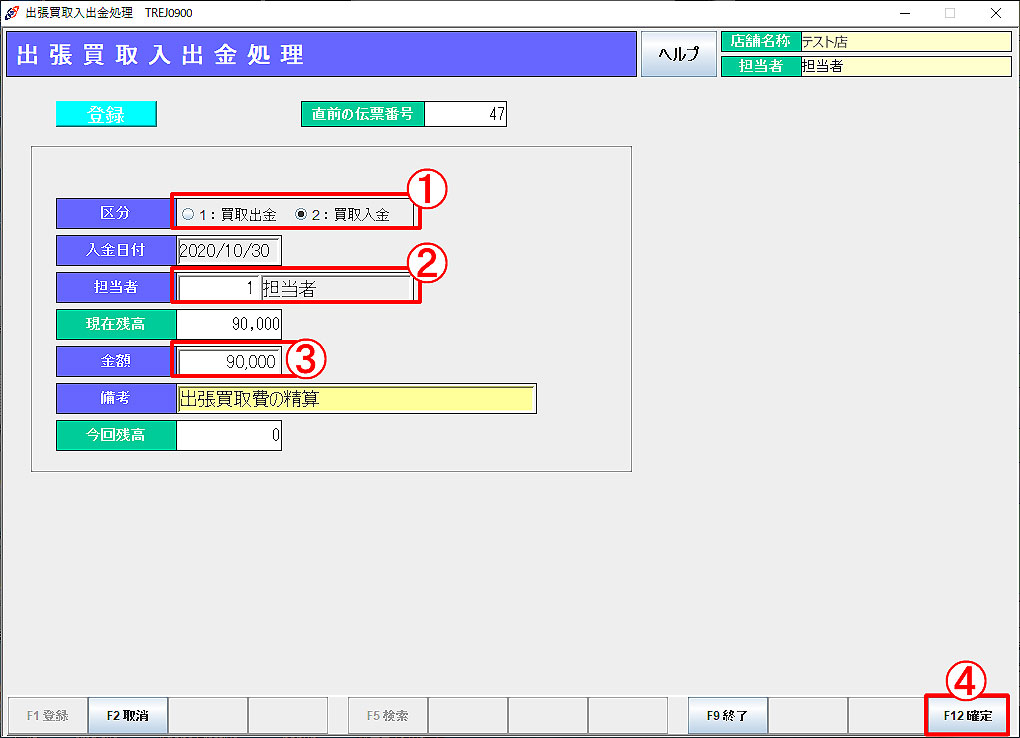
業務メニュー:「日次業務」→処理メニュー:「出張買取入出金処理」をクリックします。
① 区分に「2:買取入金」を選択します。
② 担当者コードを入力しEnterキーを押します。
③ 入金金額を入力し、任意で「備考」を入力します。
④ 「F12確定」をクリックします。
「データを更新します。よろしいですか?」と表示されます。
「F12はい」をクリックします。
※ 出張買取入出金処理はレジ金とは連動していないため、伝票は出力されません。
「買取入出金明細」で確認、明細の印刷・CSV出力が行えます。(下記「買取入出金明細」参照)
※ 入金の取り消しは「F2取消」より行えます。(下記「買取入出金を取り消すには」参照)
買取入出金明細
出張買取入出金・出張買取明細の確認、印刷・CSV出力が行えます。
業務メニュー:「日次業務」→処理メニュー:「出張買取入出金明細」をクリックします。
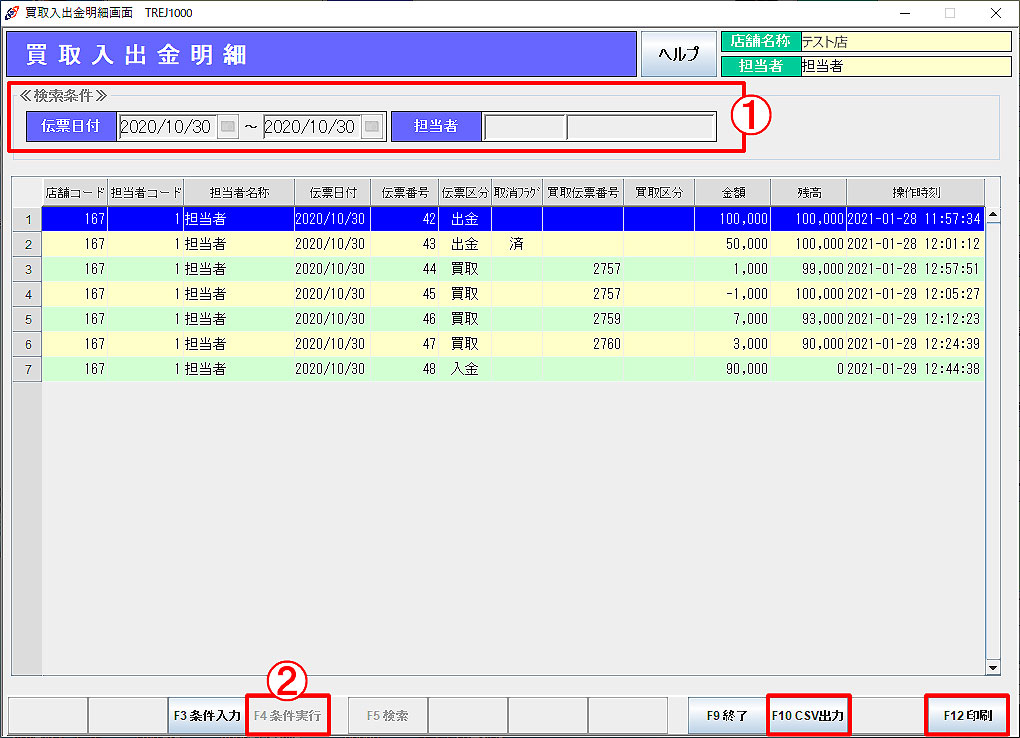 ① 検索条件を指定します。
伝票日付には営業日が選択されています。
担当者は、入力しなければ全ての担当者が対象となります。
② 「F4条件実行」をクリックします。
指定した条件に当てはまる買取・入出金の明細が表示されます。
「F12印刷」で明細を印刷します。
「F10CSV出力」で明細をCSVファイル出力します。
「F9終了」で処理を終了します。
買取入出金を取り消すには
出張買取入出金処理は、当日分に限らず取り消しが可能です。
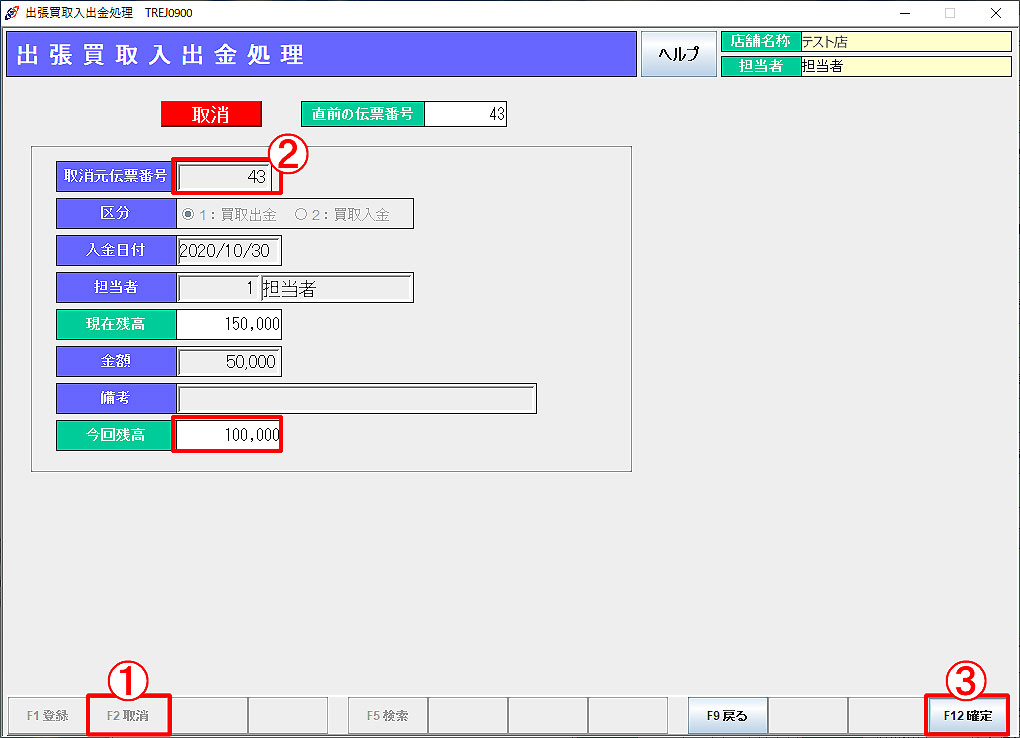 ① 出張買取入出金処理画面で「F2取消」をクリックします。
② 取消元伝票番号を入力します。
※ 伝票番号は「買取入出金明細」で確認できます。 直前の処理を取り消す場合は、「直前の伝票番号」に記載されている番号を入力します。
③ 取消後の金額(今回残高)を確認し「F12確定」をクリック
します。出金もしくは入金が取り消されます。
※ 買取入出金処理はレジ金とは連動していないため、伝票は出力されません。 買取入出金明細では、取り消した伝票の「取消フラグ」が「済」に変わります。