価格・数量・値引変更・価格調整(店頭販売/店頭買取)
店頭販売[価格・数量・値引変更]
明細の中から変更したい行を選択して下記の通り行います。
・販売金額を変更する場合は「F3金額変更」を、販売単価を変更する場合は「F6単価変更」をクリックします。
・販売数量を変更する場合は「F7数量変更」をクリックします。
・値引/割引を行う場合は「F8値引変更」をクリックします。
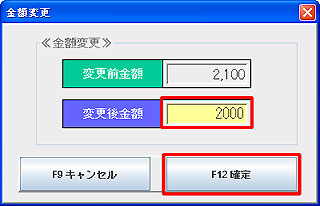 [F3金額変更]
変更後金額を入力し「F12確定」をクリックします。
販売画面に戻り、金額に変更後の販売金額が入ります。
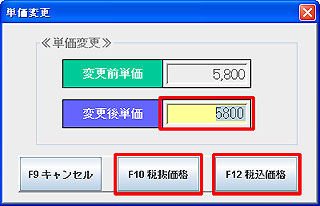 [F6単価変更]
変更後単価を入力します。
売価を税込で変更したい場合は、変更後単価に税込価格を入力し「F12税込価格」をクリックします。
販売画面に戻り、販売単価に税込価格が入ります。
売価を税抜で変更したい場合は、変更後単価に税抜価格を入力し「F10税抜価格」をクリックします。
販売画面に戻り、販売単価に税抜価格+税額が入ります。

[単価変更 単価入力後の動作について]
「店舗基本マスタ>基本2>店頭単価変更確定動作設定」で、単価入力後にカーソルをどこへ移動するかを設定できます。 変更後単価入力後「Enterキー」を押すと、設定により、カーソルが「F12税込価格」もしくは「F10税抜価格」へ 移動します。再度「Enterキー」を押すと、販売画面に戻り、販売単価に税込もしくは税抜価格が入ります。
※ 非課税商品の場合は、税抜・税込どちらで確定しても税率0%で計算されます。
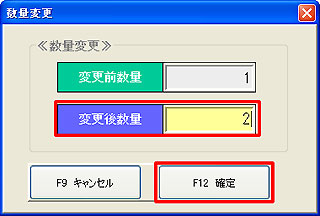 [F7数量変更]
変更後数量に販売数を入力し「F12確定」をクリックします。
販売画面に戻り、変更後の数量と販売単価×数量分の金額が入ります。
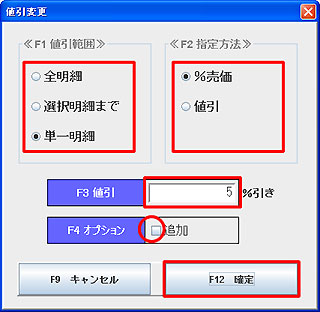 [F8値引変更]
≪F1値引範囲≫をを選択します。
全明細:全明細に値引を適用します。
選択明細まで:選択行までに値引を適用します。
単一明細:選択行のみに値引を適用します。
≪F2指定方法≫を「%売価」「値引」より選択します。 %売価を選択した場合は値引率を、値引を選択した場合は値引額を入力します。
「F12確定」をクリックします。
販売画面に戻り、値引額(%引きの場合は販売単価×値引率の金額)と値引後の金額が入ります。
※ 既に入っている値引/割引額に対して更に値引/割引する場合は、値引/割引額を入力後「F4オプションの追加」に
チェックを入れます。チェックを入れていない場合は、新たに設定した値引/割引額が上書きされます。
※ 値引金額は値引・割引計には表示されませんが、レシートには明記されます。
※ 合計金額に対する一括値引きは、チェックアウト画面でも行えます。
※ 利用頻度の高い値引額のバーコードは、事前に作成しておくと便利です。
在庫コードに続いてスキャンすることで販売金額から値引かれます。
▼値引バーコードの作り方はこちら
店頭買取[単価変更・価格調整]
明細の中から変更したい行を選択して下記の通り行います。
・買取単価を変更する場合は「F6単価変更」をクリックします。
・買取数量を変更する場合は「F7数量変更」をクリックします。
・値引/値増を行う場合は「F8価格調整」をクリックします。
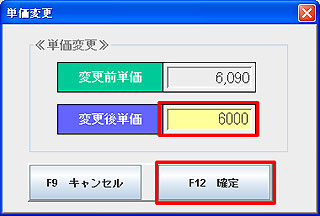 [F6単価変更]
変更後単価に買価を入力し「F12確定」をクリックします。
買取画面に戻り、買取単価に変更後の買価が入ります。
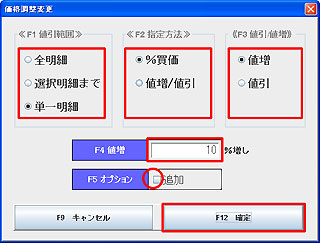 [F8価格調整]
≪F1値引範囲≫をを選択します。
全明細:全明細を価格調整します。
選択明細まで:選択行まで価格調整します。
単一明細:選択行のみ価格調整します。
≪F2指定方法≫を「%買価」「値増/値引」より選択し、≪F3値引/値増≫を選択します。 %買価を選択した場合は値増/値引率を、値増/値引を選択した場合は値増/値引額を入力します。
「F12確定」をクリックします。
買取画面に戻り、価格調整額(%買価の場合は買取単価×値引/値増率の金額)と値引/値増後の金額が入ります。
※ 既に入っている価格調整額に対して更に値引/値増をする場合は、値引/値増額を入力後「F5オプションの追加」に
チェックを入れます。チェックを入れていない場合は、新たに設定した値引/値増額が上書きされます。
※ 合計金額に対する値増・割増は、チェックアウト画面でも行えます。
※ 値増金額はレシートに明記されますが、値引金額はレシートに明記されません。