価格設定
価格設定には改正価格登録状態と更新(確定)状態があります。
改正価格登録状態とは、改正価格がPOS内に準備された状態です。
更新(確定)状態とは改正価格が更新され、店頭価格に反映された状態です。
業務メニュー:「価格設定」→処理メニュー:「価格設定」をクリックします。
価格設定(個別入力)
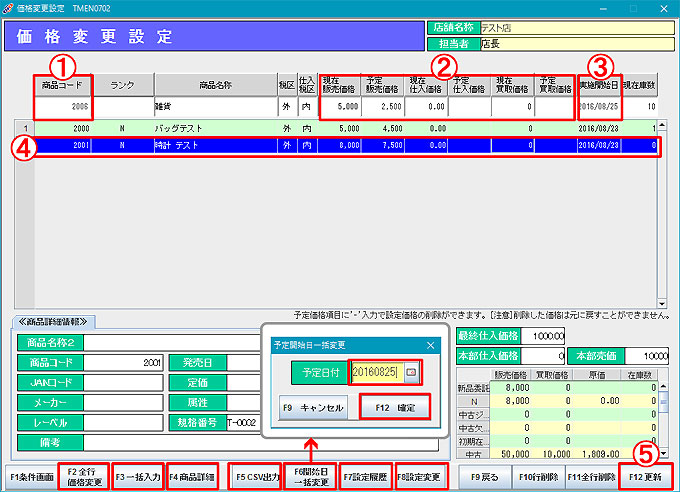
① 商品コード入力欄で価格設定を行いたい商品のバーコードを読むか、「F5商品検索」で検索します。
② 変更したい価格を各入力欄に入力します。
③ 実施開始日を入力し、Enterキーを押します。
④ 設定した内容がリストに追加されます。
設定した内容は、下記の操作で変更が可能です。
変更したい行をクリックして選択、または↑↓方向キーで行を移動して選択し、操作します。
選択された行は青色に反転されます。
「F2全行価格変更」:リスト上の商品全ての設定価格を変更します。
「F3一括入力」:入力した設定内容がリスト上の商品全てに適用されます。
「F4一括選択(商品呼出し前)」:条件を指定して抽出した一覧から複数の商品を選択できます。
「F4商品詳細」:在庫推移、実績、在庫一覧、商品マスタの情報を見ることができます。
「F5CSV出力」:価格変更データを指定した場所にCSVファイルで保存します。
「F6開始日一括変更」:価格変更実施日を一括で変更します。(行選択は不要)
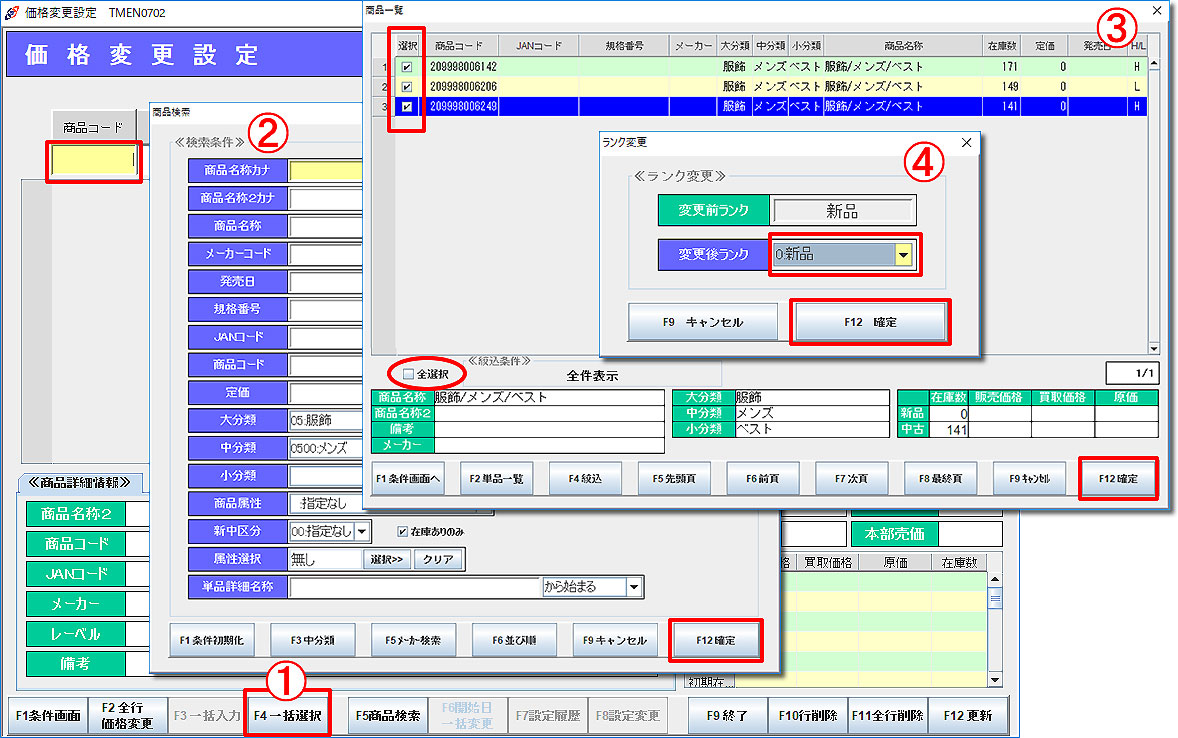 [F4一括選択]
① カーソルが商品コード入力欄にある状態で、「F4一括選択」をクリックします。
② 商品検索画面で条件を指定し、「F12確定」をクリックします。
③ 条件に当てはまる商品が抽出されます。
商品一覧の「選択チェックボックス」もしくは「全選択」にチェックを入れて商品を選択し、「F12確定」をクリックします。
④ 続いてランクを選択し、「F12確定」をクリックします。
選択した商品が明細に追加されます。
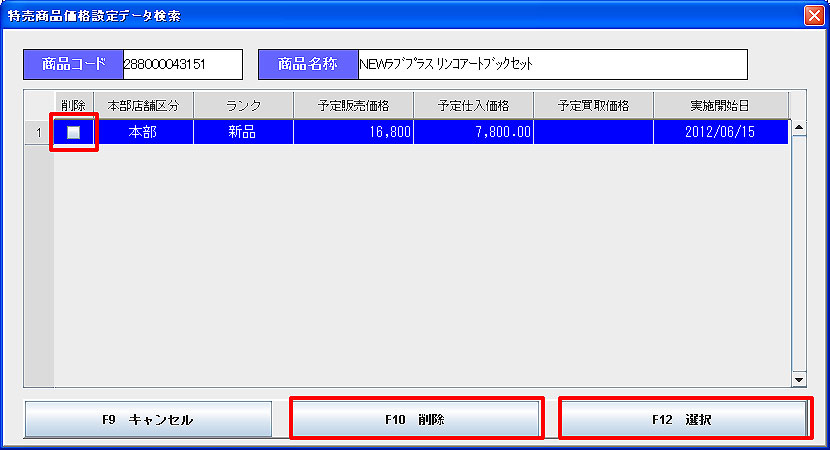 「F7設定履歴」:過去の価格変更データを表示します。
履歴の中から利用したい価格設定を選択し、「F12選択」で設定が反映されます。
選択行の削除ボックスにチェックを入れ、「F10削除」で履歴を削除することができます。
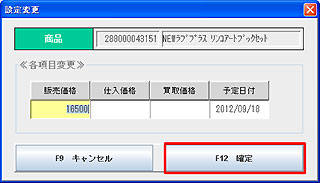 「F8設定変更」:リストに追加された商品の価格設定内容を変更します。 変更したい設定を各入力欄で変更し、「F12確定」で設定が反映されます。
⑤ 「F12更新」で価格設定を登録します。
(分類別ランクマスタのラベル設定により)「ラベルを発行しますか?」と表示されます。
「F12はい」でラベルを発行します。
「F9いいえ」でラベルを発行しません。
ラベルは「バーコード発行」より、後から発行することができます。
⑥ 続いて価格変更処理を行います。
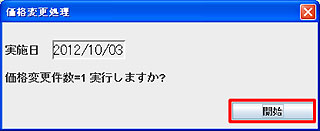
- 実施開始日が営業日の場合
処理メニューから「価格変更処理(一括)」を開きます。
【価格変更処理】画面 が表示されます。
「開始」をクリックすると処理が始まり、「価格変更処理が完了しました。」と言うメッセージが表示されます。
「F12確認」で終了します。 - 実施開始日が営業日の翌日以降の場合
実施予定日になると、タロスPOS起動時に 【価格変更処理】画面 が表示されます。
以下、実施開始日が営業日の場合同様に、処理を行います。
※ 価格変更データの更新は店舗・本部・分類単位で分けて行うこともできます。
詳しくは「価格変更処理(分類指定)」をご参照ください。
価格設定(一覧入力)
設定条件により抽出された商品群にて価格の変更を行います。
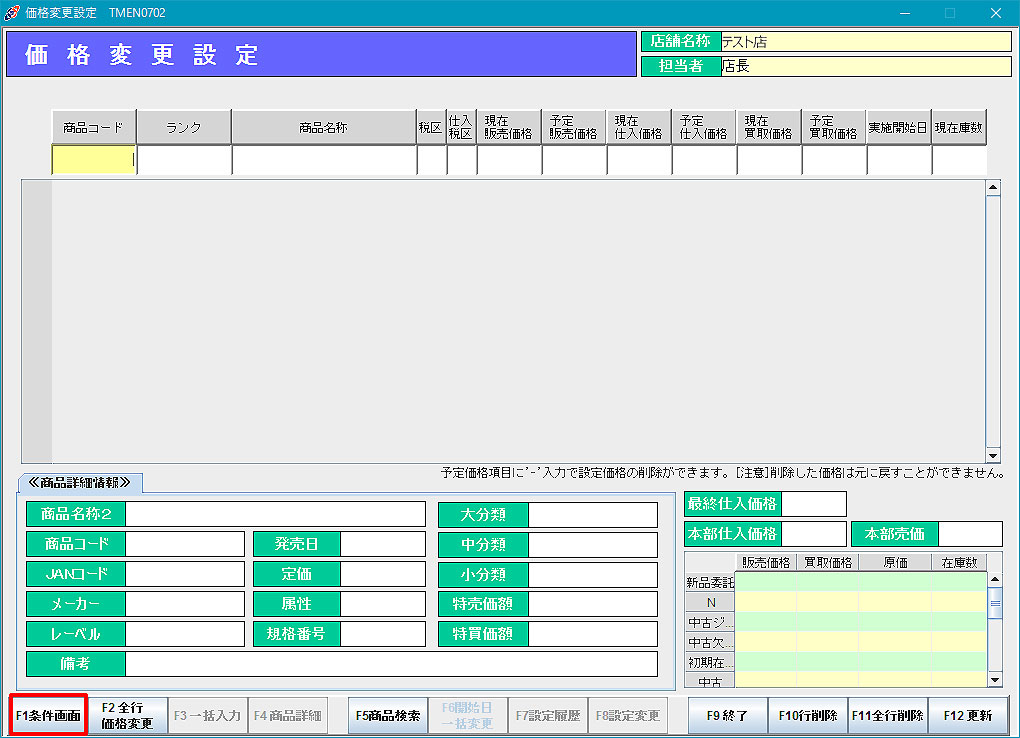 「F1条件画面」をクリックします。
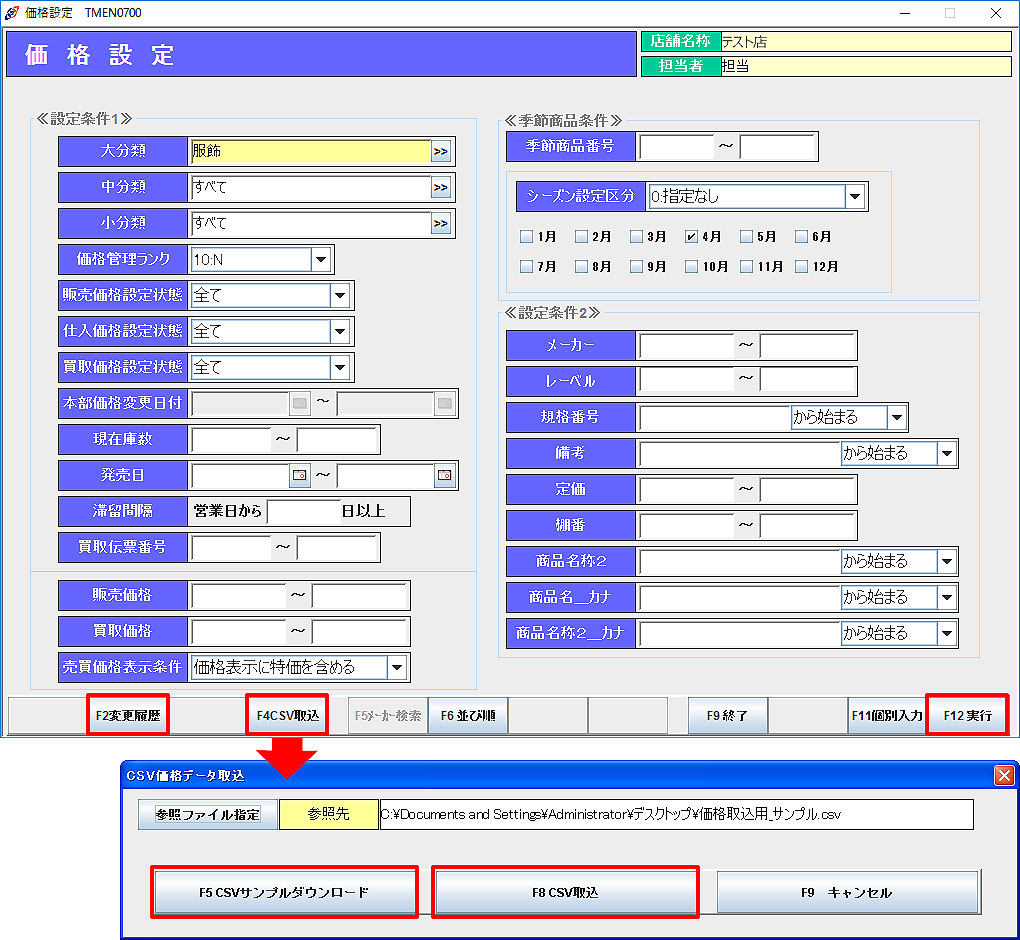 【価格設定条件】画面が表示されます。
検索条件を指定して、「F12実行」をクリックします。
条件に当てはまる商品が抽出されます。
以下、価格設定(個別入力)同様に、処理を行います。
- 売買価格表示条件
中古買取パターンや特売設定により販売価格や買取価格が設定済みの商品は、検索結果に現在適用されている
価格が表示されます。 条件に「販売価格」や「買取価格」を入れても、特売価格などの現在適用されている価格が
検索対象となり、抽出できない場合があります。
基本の設定売価から商品を抽出したい場合は、「売買価格表示条件」に「価格表示から特価を除外する」を選択
して検索してください。 - 販売価格/買取価格設定状態(本部から店舗へ価格配信を行っている店舗様向け)
本部価格と店舗独自価格を比較する検索条件です。
本部配信の価格と比較して「大きい・同じ・小さい」の条件で抽出可能です。例えば、本部価格より高い店舗独自
価格は削除したい、もしくは同じ価格は不要なので削除する場合などに便利です。更に「本部価格変更日付」の
範囲を絞って抽出することも可能です。
※ 価格の削除は、対象の価格入力欄に「‐(ハイフン)」を入力して確定後、価格変更処理を実行することで
削除できます。
※ 「店舗価格設定済のみ(販売価格設定状態)」は、現在店舗独自価格が設定されている全容の把握や、
一括で削除したい場合などに活用できます。
※ 「店舗価格本部価格設定済」は、店舗独自価格と本部価格が両方設定されている商品を呼び出すことができます。
 【設定条件について】
 [価格データ一括取込]
CSV価格データの取込みは「F4CSV取込」から行えます。
保存先から該当するCSVファイルを選択し、「F8CSV取込」でデータを取り込みます。
※ 「F5CSVサンプルダウンロード」より、指定した出力先にCSVデータサンプルをダウンロードできます。
価格データ作成時にフォーマットをご利用していただけます。
詳しくはCSV取込データフォーマット仕様書をご参照ください。
【変更履歴抽出条件画面】
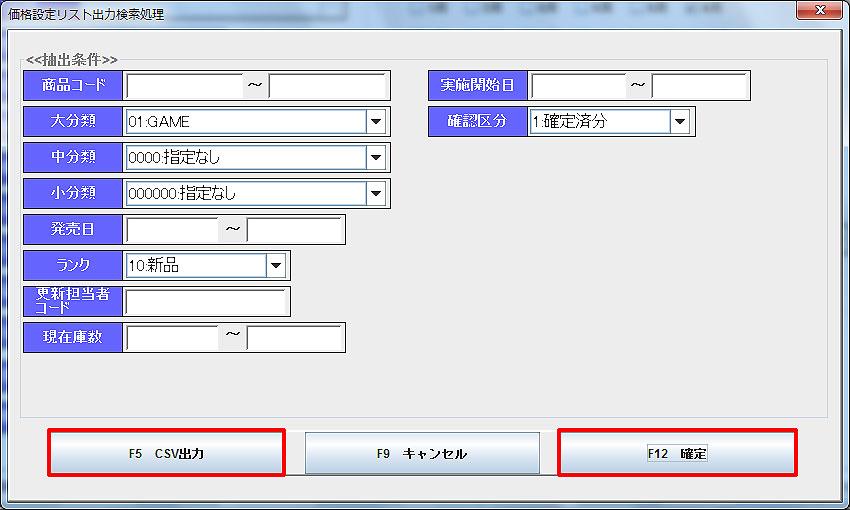 価格設定条件画面で「F2変更履歴」をクリックすると、【価格設定リスト抽出条件】画面が表示されます。
抽出条件を入力します。
※ 確認区分の選択により、「未確定分」「確定済分」の抽出が可能です。
「F5CSV出力」で、条件に当てはまる価格変更データを指定した場所にCSV出力します。
「F12確定」で、条件に当てはまる価格変更リスト印刷プレビューが表示されます。
【価格変更リスト印刷プレビュー】
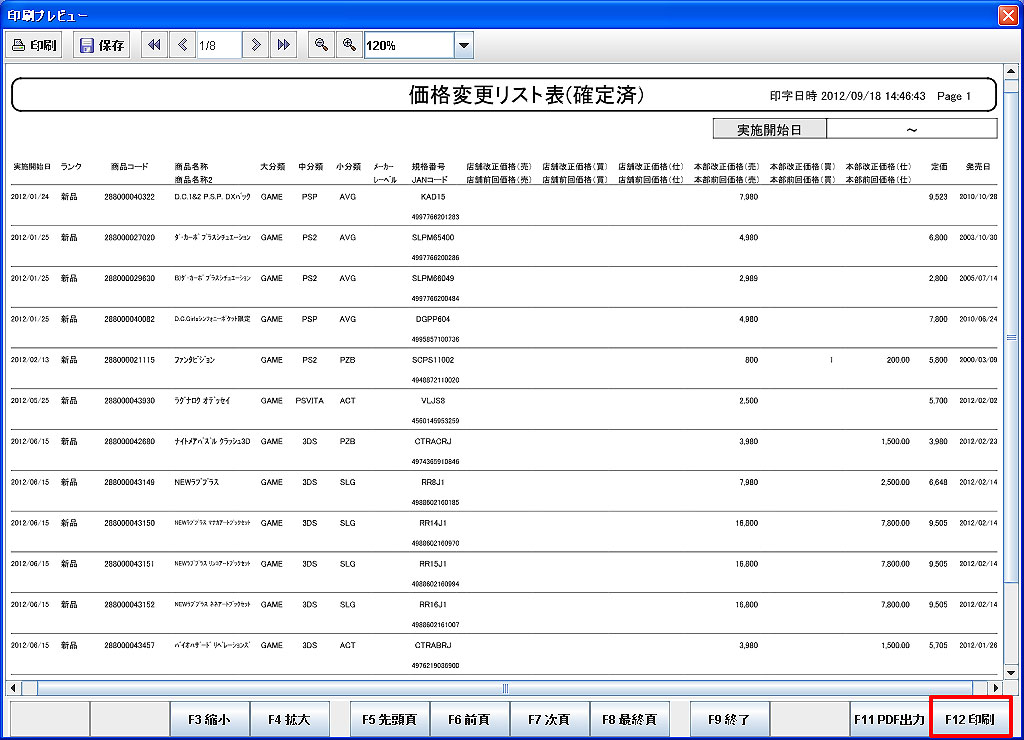 「F12印刷」で価格変更リストを印刷します。