会員情報一覧
会員情報一覧の表示、CSV出力を行います。
業務メニュー:「会員管理」→処理メニュー:「会員情報一覧」をクリックします。
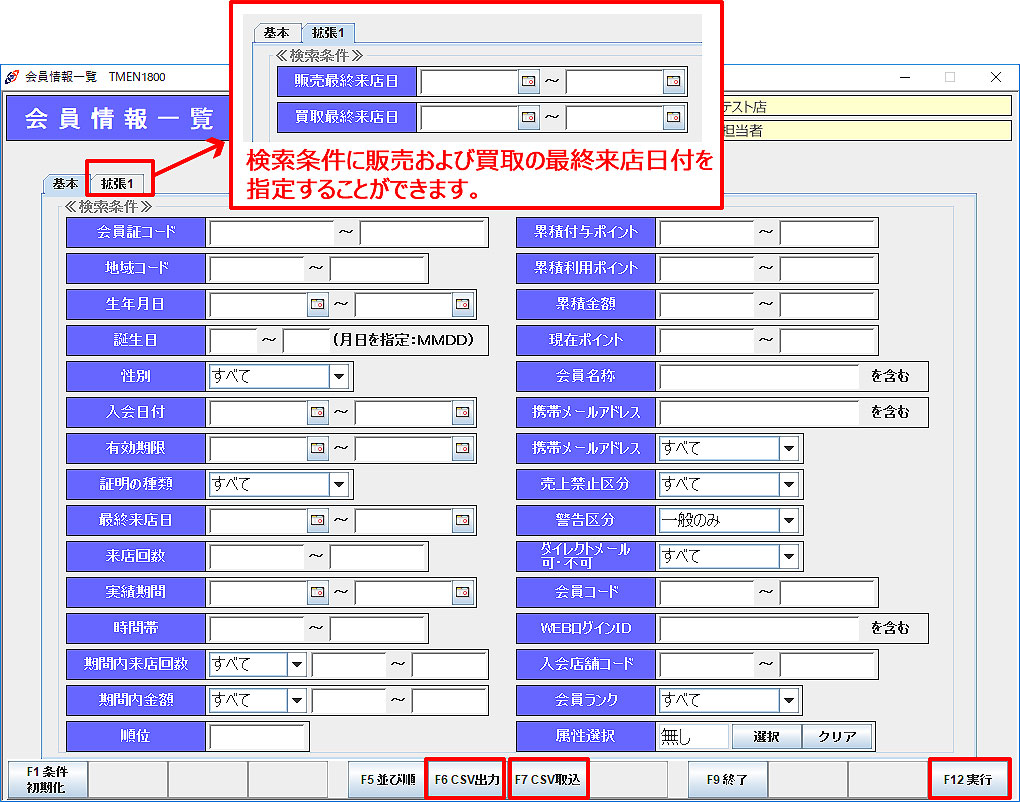 ① 検索条件を入力します。
条件を何も入力しなければ、登録のある会員全ての情報が
抽出されます。
※ 「拡張」タブをクリックすると、検索条件に販売および
買取の最終来店日付を指定することができます。
② 「F12実行」をクリックします。
入力した条件に当てはまる会員情報が一覧表示されます。
[F6 CSV出力について]
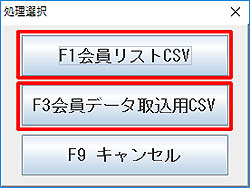 検索条件に当てはまる会員情報を任意の場所へCSV出力します。
「F1 会員リストCSV」と「F3 会員データ取込用CSV」では、それぞれ出力されたCSVの利用目的が異なります。
「F1 会員リストCSV」:出力した会員情報を「F7 CSV取込」で取り込み、画面に表示します。
「F3 会員データ取込用CSV」:出力した会員情報を編集し、会員データ取込処理を行うことで会員情報を更新します。
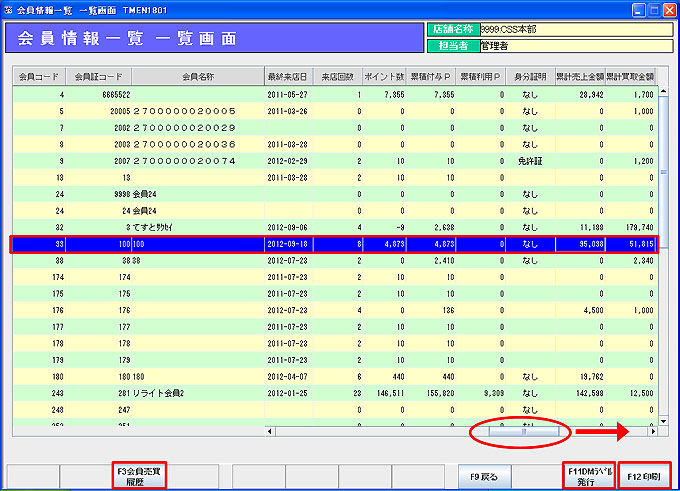
抽出された一覧からは、以下の操作が可能です。
「F3会員売買履歴」:選択行の会員の売買履歴・予約情報を表示します。売買履歴は印刷、CSV出力が行えます。
「F11DMラベル発行」:DM用ラベルシールを発行します。
「F12印刷」:会員情報一覧を印刷します。 会員情報一覧印刷サンプル 
会員売買履歴
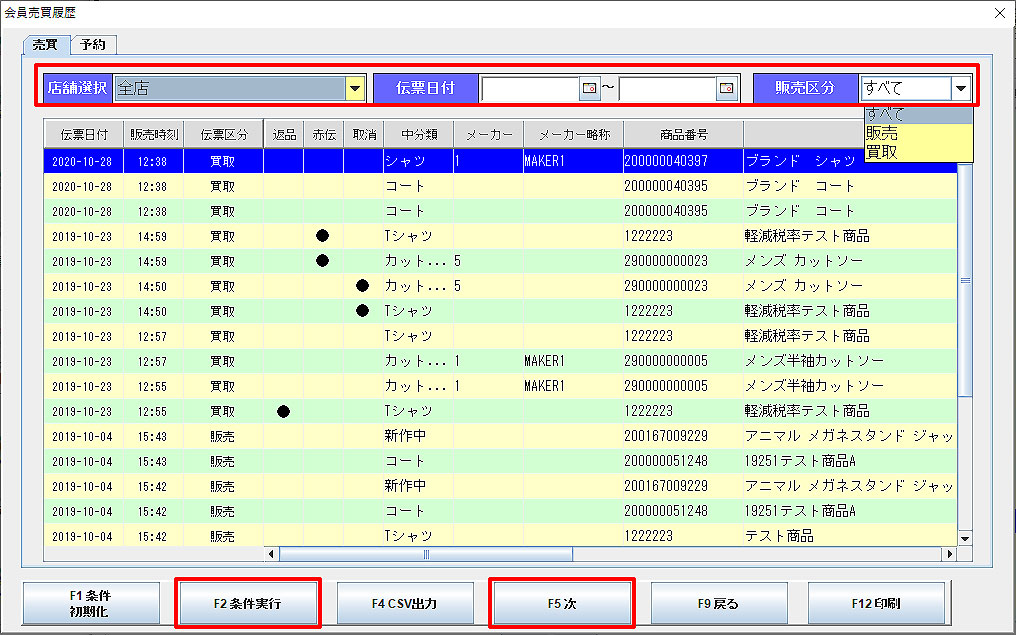 売買期間・販売区分を指定して「F2条件実行」をクリックすると、条件を絞って売買履歴を抽出することができます。
※ 表示できる履歴は3000件です。上限を超えたデータは「F5次」をクリックして抽出できます。
「F12 印刷」:会員売買履歴を印刷します。
会員売買履歴印刷サンプル
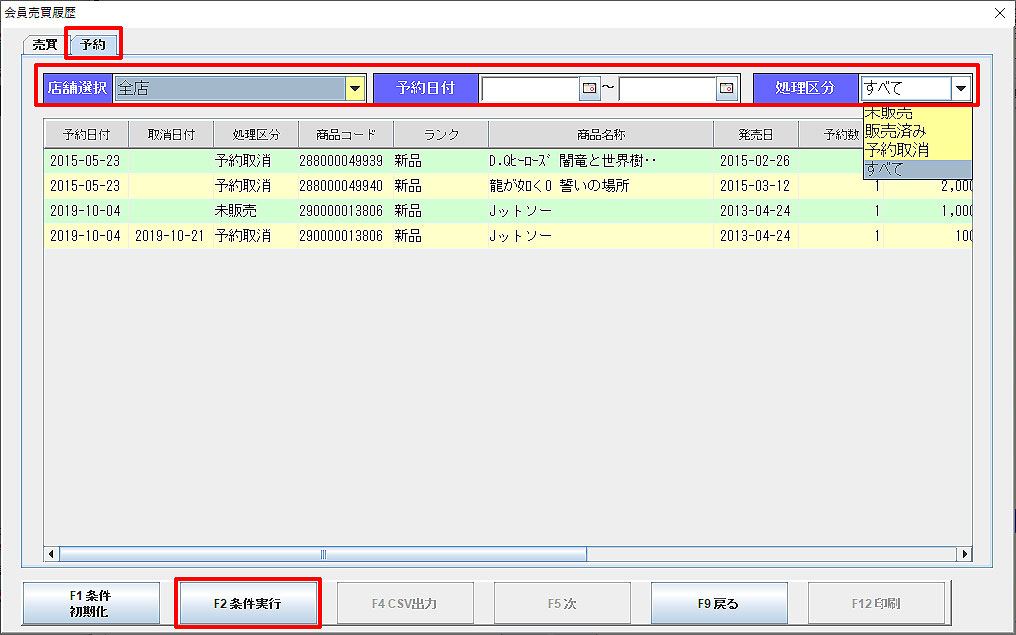 「予約」タブをクリックすると、会員の予約情報が表示されます。
予約日付・処理区分を「予約中(未販売)」「販売済」「予約取消」から指定して「F2条件実行」をクリックすると、条件を絞って予約情報を抽出することができます。