下取り券マスタ
下取り券の登録/編集、「分類別ランクマスタ」で中分類ごとに下取り券を設定します。
業務メニュー:「店舗設定」→処理メニュー:「下取り券マスタ」をクリックします。
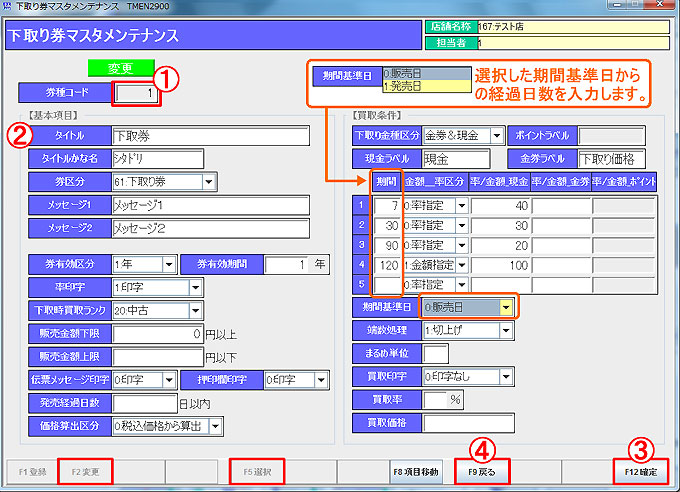
① 券種コードを入力し、Enterキーを押します。
券種コードは下取り券の番号をあらわします。
DVDが1、VHSが2など中分類によって下取り率を設定することが出来ます。
もちろん統一で同じ下取り券を使用しても構いません。
② 下取り券印字内容、有効期限他「基本項目」「買取条件」を設定します。
| 項目 | 必須 | 仕様 |
|---|---|---|
| タイトル・かな名 | ○ | 下取り券名称・カナを入力します。 |
| 券区分 | ○ | 券区分を「下取り券」「高価買取券」より選択します。 券区分は下取り券でも高価買取券でも内容には変わりありません。 |
| メッセージ1・2 | 下取り券にメッセージを表示したい場合は、入力します。 メッセージ1:1行目に表示 メッセージ2:2行目に表示 | |
| 券有効期間 | ○ | 券有効区分を「期間なし」「年」「月」「日」から選択し、券有効期間を入力します。 |
| 率印字 | 印字/印字なし:下取り券に下取率を印字します/印字しません。 | |
| 下取時買取ランク | 「中古」を選択 | |
| 販売金額下限/上限 | 販売金額によって下取り券の発券を制限したい場合に設定します。 販売金額下限:設定金額以上のものに対して下取り券を発行します。 販売金額上限:設定金額以下のものに対して下取り券を発行します。 | |
| 伝票メッセージ印字 | 「印字」を選択すると、メッセージ1・2に入力した内容を印字します。 | |
| 押印欄印字 | 押印欄を印字する/しない | |
| 発売経過日数 | 発売日から数えて何日以内のものに対して下取り券を発行するかを設定 | |
| 価格算出区分 | ○ | 「税込価格から算出」「税別価格から算出」より選択 |
[買取条件]
| 項目 | 必須 | 仕様 |
|---|---|---|
| 下取り金種区分 | ○ | 下取時の支払方法を選択し、支払金種名を入力(下取り券に表記) 金種区分に「金券」を選択した場合は、金券マスタの登録が必要です。 (下記「金券マスタ」参照) |
| 期間・率/金額 | ○ | 期間とは、発券日or発売日(期間基準日の設定による)から何日経過しているかを設定するもので、5段階まで設定可能です。 全てを入力する必要はありません。 率指定か金額指定いずれかを選択し、買取率もしくは買取金額を入力します。 |
| 期間基準日 | ○ | 下取り金額の起算基準日を「販売日」「発売日」から選択 販売日:下取り期間を販売日起算(今まで通り)で設定します。 発売日:下取り期間を商品マスタの発売日起算で設定します。 |
| 端数処理 | ○ | 端数処理を「切上げ」「切捨て」「四捨五入」から選択 |
| まるめ単位 | まるめ単位を入力します。 | |
| 買取印字・買取率 ・買取価格 | 下取り券に、下取価格と買取価格を比較して表記したい場合に設定します。 買取印字に「印字」を選択して買取率もしくは買取価格を設定すると、下取金額の下に印字されます。 ※ 「買取率」と「買取価格」を両方設定することはできません。 |
③ 「F12確定」で登録を確定します。
登録内容の編集は、「F2変更」を選択後、券種コードを入力して行います。
券種コードが分からない場合は、「F5選択」クリックで表示される選択画面から選択できます。
④ 「F9戻る/終了」で処理を中止/終了します。
⑤ 下取り券マスタの登録後、分類別ランクマスタで下取り券を有効にしてください。
 注)分類別ランクマスタの設定は、店舗でのみ行えます。本部で設定を行っても店舗のデータは更新されません。
分類別ランクマスタ参照
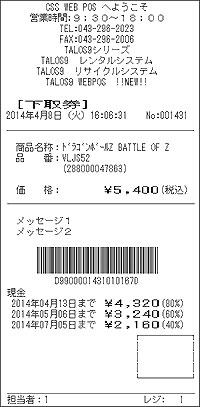 店頭で、販売レシートに続いて2枚目に左記のようなレシートが出ることを確認して下さい。 レシートに更にメッセージを追加したい場合は「開閉店 > メッセージ選択」より行えます。
その他下取り券・金券見本はこちら
[下取り券の使用方法]
① 店頭買取画面を開きます。
② 下取り券のバーコードを読みます。
下取り券マスタ・分類別ランクマスタの設定に従って買取価格が自動計算されます。
③ 「F12発行」をクリックして買取処理を行います。
金券マスタ
金券の登録/編集、「店舗基本マスタ」で金券の設定を行います。
業務メニュー:「店舗設定」→処理メニュー:「金券マスタ」をクリックします。
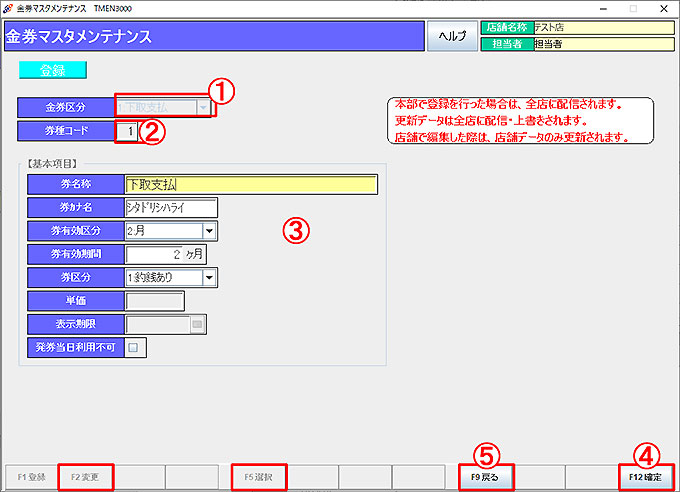
① 金券区分を「下取支払」「買取支払」「釣銭」「チェックアウト」「ポイントサービス券」から選択します。
※ 下取り券マスタで下取時の支払方法に「金券」を設定した場合は、金券区分「下取支払」で金券の登録を行います。
② 券種コードを入力し、Enterキーを押します。
③ 券名称、かな名、有効期間を入力し、券区分(釣銭あり/なし)を選択します。
※ 金券区分に「チェックアウト」を選択した場合は「単価」を入力します。
チェックアウト時の金券選択画面で額面金額として表示されます。
※ 金券区分に「釣銭」を選択した場合は「単価」を入力します。
釣銭として金券を発行する際の単位となります。
※ 表示期限を設定すると、設定日以降チェックアウト画面で一覧表示されないようになります。
※ 発行当日利用不可にチェックを入れると、金券発行当日のご利用が不可となります。
(「金券区分:チェックアウト」は対象外)
発券したレシートのバーコード上部に「発行日の翌日からご利頂けます」と印字されます。
④ 「F12確定」で登録を確定します。
登録内容の編集は、「F2変更」を選択後、金券区分を選択、券種コードを入力して行います。
券種コードが分からない場合は、「F5選択」クリックで表示される選択画面から選択できます。
⑤ 「F9戻る/終了」で処理を中止/終了します。
⑥ 金券マスタの登録後、店舗基本マスタで金券を有効にしてください。
尚、釣銭として金券を発行するには「金券利用時釣銭種類」の設定が必要です。
詳しくは店舗基本マスタ[商品・価格・金券・下取]参照
※ 金券にメッセージを挿入したい場合は「開閉店 > メッセージ選択」より行えます。