免税申請システム(オプション機能)
POSと連携して、免税販売情報(販売内容およびパスポート情報)を国税庁サーバーへ送信し、免税申請を行います。
免税申請システムはオプション機能です。ご利用されたいお客様は、お手数ですが弊社までお問い合せください。
お問い合わせはこちらから
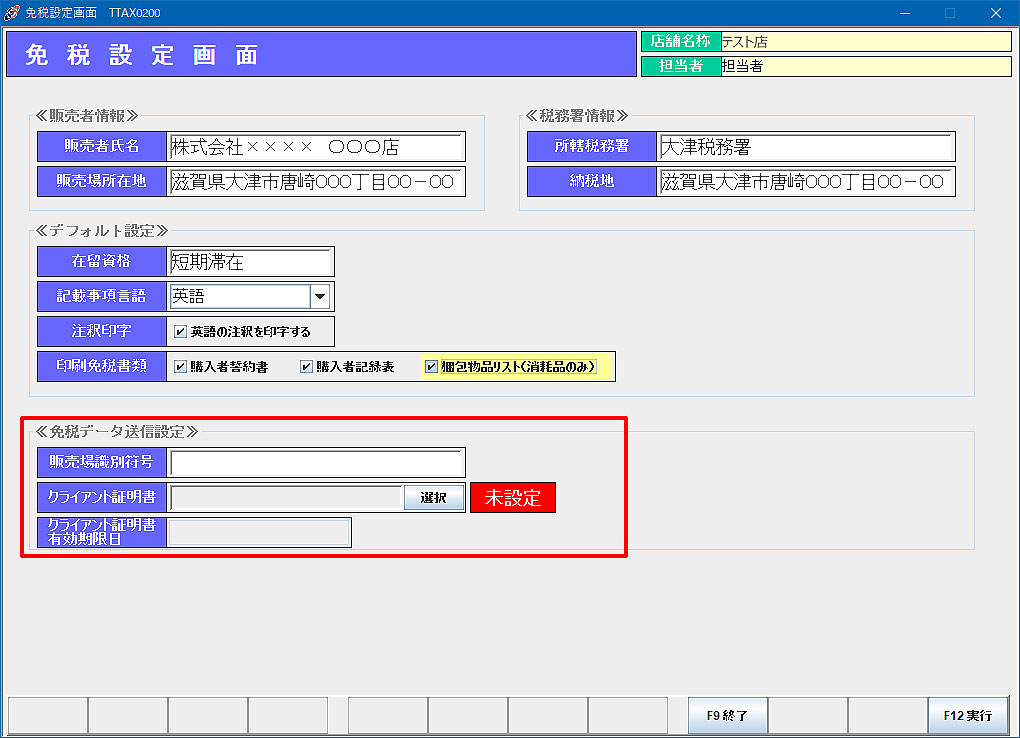 免税申請を行うには、事前に「免税設定」「免税記載事項設定」「国別言語設定」の登録が必要です。
国税庁へ申請し取得した「販売場識別符号」「クライアント証明書」をタロスに登録してください。
詳しくは「免税申請に必要な設定」をご参照ください。
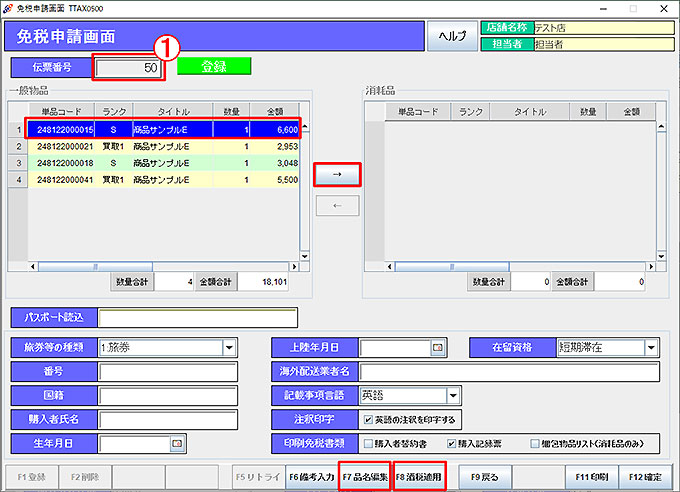
業務メニュー:「免税処理」→処理メニュー:「免税申請画面」をクリックします。
① 販売レシートに記載されている「伝票番号」を入力し、Enterキーを押します。
伝票番号に紐付く販売した商品情報が呼び出されます。
※ 呼び出した商品情報はすべて「一般物品」欄に表示されます。
一般物品から「消耗品」への振り分けは手動で行います。
該当商品行をクリックして選択し「→」を押す、と選択した商品が「消耗品」欄へ移動します。
※ 商品名は50文字までの制限があり、上限を超えたデータを送信するとエラーを起こします。
「F7品名編集」から商品名称を編集し、再送信を行ってください。
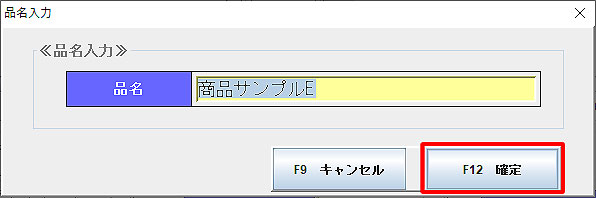 [商品名称の編集方法]
対象商品行を選択し「F7品名編集」をクリックします。
【品名入力】画面が表示されます。
商品名称を入力し、「F12確定」をクリックします。
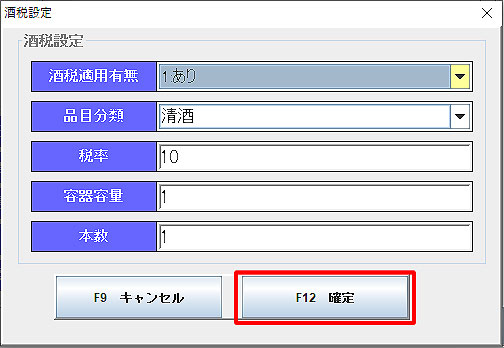 [免税販売商品に酒税を適用する場合]
対象商品行を選択し「F8酒税適用」をクリックします。
【酒税設定】画面が表示されます。
酒税適用有無を「あり」、免税販売した酒類を選択し、詳細を入力します。
「F12確定」をクリックします。
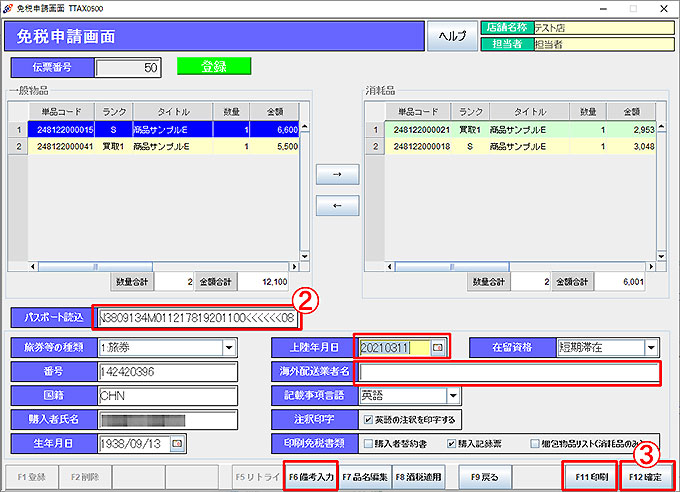
② パスポートリーダーでパスポート情報を読み込みます。
- 「旅券等の種類・番号・国籍・購入者氏名・生年月日」:自動設定されます。
※ 旅券の種類が「1:旅券・7:二次元コード」以外は、コード読込に対応していないので、手動で入力が必要です。
※ 二次元コードはパスポートリーダーでは読み込めません。別途QRコードスキャナーのご用意が必要です。
※ 旅券の種類が3・4・5・6の場合は、入力項目「番号」に入力された値を下記要領で編集してください。
非居住者から提示を受けた上陸許可書(旅券(パスポート)の写しが添付又は裏面印刷された船舶観光上陸許可書を除く。)に
記載されている許可書番号(漢字、記号及びスペースを除いた半角英数字)を設定します。
(例)「福123 12345」の場合「12312345」。「福長20-Abc1234567」の場合「20Abc1234567」 - 「在留資格・注釈印字・印刷免税書類」:タロス「免税設定マスタ」の設定が反映されます。
※ 在留資格が「その他」の場合は「F6備考入力」より具体的な在留資格名などを設定する必要があります。
入力出来る文字数は「80文字まで」です。
※ 令和5年4月1日から消費税免税制度が改正され、免税購入対象者の条件が変更されました。
「(廃止)」と書かれた「在留資格」は免税不可のため、設定は行えませんのでご注意ください。 - 「上陸年月日」:パスポートを見ながら手動で入力します。
- 「海外配送業者名」:分かれば入力してください。30桁まで入力可能です。
- 「記載事項言語」:初期表示はタロス「免税設定マスタ」に登録されている内容を表示しますが、
パスポート読込み実装後、パスポートに記載されている国コードを元にマスタを検索して、
紐付く言語で更新されます。
③ 「F12確定」をクリックします。
「新規登録します。よろしいですか?」と表示されます。
「F12はい」をクリックします。
国税庁のサーバーへ免税販売データが送信されます。
※ 「F11印刷」から「印刷免税書類」にチェックを入れた書類の発行を行えます。
免税申請完了後も「免税申請画面で伝票番号を入力→F11印刷」で、再発行が可能です。
免税書類イメージ

伝票取消
返品やデータの入力ミスなどにより、送信済データを削除もしくは修正したい場合は、伝票取消を行えます。
※ 免税販売そのものを取り消す場合は、店頭販売画面でも伝票取消処理が必要です。(当日に限り可能な処理です)
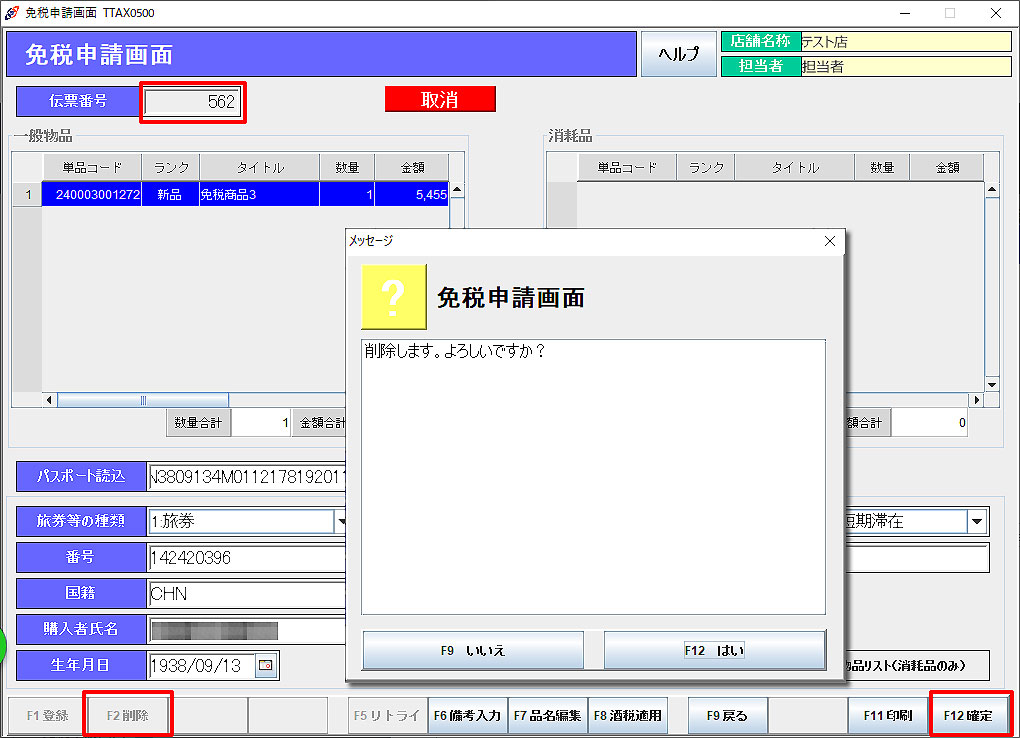 「F2削除」をクリックします。
取り消したい伝票の伝票番号を入力し、Enterキーを押します。
表示される商品明細を確認し「F12確定」をクリックします。
「削除します。よろしいですか?」と表示されます。
「F12はい」をクリックします。
免税販売データ再送信
何らかの理由で免税販売データの送信に失敗した場合は、エラーメッセージが表示されます。少し時間を置いてから再送信を行ってください。 それでも送信できない場合は、サポートセンターまでお問い合わせください。
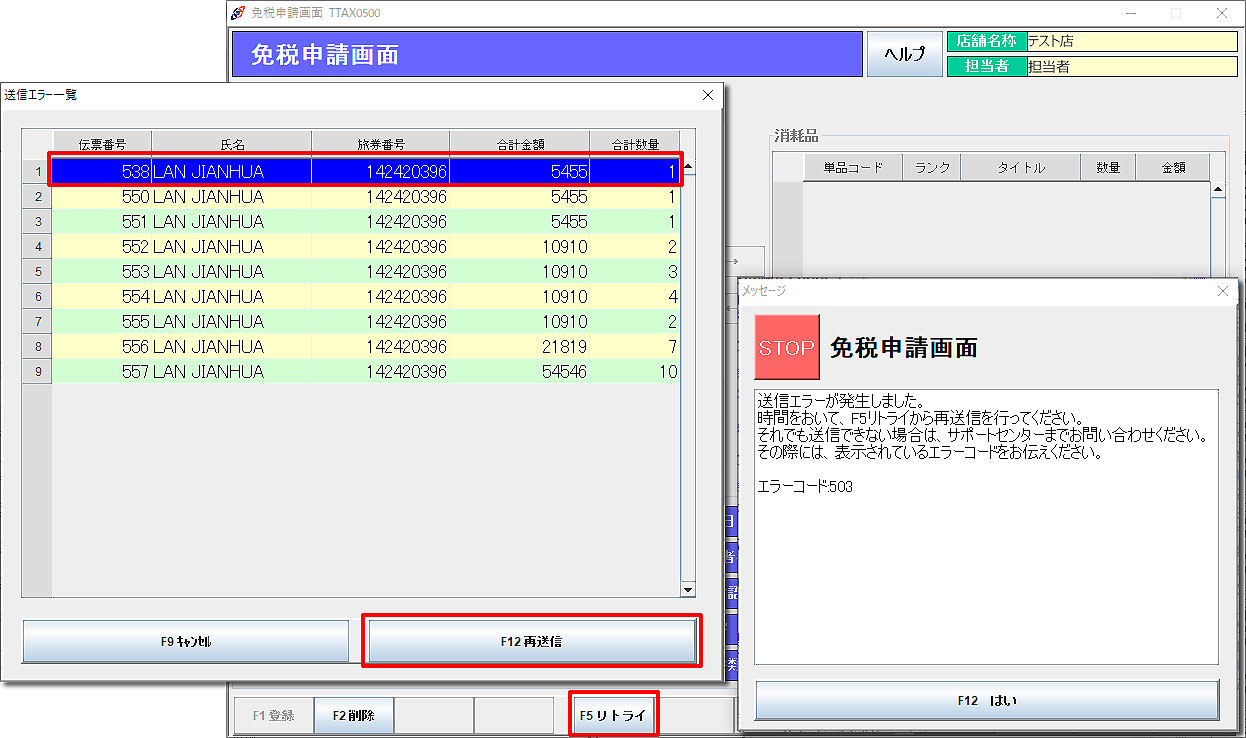 「F5リトライ」をクリックします。
【送信エラー一覧】画面が表示されます。
一覧から再送を行いたい伝票行をクリックして選択し、「F12送信」をクリックします。
※ 免税販売データ送信後に伝票明細やパスポート情報の修正を行う場合は、一旦伝票取消処理を行い、伝票番号はそのままで、修正したデータを(再送ではなく)新規登録してください。