カード決済端末をタロスと連動する(オプション機能)
決済端末連動はタロスのオプション機能です。ご利用になられたいお客様は、お手数ですが弊社までお問い合せください。
お問い合わせはこちらから
カード決済端末をタロスと連動するために必要な設定についてご説明します。
※ タロスとカード決済端末の連携は販売・予約時の通常取引のみで、一部返品や取消し及び、併用払いなどの連携はできません。
カード会社ごとに決済端末連動設定を行う
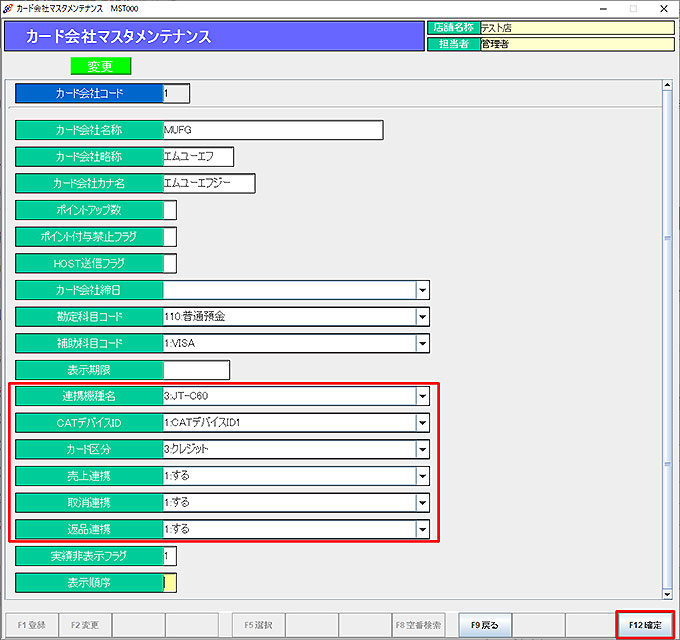
カード会社(決済方法)ごとに決済端末連動するもののみ、「連携機種」と「連携する/しない」を設定をします。
業務メニュー:「店舗設定」→処理メニュー:「カード会社マスタ」をクリックします。
| 項目 | 仕様 |
|---|---|
| 連携機種名 | お使いの決済端末を選択します。 |
| CATデバイスID | 「連携機種名:JT-C60」を選択した場合は、接続しているデバイスIDを選択します。 ※ 「ネットワークの設定手順はこちら」 |
| カード区分 | カード会社にあった決済カードの区分を決めます。(帳票の集計にも影響します) ※ 「1:電子マネー系」と「2:デビット系」は、決済端末連動時に、決済端末側で選択操作が必要になります。 「連携機種名:JT-C60」を選択した場合は、こちらは設定できません。個別に決済方法を選択する必要があります。 「Jmups」利用時においても、決済結果が明確にならないため非推奨とさせていただきます。 出来る限り、選択肢「3:クレジット」以降の具体的なカードを指定することを推奨します。 ※ クレジットカード決済・銀聯カード・NFCタッチ決済を行う場合は、「30:クレ銀三面待ち」を設定してください。 CAT端末側で、クレジットカード決済・銀聯カード・NFCタッチ決済を同時に使用することができます。 |
| 売上連携 | 「1:する」を選択します。販売・予約時に決済端末と連携します。 |
| 取消連携 | 「1:する」を選択します。取消しは決済端末と連携はできませんが、決済端末連動による取引の取消伝票の場合にメッセージを表示し、マニュアル操作(下記参照)へ誘導します。 |
| 返品連携 | 「1:する」を選択します。返品は決済端末と連携はできませんが、決済端末連動による取引の返品伝票の場合にメッセージを表示し、マニュアル操作(下記参照)へ誘導します。 |
端末マスタで決済端末連動する/しないを設定する
カード会社は全店共通なので、決済端末連動する端末のみ 設定します。
業務メニュー:「店舗設定」→処理メニュー:「端末マスタ」をクリックします。
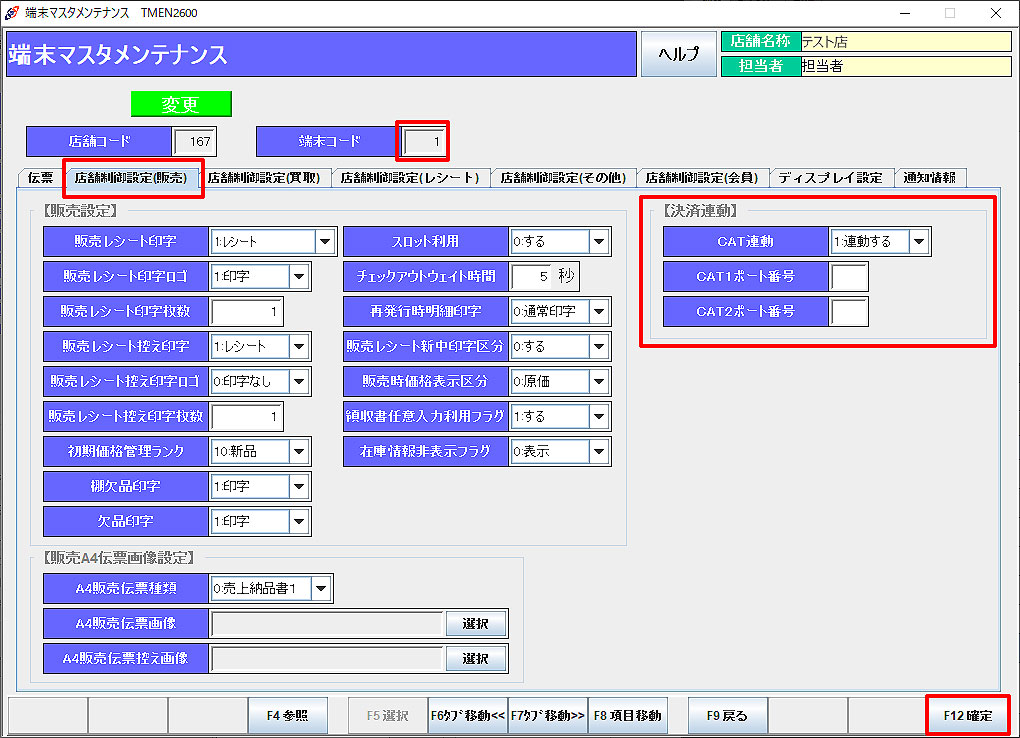 決済端末連動を行いたい端末の端末コードを入力し、「店舗制御設定(販売)」タブをクリックします。
「CAT連動」を「1:連動する」に設定します。
※ 連携機種が「JT-C60」の場合は、「CAT1ポート番号もしくはCAT2ポート番号」に、接続しているポート番号を入力します。
「F12確定」で設定を確定します。
 「9:テストモード」は使用しないでください。
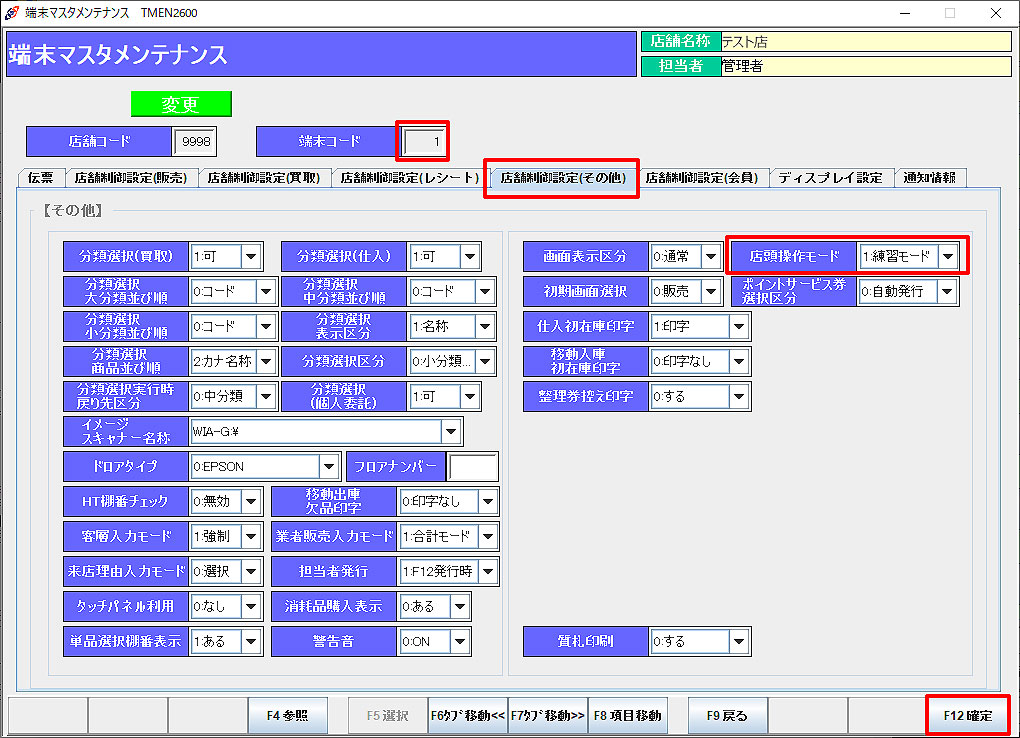

「店頭操作モード」を「1:練習モード」にすると、決済端末連動時には「トレーニングモード」になります。 トレーニングでは請求されません。研修などにご活用いただけます。
※ 練習モードは「店頭販売」のみの機能です。
決済端末連動による決済時の動作
※ 店頭販売時の動作を例にご説明します。
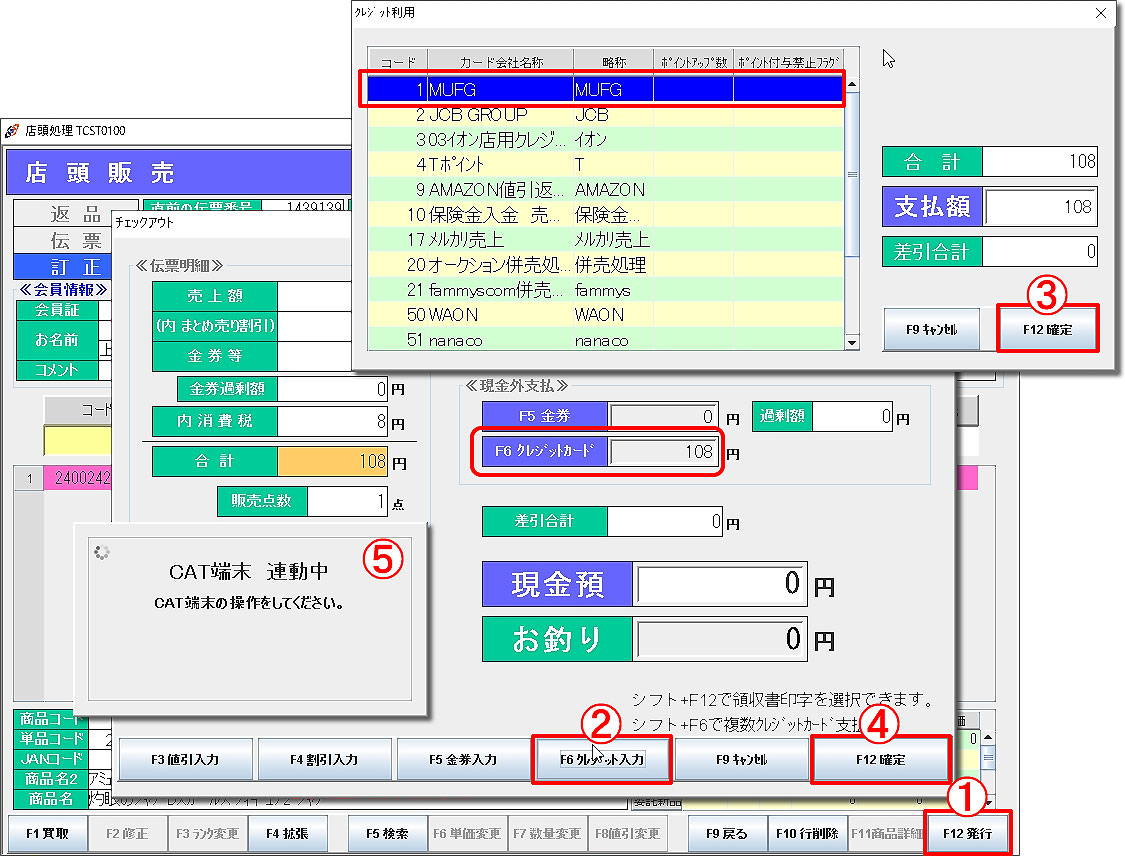
① 店頭販売画面で販売商品を呼び出し、「F12発行」をクリックします。
② 【チェックアウト】画面が表示されます。
「F6クレジット入力」をクリックします。
③ 【クレジット利用】画面が表示されます。
決済端末連携したカードを選択します。(カード会社の選択は1つのみ)
「F12確定」をクリックします。
④ 【チェックアウト】画面に戻り、≪現金外支払≫のクレジットカード欄にお支払い金額が入ります。
「F12確定」をクリックします。
⑤ 「CAT端末連動中」と表示されます。
以降、決済端末で操作します。
最後に、決済端末レシート と タロスのレシート が発行されます。
[決済端末の操作 ※ JT-C60 stera(ステラ)の画面を例にご説明します]
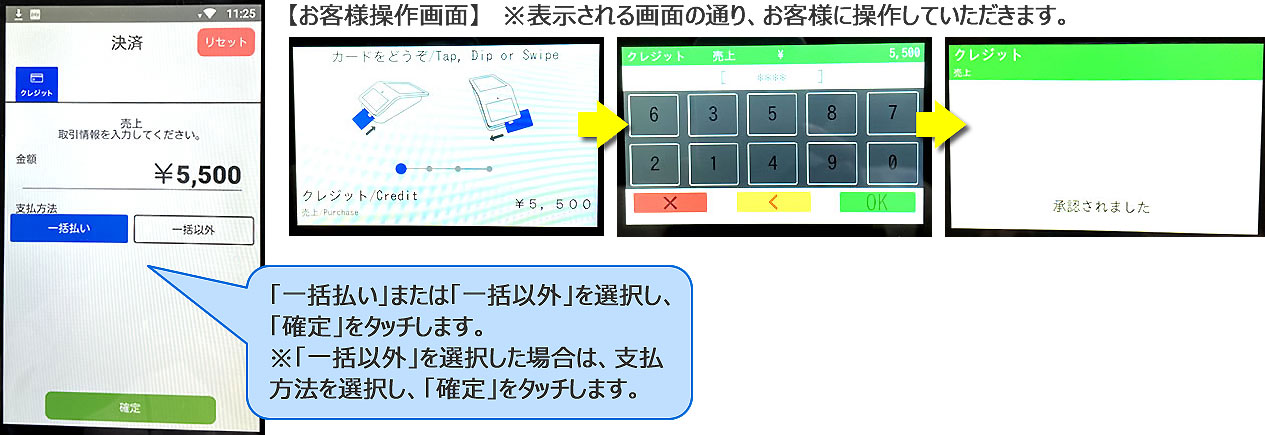
クレジットカードの場合は、支払い方法を聞かれます。(決済端末側で、「一括払い」固定に設定することもできます)
※ 電子マネー系は、連動すると「カードをタッチしてください。」と表示されます。
※ カード会社マスタ>カード区分に「電子マネー系」もしくは「デビット系」を選択している場合は、カードの選択操作が入ります。
マニュアル操作について
決済端末連動による取引を取消しや返品する場合、また、何らかの理由で決済端末連動の決済に失敗した場合は、 決済端末をPOS非連動の状態にして操作を行います。
※ この際、POS側(タロス 端末マスタ > CAT連動設定)の設定は変更しなくて結構です。
[POS 伝票取消時のメッセージ(画面例:JT-C60 stera)]
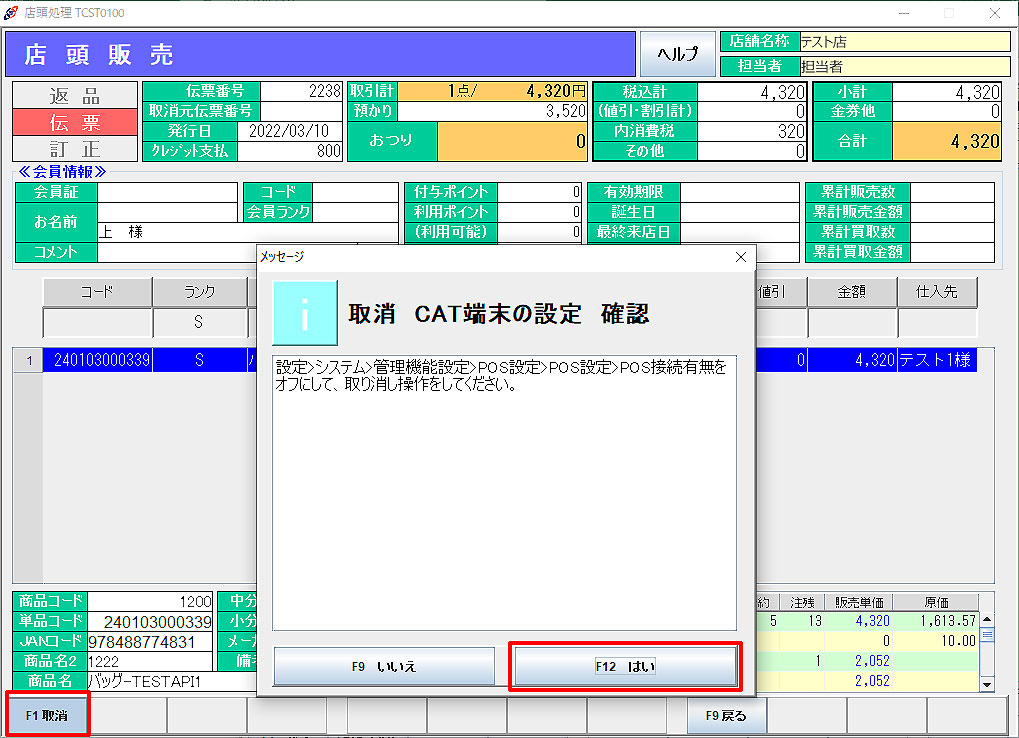 取消したい伝票を呼び出し、「F1取消」を押すと、連動時の伝票番号と、非連動での操作を促すメッセージが表示されます。 「F12はい」で取消しが確定され、タロスから取消伝票が出力されます。 決済端末を「POS非連動」にして、取消し操作を行って下さい。返品の場合も同様です。
※ 連携機種により、表示されるメッセージは異なります。
[POS エラーメッセージ(画面例:JT-C60 stera)]
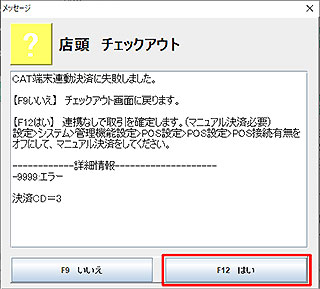 左記のメッセージが出た場合、やり直すには「F9いいえ」でチェックアウト画面にに戻れます。 何度かやり直ししても解決できない場合は、連動しないで、タロスの取引を「F12はい」で確定(連動しないで)します。 決済端末を「POS非連動」にして、決済操作を行って下さい。
※ 連携機種により、表示されるメッセージは異なります。
[決済端末 POS非連動手順(Jmupsの場合)]
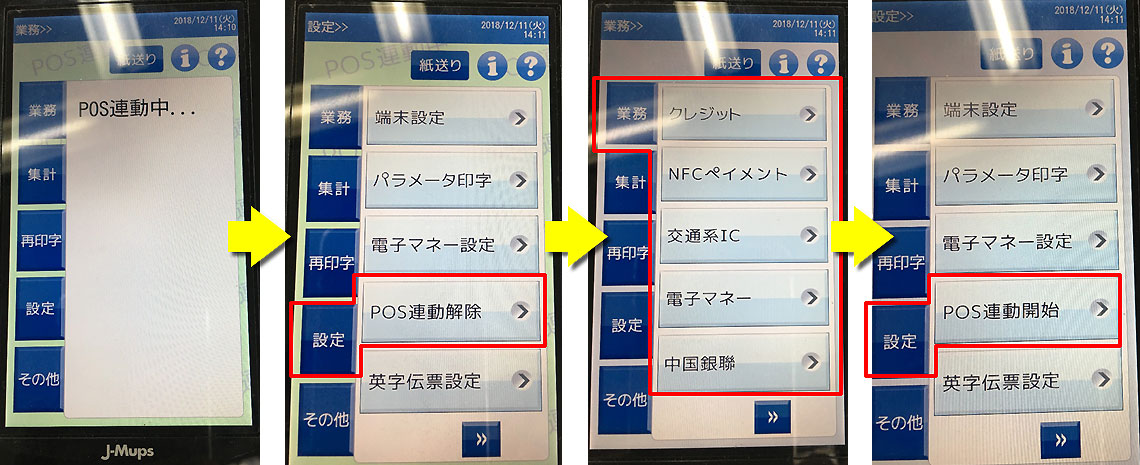
決済端末の「POS連動中」を解除して、業務メニューで決済操作を行ってください。
完了したら、再度「POS連動中」の状態に戻してください。
■ マニュアル操作方法
① 「設定」ボタンを押して、「POS連動解除」を押します。
② POS連動を解除したら、「業務」ボタンを押します。
③ 取消しや返品、決済操作を行って下さい。
④ 終わりましたら「設定」ボタンを押して、「POS連動開始」を押します。
POS連動中に戻ります。
[決済端末 POS非連動手順(JT-C60 steraの場合)]
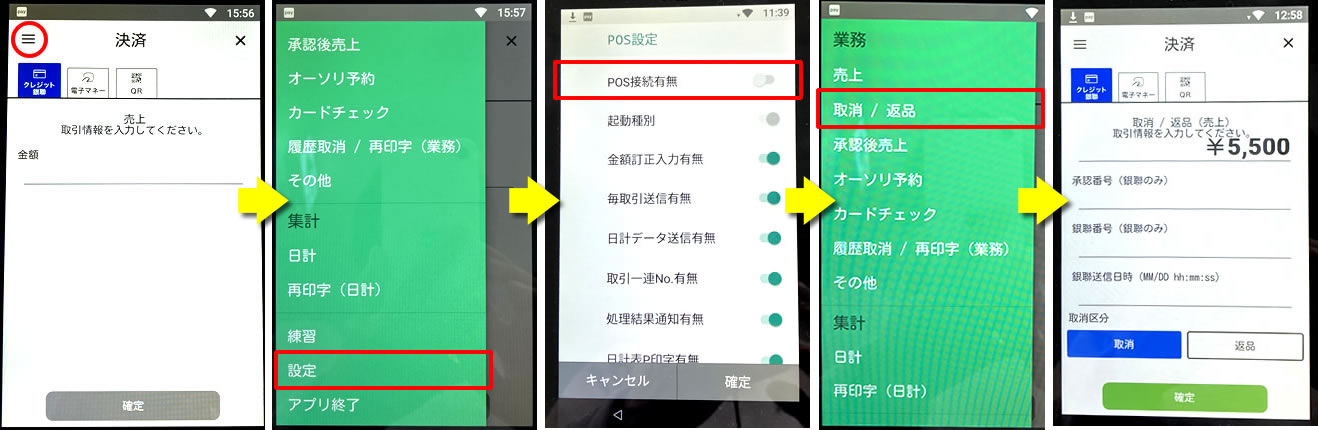
決済端末の「POS接続有無」を「OFF」にして、業務メニューで決済操作を行ってください。
完了したら、再度「POS接続有無」を「ON」にに戻してください。
※ 詳しくは「決済端末JT-C60 stera(ステラ)POS設定手順」をご参照ください。
■ マニュアル操作方法
① 決済画面左上の「横三本線」を選択します。
② 業務メニューから「設定>システム>管理機能設定>POS設定」を選択します。
③ 「POS接続有無」を「OFF」にします。
④ 業務メニューに戻り、取消しや返品、決済操作を行って下さい。
⑤ 終わりましたら「POS設定」の「POS接続有無」を「ON」にします。
POS連動中に戻ります。
決済端末連動による取引の帳票
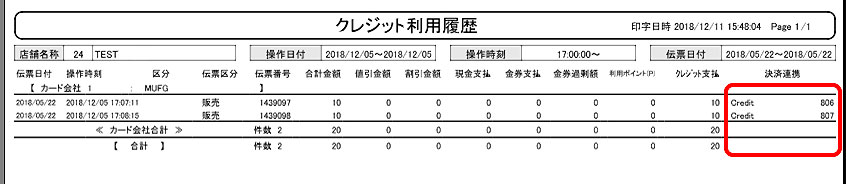
決済端末連動による取引は、クレジット利用履歴で「決済連携」の欄に「カード区分名」と「伝票番号」で表示されます。
※ 取消し、返品などの非連携の取引は、空欄になります。