店舗基本マスタ-基本2
領収書・レシートの分割発行設定、引当済み商品の販売制御設定などを行います。
↓タブ名をクリックすると、設定内容の説明をご覧いただけます。
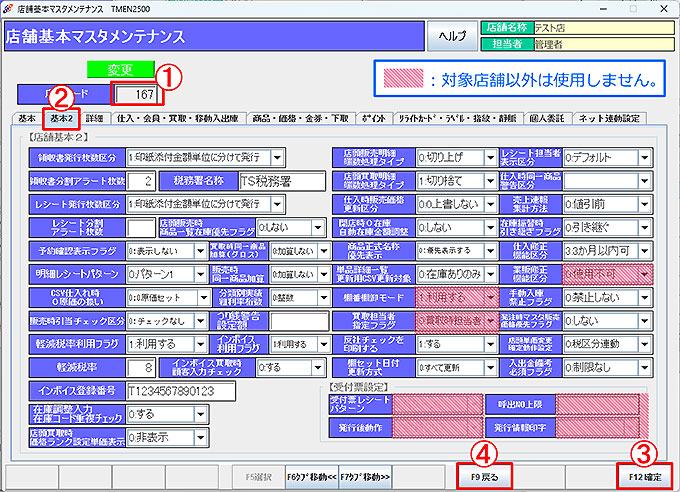
業務メニュー:「店舗設定」→処理メニュー:「店舗基本マスタ」をクリックします。
① 店舗コードを入力し、Enterキーを押します。
店舗コードは「F5選択」をクリックして表示される一覧から選択もできます。
② 「基本2」タブをクリックして表示される設定画面で登録、編集を行います。
主な設定内容は下記の通りです。
| 項目 | 必須 | 仕様 |
|---|---|---|
| 領収書発行枚数区分 | 一枚のみ発行:金額にかかわらず領収書を一枚のみ発行します。 印紙添付金額単位に分けて発行:領収書を印紙添付金額単位に分けて発行します。 | |
| 領収書分割 アラート枚数 | 領収書発行時、領収書をここで設定した枚数に分割して発行するかどうか警告メッセージを表示します。 | |
| 税務署名称 | 印紙税申告納付対象のレシート、領収書に税務署名称を表記したい場合は入力します。 【印紙税申告納付レシート・領収書サンプル】 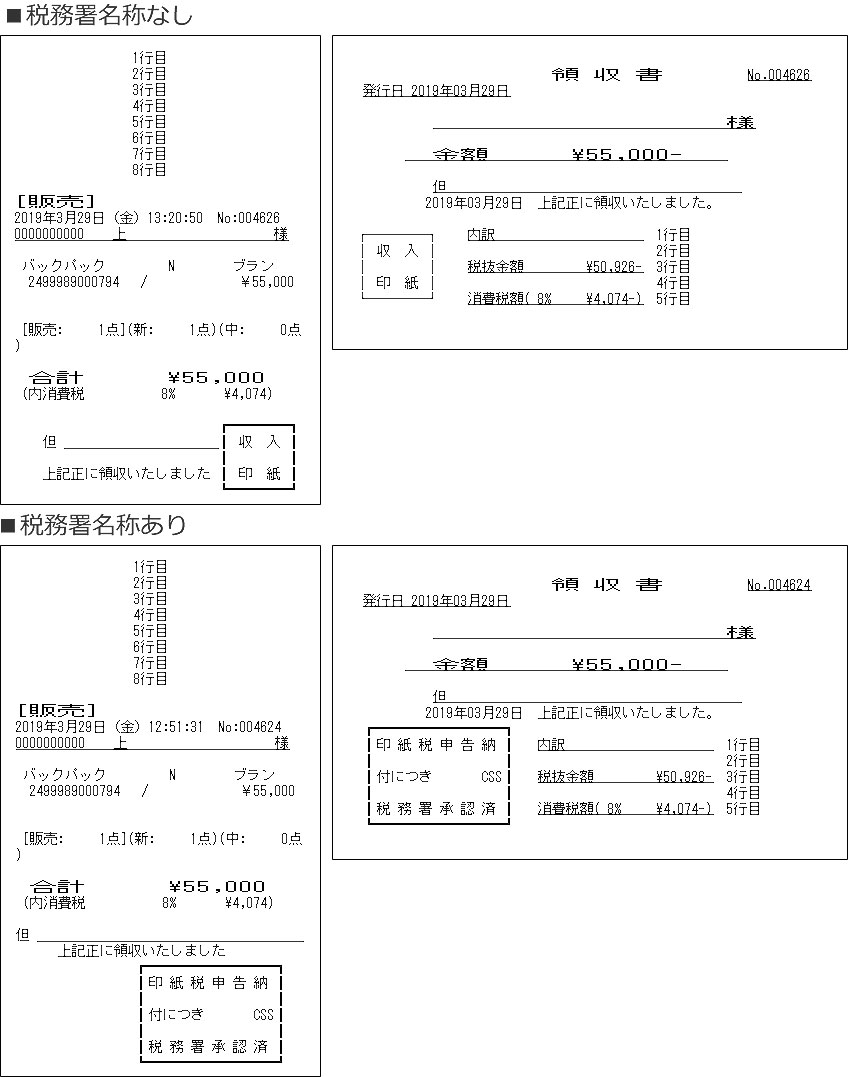 | |
| レシート発行枚数区分 | 一枚のみ発行:金額にかかわらずレシートを一枚のみ発行します。 印紙添付金額単位に分けて発行:レシートを印紙添付金額単位に分けて発行します。 | |
| レシート分割 アラート枚数 | レシート発行時、レシートをここで設定した枚数に分割して発行するかどうか警告メッセージを表示します。 | |
| 店頭販売時商品一覧 在庫優先フラグ | 店頭販売画面で同じJANコードが複数登録されている場合に表示される商品一覧について する:在庫がある商品マスタが1つの場合は商品一覧画面を表示しません。 ※ この後の単品一覧は中分類の「在庫優先フラグ」の設定に従います。 すべての単品に在庫がない場合は、現状通り商品一覧を表示します。 しない:現状通り商品一覧を表示します。 | |
| 買取時同一商品 加算(グロス) | 「1:加算する」に設定すると、買取画面で同一商品を呼び出した時(商品コード、ランク、単価が同じ場合)に、 警告メッセージを表示し、すでに呼び出している明細に数量を加算します。 ※ 入庫制御区分が「グロス」「仕入先グロス」の場合のみ | |
| 販売時 同一商品加算 | 「1:加算する」に設定すると、販売画面で同一商品、同一価格の商品を呼び出した時に、すでに呼び出している明細に数量を加算します。 | |
| 明細レシートパターン | 明細レシート発行パターンを設定します。 【明細レシートサンプル】 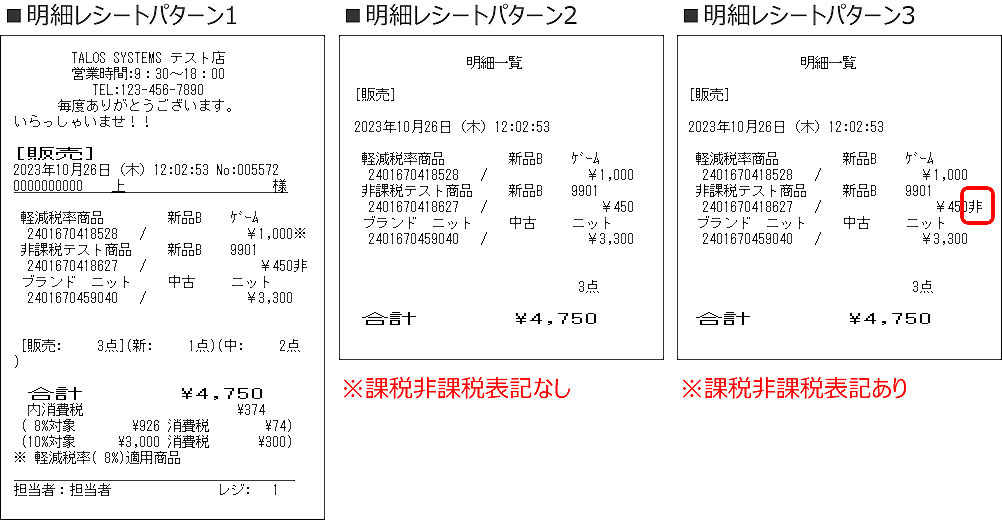 | |
| CSV仕入れ時 0原価の扱い | CSV利用時の仕入処理にて、原価が設定されていない場合に 0原価セット:原価を0円に設定します。 過去原価セット:過去の仕入実績から原価を設定します。 | |
| 販売時引当 チェック区分 | 店頭販売時に、引当済み商品の販売を制御します。 警告:販売で予約の引当販売以外かつ引当数>在庫数-販売数の場合、次のメッセージを表示します。 「本商品は、引き当て済みです。販売してもよろしいですか?」-YES/NO 禁止:販売で予約の引当販売以外かつ引当数>在庫数-販売数の場合、次のメッセージを表示し、販売処理は行えません。 「本商品は、引き当て済みのため販売できません。」 | |
| 軽減税率利用フラグ | 軽減税率の設定を行う場合は「1:利用する」を選択します。 | |
| インボイス利用フラグ | インボイス制度を導入される場合は「1:利用する」を選択します。 インボイス対応伝票の発行・保存、インボイスの要件を満たす帳簿の保存などが行えるようになります。 | |
| 軽減税率 | 軽減税率利用フラグに「1:利用する」を選択した場合は、税率を入力します。 | |
| インボイス買取時 顧客入力チェック | 「インボイス利用フラグ」が「1:利用する」の場合は、買取チェックアウト時に、必要な顧客情報が全て入力されているかをチェックします。 する:必須項目が1項目でも未入力の状態でチェックアウトをF12確定した場合に、警告メッセージを表示します。 しない:顧客情報が未入力の状態でも、警告メッセージを表示せずに買取チェックアウトを続行します。 | |
| インボイス登録番号 (旧 軽減税登録番号) | インボイス発行事業者である場合は、インボイス登録申請により取得した番号を入力します。 | |
| つり銭警告設定額 | 店頭販売時、つり銭額が設定値を超える場合に警告メッセージを表示します。 | |
| 在庫調整入力 在庫コード重複チェック | 在庫調整入力時、同じ在庫コードが複数入力された場合に する:警告メッセージを表示して、行追加が行えません。 しない:同一バーコードを複数読み込めます。 | |
| 店頭買取時価格 ランク設定単価表示 | 店頭買取画面で、商品選択後に表示するランク変更画面を以下のどちらを使用するか設定します。 非表示:価格ランク選択画面を表示します。 表示:ランクごとに設定した販売価格と買取価格を表示します。  注)この表示機能は、店舗基本マスタの価格算出方法が「0:使用しない」であることを前提としています。 それ以外の設定では想定通りの価格が表示されない場合がございます。 また、その他想定していない特殊な設定で運用される場合はうまく動作しない可能性もございますので予めご了承下さい。 注)この表示機能は、店舗基本マスタの価格算出方法が「0:使用しない」であることを前提としています。 それ以外の設定では想定通りの価格が表示されない場合がございます。 また、その他想定していない特殊な設定で運用される場合はうまく動作しない可能性もございますので予めご了承下さい。 | |
| 仕入時販売価格 更新区分 | 仕入時に販売価格を入力する運用を行っている場合に 0上書しない:販売価格 0円登録をしても店舗独自価格を上書きしません。 上書きする:販売価格 0円登録をすると、店舗独自価格を0円で更新します。 ※ 但しこの設定は、分類別ランクマスタで、仕入時に店舗独自価格を作成する設定(入庫時価格書込区分「0:通常」、入庫時価格書込フラグ「0:する」)にしている場合に有効です。 | |
| 閉店時0在庫 自動在庫金額調整 | 閉店処理時に、在庫が0以下の商品の在庫金額を調整するかどうかを設定します。 しない:在庫が0以下の商品の在庫金額を調整しません。 する:在庫が0以下の商品の在庫金額が残っている場合に0にします。 ※ 「1:する」に設定すると、調整がされた商品が再入荷した場合は、再入荷時の金額のみ計上されます。 | |
| 商品正式名称 優先表示 | 商品検索により抽出した商品一覧の商品名称に「商品正式名称」を優先表示させるか「商品名称」のみを表示させるか選択します。 ※ 商品設定>商品マスタ一括変更処理 内の「商品正式名称」を参照しています。 優先表示する:商品正式名称が入力されていればそれが表示され、入力されていなければ「商品名称」が表示されます。 優先表示しない:商品名称のみ表示されます。 | |
| 単品詳細一覧 更新用CSV更新対象 | 単品詳細一覧更新用CSV取込を行う際のルールを設定します。 在庫ありのみ:在庫がある商品のみ、在庫がない商品は取り込めません。 すべて:在庫がある/なしに関わらず取り込めます。 | |
| 反社チェックを 印刷する | 「1:する」に設定すると、買取伝票A4印刷時に、「□ 私は、暴力団、暴力団員、暴力団関連企業・団体又はその関係者、その他反社会勢力ではありません。」のチェック欄を印刷します。 ※ 端末マスタ>店舗制御設定(買取)の「A4買取伝票種類」をご参照ください。 | |
| 棚セット日付 更新方式 | すべて更新:棚のすべてのセット日付を更新します。 変更分のみ更新:変更した明細のみセット日付を更新します。 | |
| レシート担当者 表示区分 | レシートに印字する担当者の表記を設定します。(対象レシート:販売、予約、買取、査定、個人委託、下取り件、金券、クーポン、領収書) デフォルト:担当者マスタの「担当者名称」をそのまま印字 コードのみ:担当者マスタの「担当者コード」のみを印字 苗字のみ:担当者マスタの「担当者名称」から苗字のみを印字(スペースで区切られた所まで) | |
| 仕入時同一商品 警告区分 | 「1:警告する」に設定すると、仕入時同一商品を複数行読んだ時に警告メッセージを表示します。 | |
| 売上速報 集計方法 | 売上速報の集計に「値引金額」を反映させるかどうか設定します。 「1:値引後」に設定すると、値引き後価格で集計されます。 | |
| 在庫振替時引き継ぎ フラグ | 在庫振替時に振替元の単品情報を引き継ぐか引き継がないかを設定します。 但し、「修理費」は設定にかかわらず引き継がれます。(「修理履歴」は引き継がれません) | |
| 仕入修正機能区分 | 過去の仕入伝票の修正を次の通り制御します。 使用不可:仕入伝票の修正は行えません。 当日のみ可:営業日当日のみ修正可 当月のみ可:当月の伝票のみ修正可 3か月以内可:営業日の月を含め3か月以内の伝票のみ修正可 注)ご利用する場合は設定が必要ですので、サポートにご相談ください。 | |
| 手動入庫禁止フラグ | 禁止しない:移動入庫を手動で行えます。 禁止する:手動による移動入庫は行えません。 | |
| 発注時マスタ 販売価格優先フラグ | 「1:する」に設定すると、発注処理時、価格マスタの情報を呼び出します。 | |
| 店頭単価変更 確定動作設定 | 店頭販売>F6単価変更において、単価入力後にカーソルをどこへ移動するかを設定します。 税区分連動:課税区分の設定に従って、「内税」の場合は「F12税込価格」へ、「外税」の場合は「F10税抜価格」へ移動 税込みにする:「F12税込価格」へ移動 税抜きにする:「F10税抜価格」へ移動 移動しない:カーソルはどちらへも移動しません。 ※ 非課税商品の場合は、税抜・税込どちらで確定しても税率0%で計算されます。 | |
| 入出金備考 必須フラグ | 「1:入力必須」に設定すると、入出金処理時、「備考」項目が未入力の状態で「F12確定」を実行出来ないように制御されます。 | |
| 受付票レシート パターン | 受付票レシート発行パターンを設定します。 パターンの詳細は「受付票レシート発行パターン設定」をご参照ください。 |
③ 「F12確定」で設定を確定します。
設定確定後、タロスを再起動することで設定内容が反映されます。
④ 「F9戻る/終了」で処理を中止/終了します。