免税申請に必要な設定
免税申請を行うには「免税設定」「免税記載事項設定」「国別言語設定」の登録が必要です。
免税設定
免税設定マスタの登録・編集を行います。
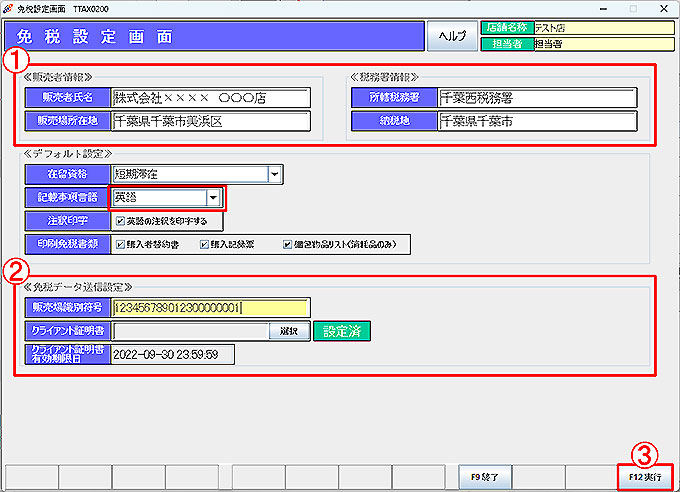
業務メニュー:「免税処理」→処理メニュー:「免税設定画面」をクリックします。
① 必須項目「販売者情報」と「「税務署情報」を入力します。
※ 令和5年4月1日から消費税免税制度が改正され、免税購入対象者の条件が変更されました。
「(廃止)」と書かれた「在留資格」は免税不可のため、設定は行えませんのでご注意ください。
※ 初期値は「記載事項言語」が「英語」に設定されています。
その他「中国語」「日本語」「タイ語」「韓国語」が選択可能です。
※ 「注釈印字」「印刷免税書類」の必要な項目にチェックを入れてください。
② 「免税データ送信設定」を行います。
国税庁へ申請し取得した「販売場識別符号」「クライアント証明書」をタロスに登録します。
「クライアント証明書の申請からインストール・更新手順」をご参照ください。
③ 「F12実行」をクリックします。
「更新します。よろしいですか?」と表示されます。
「F12はい」で確定します。
免税記載事項設定
免税書類に記載しなくてはいけない文言を、言語毎に登録します。
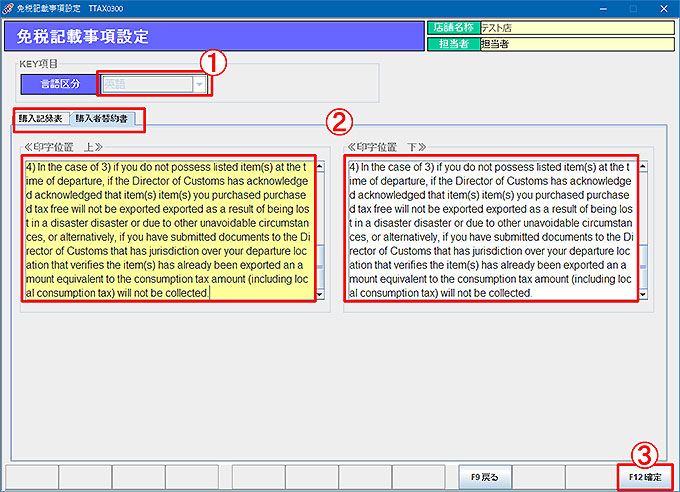
処理メニュー:「免税記載事項設定画面」をクリックします。
① 「言語区分」を選択します。
② 「購入記録表」「購入者誓約書」それぞれのタブをクリックして文言を登録します。
③ 「F12確定」をクリックします。
「更新します。よろしいですか?」と表示されます。
「F12はい」で確定します。
国別言語設定
国毎に利用する「言語」を設定します。
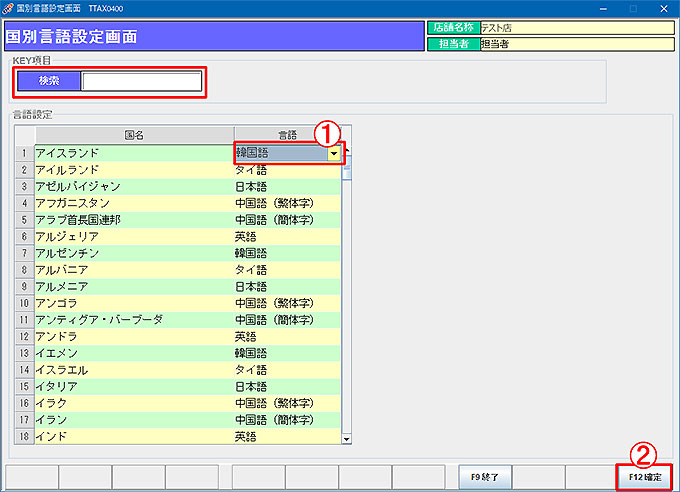
処理メニュー:「国別言語設定画面」をクリックします。
① 設定を行いたい国の「言語」列をクリックすると、言語リストがプルダウンで表示されます。
該当する言語を選択します。
[検索 機能]
キーワードを入力してEnterキーを押すと、国名にキーワードを含む列にカーソルが移動します。
② 「F12確定」をクリックします。
「更新します。よろしいですか?」と表示されます。
「F12はい」で確定します。