クライアント証明書の申請からインストール・更新手順
 注)クライアント証明書はセキュリティ保持の観点から原則1回しかダウンロードすることはできません。 そのため、ダウンロード後は必ずバックアップを保存いただくようにお願い致します。
※ クライアント証明書のインストールは弊社で行います。
ダウンロードした「クライアント証明書」と「識別符号」をサポートセンター、もしくは営業担当にお知らせください。
クライアント証明書の申請
納税地の所轄税務署へ届出書を提出して利用開始手続きを行います。
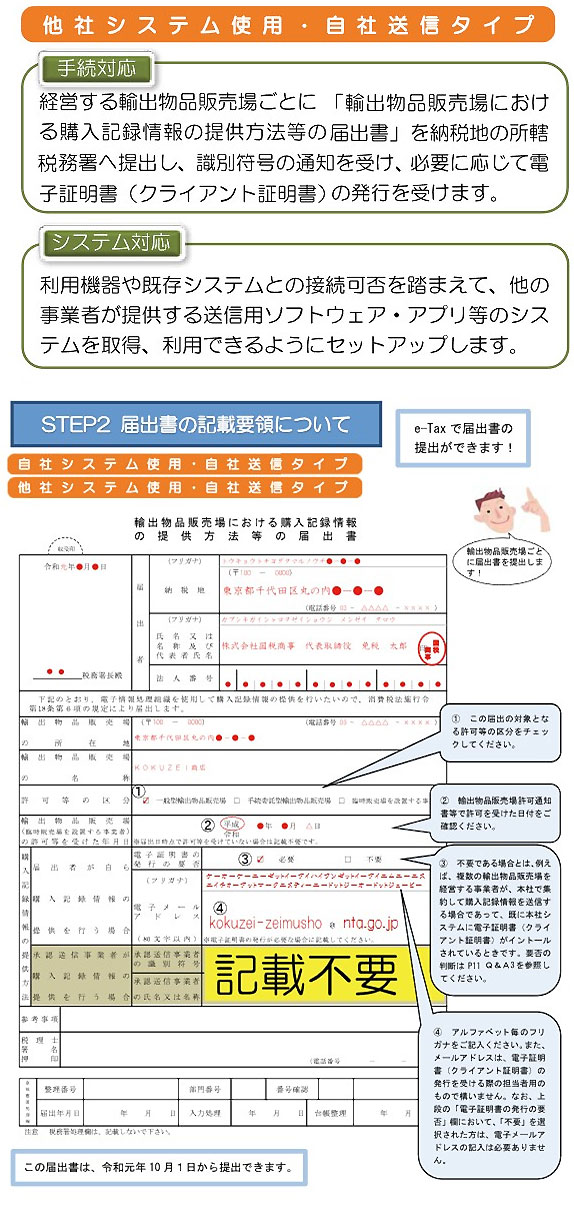
クライアント証明書の取得
「国税庁認証局」サイトへアクセスし、クライアント証明書のダウンロードを行います。
https://dl.eppcert.jp/ntaca/login4
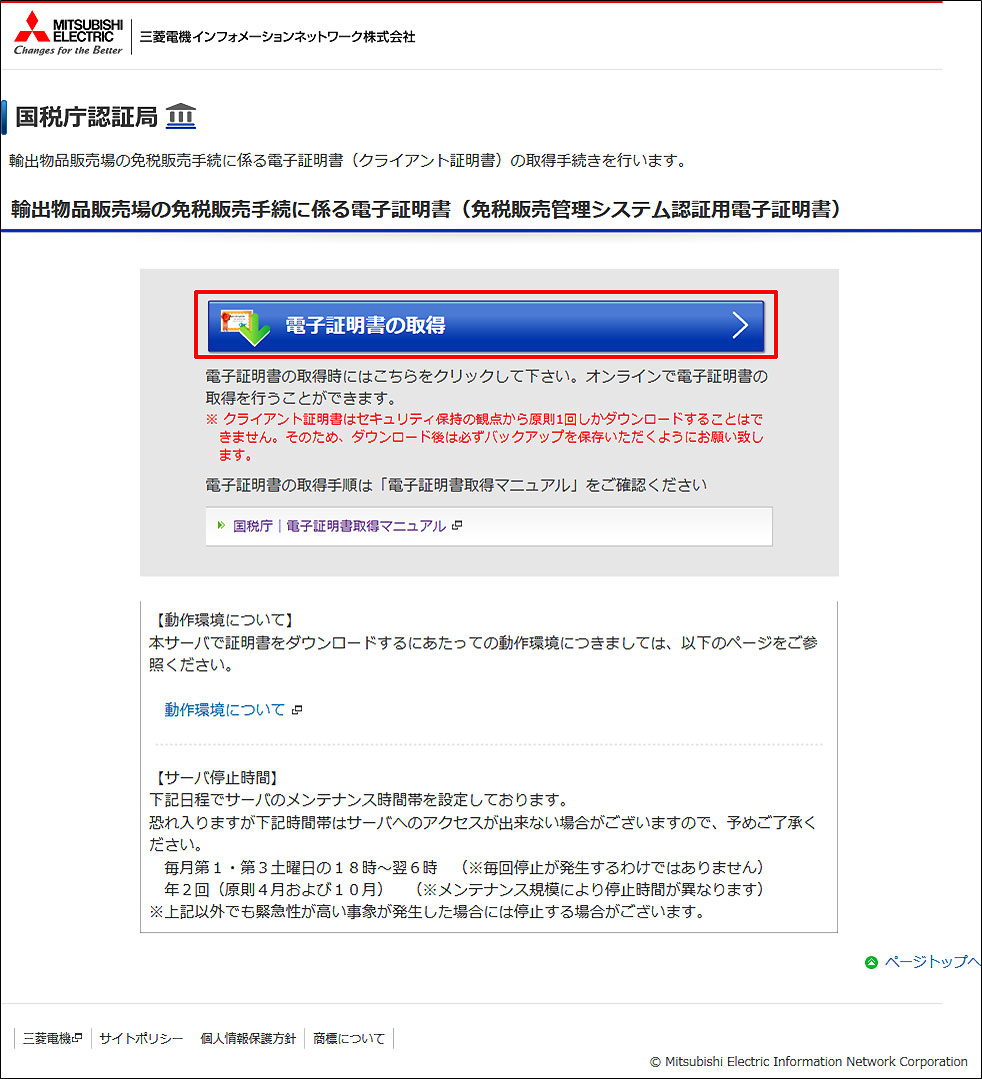
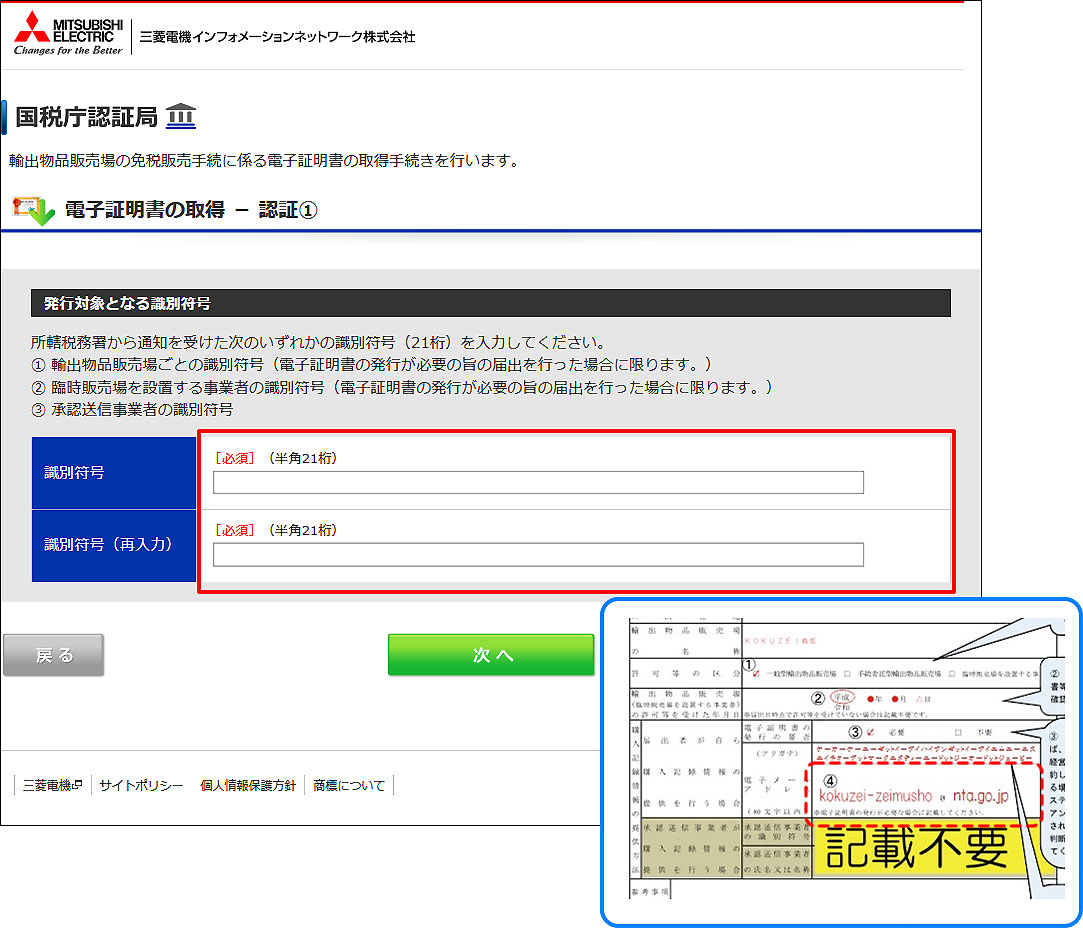 識別符号は申請書に記載したメールアドレスに通知されます。
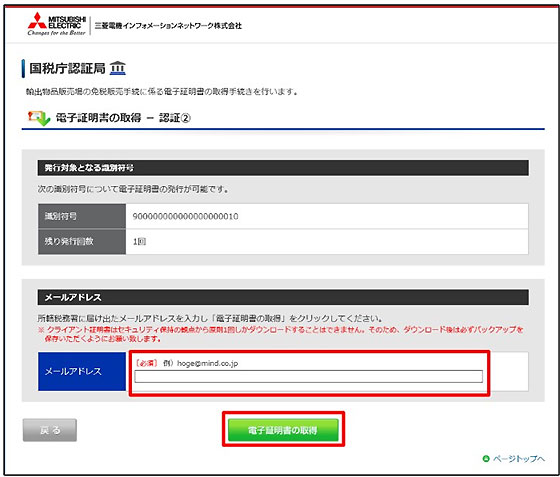 発行対象となる識別符号を確認してメールアドレス欄へ所轄税務署に届け出たメールアドレスを入力後、 「電子証明書の取得」ボタンをクリックします。
注)クライアント証明書はセキュリティ保持の観点から原則1回しかダウンロードすることはできません。 そのため、ダウンロード後は必ずバックアップを保存いただくようにお願い致します。
※ クライアント証明書のインストールは弊社で行います。
ダウンロードした「クライアント証明書」と「識別符号」をサポートセンター、もしくは営業担当にお知らせください。
クライアント証明書のインストール
取得したクライアント証明書をタロスに登録します。
業務メニュー:「免税処理」→処理メニュー:「免税設定画面」を開きます。
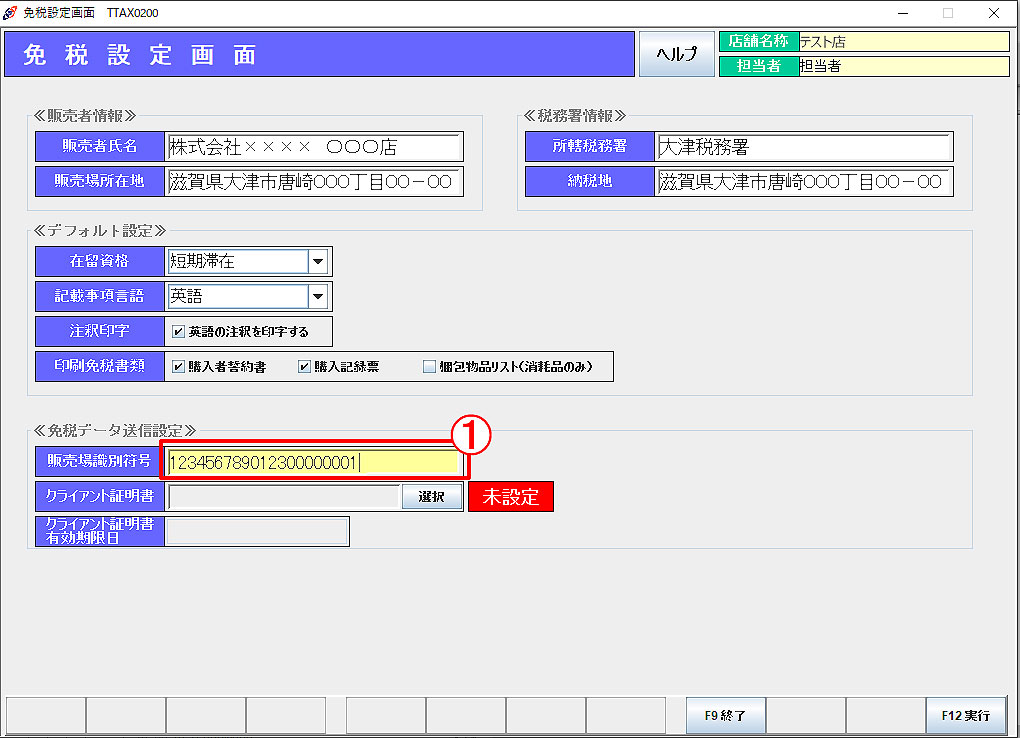 ① 「免税データ送信設定」を設定します
「販売場識別符号」を入力します。
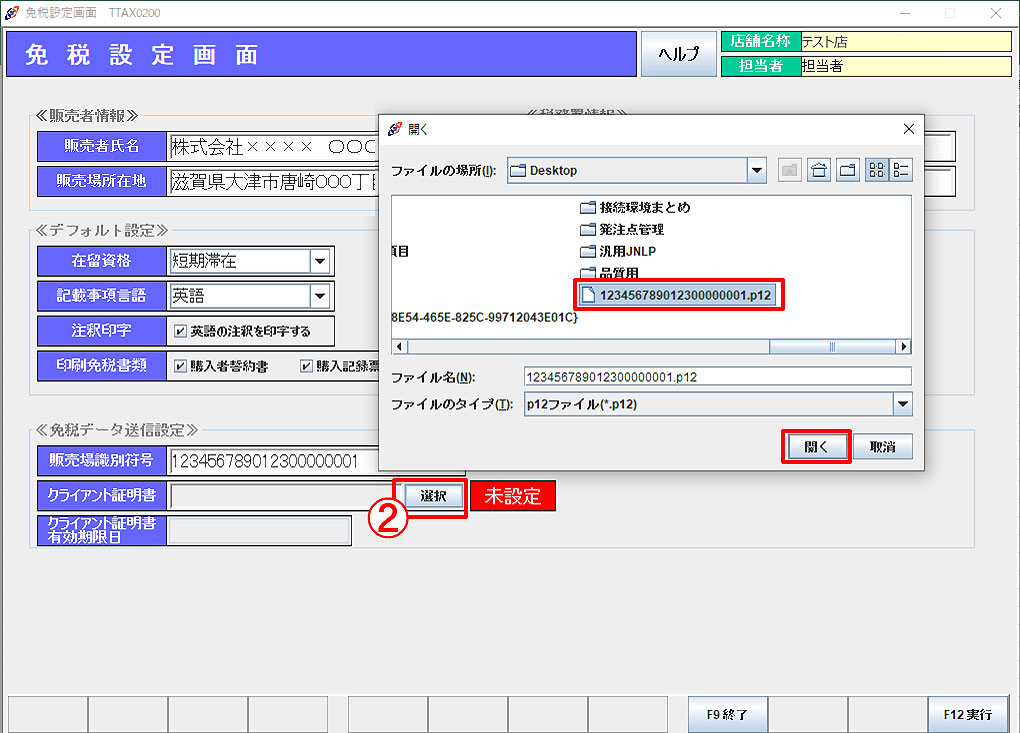 ② クライアント証明書の「選択」をクリックし、「******.p12ファイル」を選択します。
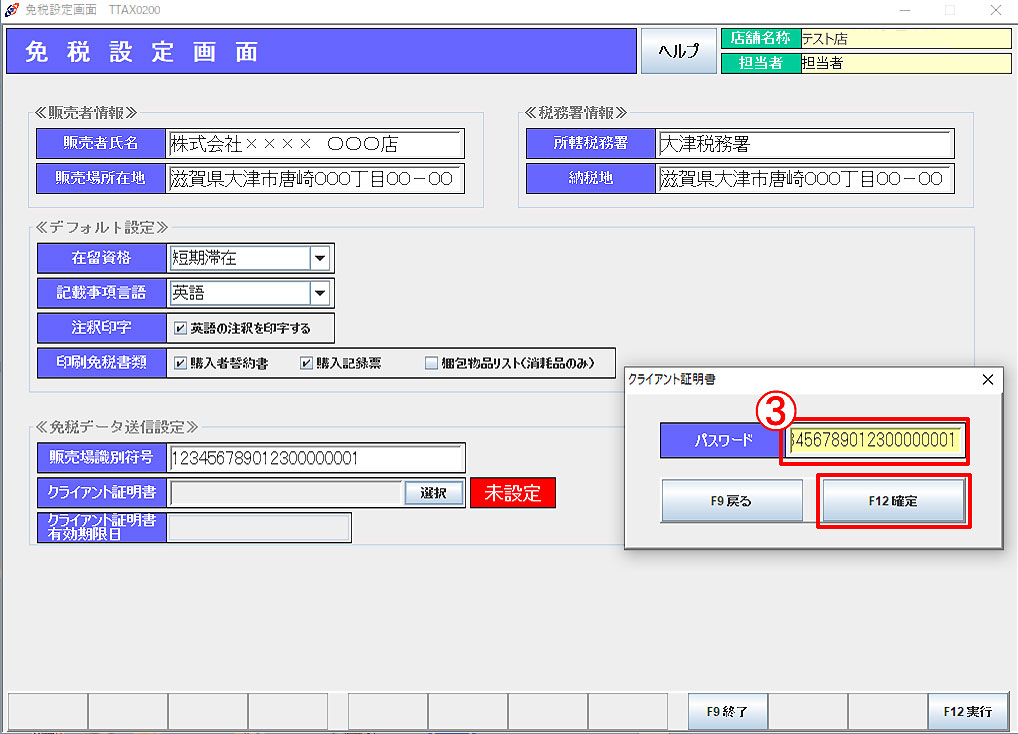 ③ 【クライアント証明書パスワード入力】画面が、表示されます。
パスワードに「販売場識別符号の値」を入力し、「F12確定」クリックします。
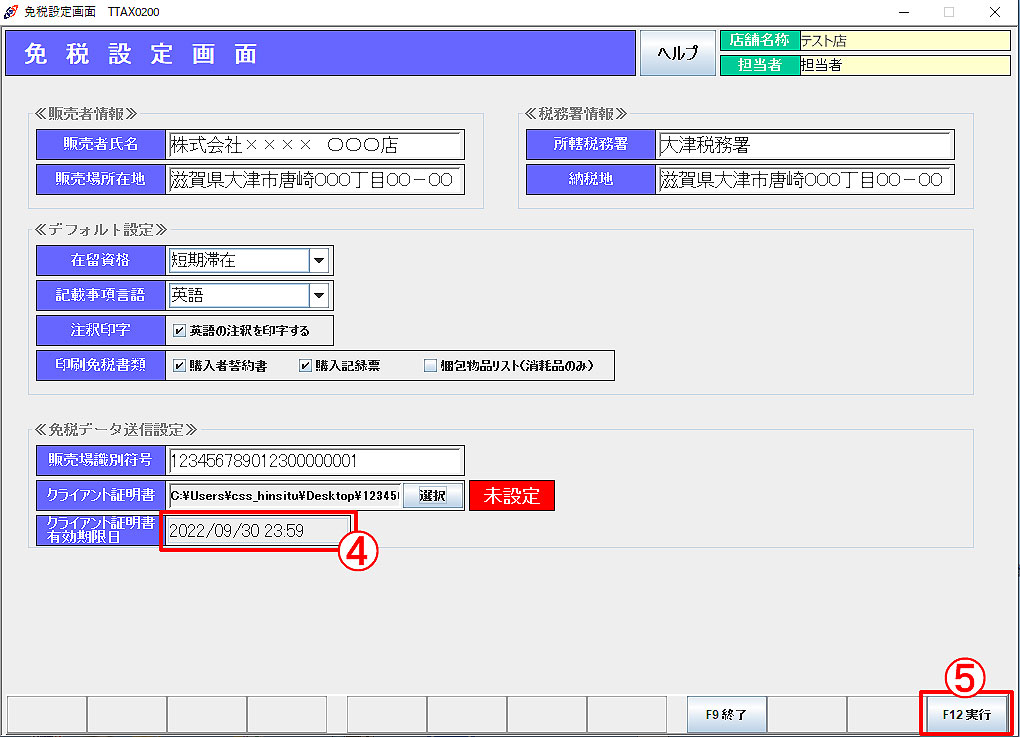 ④ 「クライアント証明書有効期限日」が表示されます。
⑤ 「F12実行」をクリックし、免税設定を保存します。
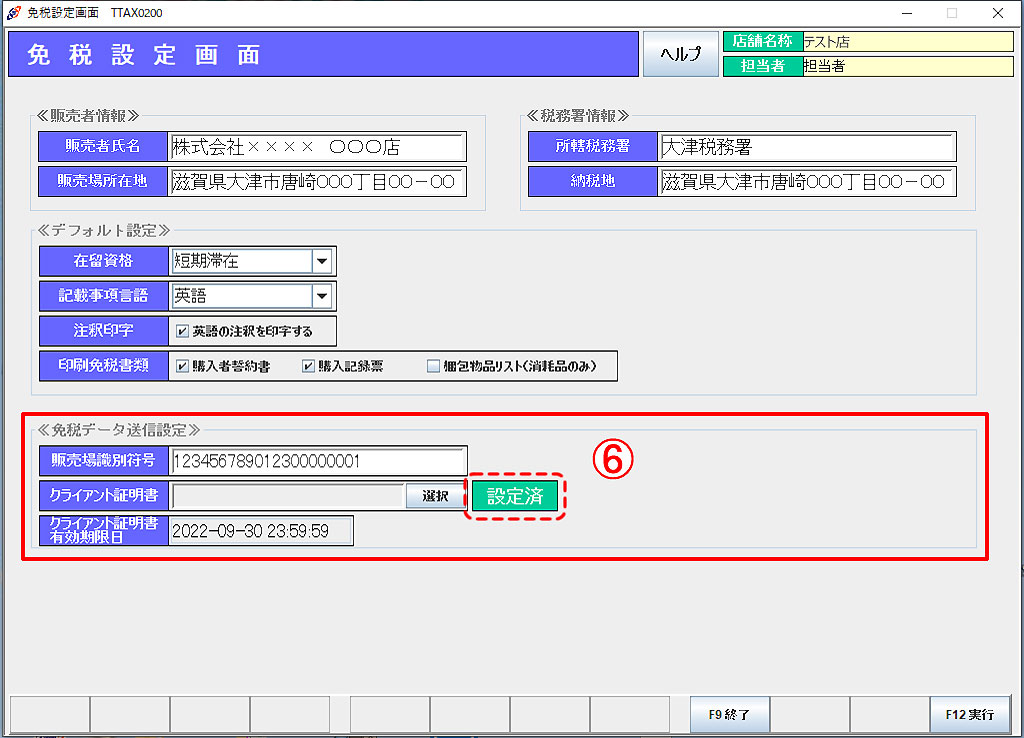 ⑥ 再度「免税設定画面」を開き、クライアント証明書が「設定済」になっていることを確認します。
クライアント証明書の更新
クライアント証明書の有効期間は3年間(発行日から3年後の月末日)です。
引き続きクライアント証明書をご利用の場合は、有効期間が満了する前に、新しいクライアント証明書への更新作業を実施いただく必要があります。 詳しくは以下の国税庁サイト「4 クライアント証明書の更新について」をご確認ください。
https://www.nta.go.jp/publication/pamph/shohi/menzei/certificate.htm
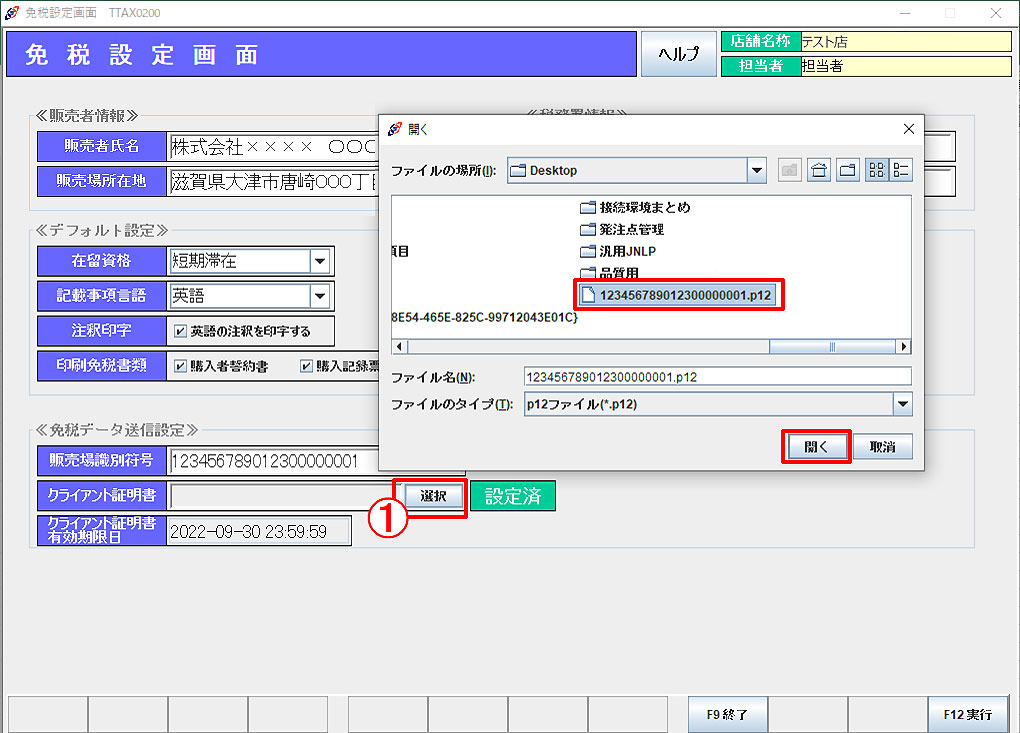 ① 「免税データ送信設定」を設定します
クライアント証明書の「選択」をクリックし、「******.p12ファイル」を選択します。
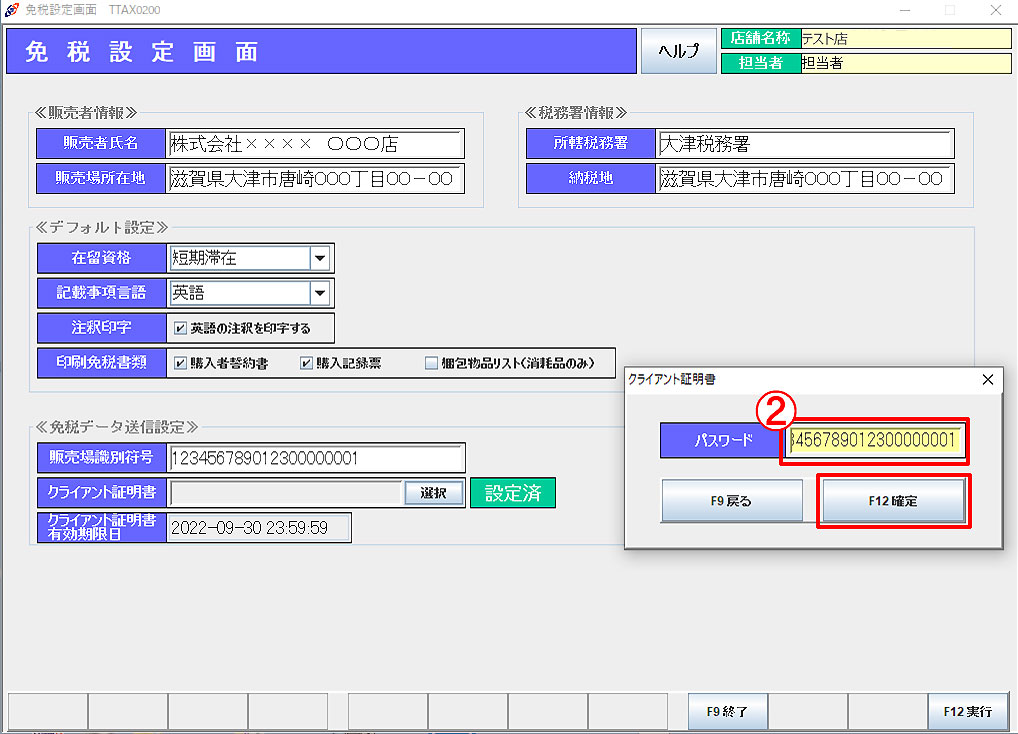 ② 【クライアント証明書パスワード入力】画面が表示されます。 パスワードに「販売場識別符号の値」を入力し、「F12確定」クリックします。
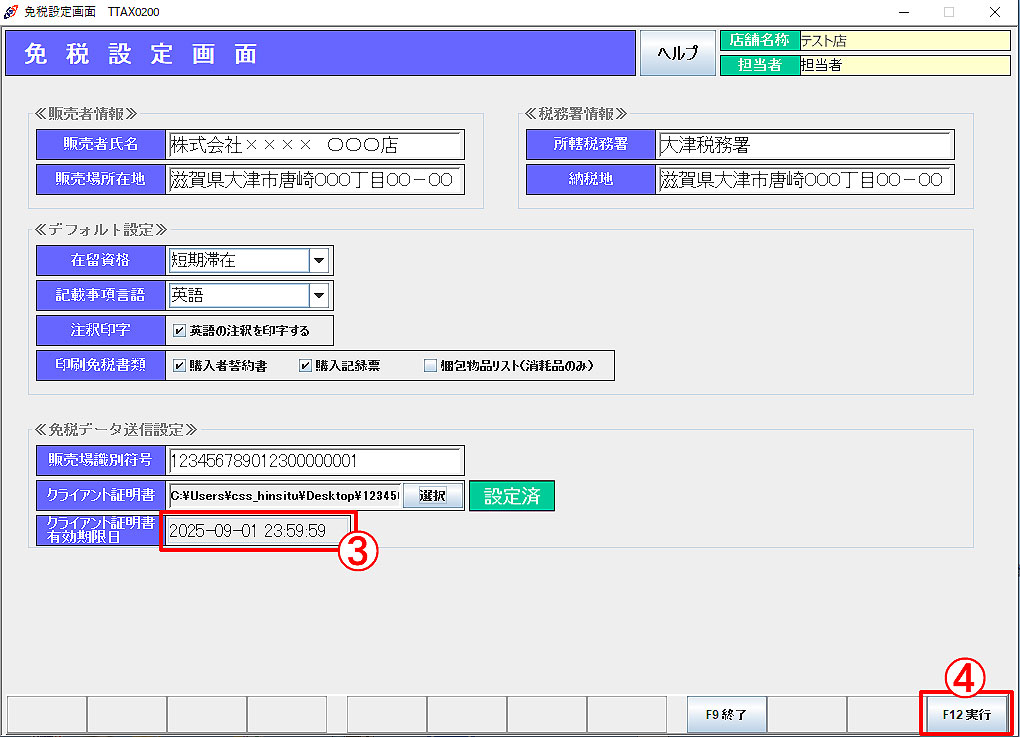 ③ 「クライアント証明書有効期限日」が更新されます。
④ 「F12実行」をクリックし、免税設定を保存します。