移動出庫入力
本部を通して提携店舗間で在庫を移動する場合に使用します。
移動先店舗を指定して、移動出庫データを作成します。
業務メニュー:「店間移動」→処理メニュー:「移動出庫入力」をクリックします。
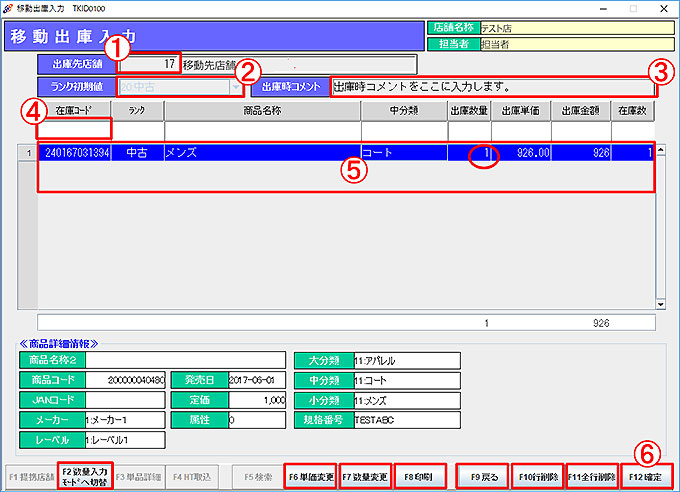
① 出庫先店舗を指定し、Enterキーを押します。
※ 出庫先店舗コードは、「F1提携店舗検索」から検索もできます。
② ランク初期値を選択し、Enterキーを押します。
③ 任意で出庫時コメントを入力します。
※ 入力したコメントは、移動出庫伝票に印字されます。(下記「移動出庫伝票印刷プレビュー」参照)
④ 在庫コード入力欄で移動出庫を行いたい商品のバーコードを読むか、「F5検索」で呼出します。
⑤ 商品が明細に追加され、出庫数量には自動で「1」が入ります。
※ 初期画面は「標準入力モード」です。
「F2数量入力モードへ切替」をクリックして、出庫数量を手入力するモードに切替えができます。
初期画面の変更は、店舗基本マスタ(詳細)の「移動出庫時入力モード」の設定により行います。
追加された明細は、下記の操作で変更が可能です。
「F6単価変更」:選択行(青色に反転)の出庫単価を変更します。
「F7数量変更」:選択行(青色に反転)の出庫数量を変更します。
「F8印刷」:移動出庫入力リスト一覧を印刷します。
「F10行削除」:選択行(青色に反転)の出庫を取りやめます。
「F11全行削除」:明細内全ての出庫を取りやめます。
※ ハンディターミナルによる移動出庫(F4HT取込)は こちらの頁 をご参照ください。
⑥ 「F12確定」をクリックすると「登録します。よろしいですか?」と表示されます。
「F12はい」をクリックすると「情報を登録しました。リストを印刷しますか?」と表示されます。
【移動出庫伝票印刷プレビュー】
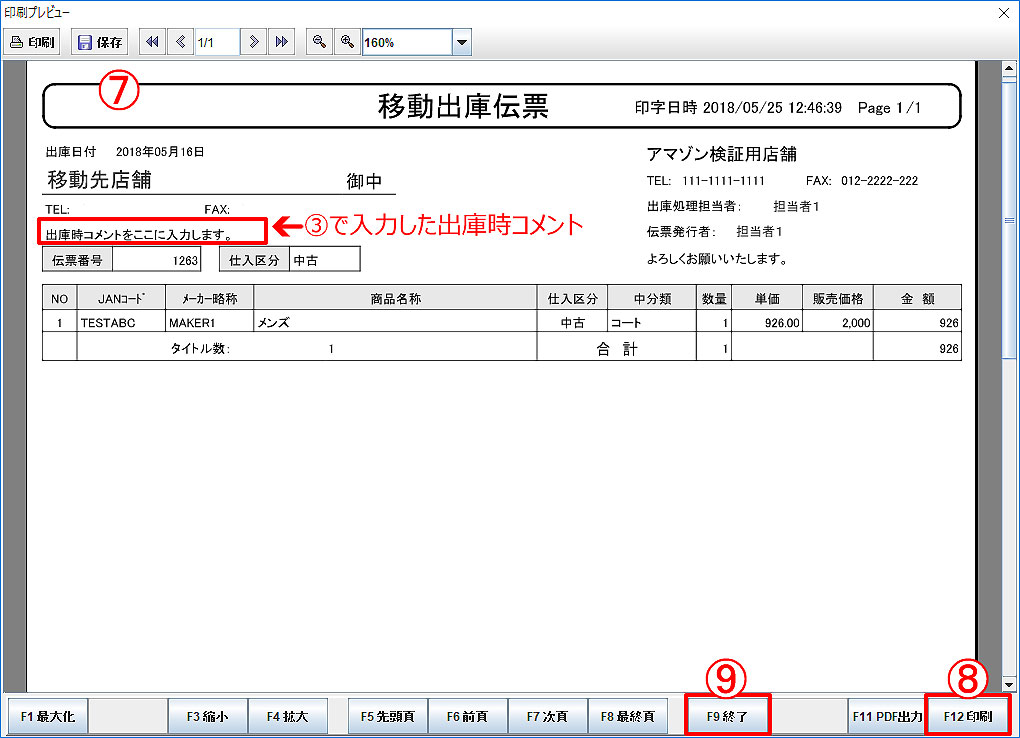 ⑦ 「F12はい」で移動出庫伝票の印刷プレビューが表示されます。
⑧ 「F12印刷」で移動出庫伝票を印刷します。
「F11PDF出力」で移動出庫伝票をPDVファイルで保存します。
⑨ 「F9終了」で処理を終了します。
※ 伝票に掲載する内容は店舗基本マスタ(移動入出庫)の「コード選択区分」で設定します。
初期設定は「全印字(2行)」が選択されています。
移動出庫一覧
条件を指定して移動出庫伝票を抽出し、伝票明細を確認することができます。
抽出した伝票は、印刷、CSV出力、取消が可能です。
業務メニュー:「店間移動」→処理メニュー:「移動出庫一覧」をクリックします。
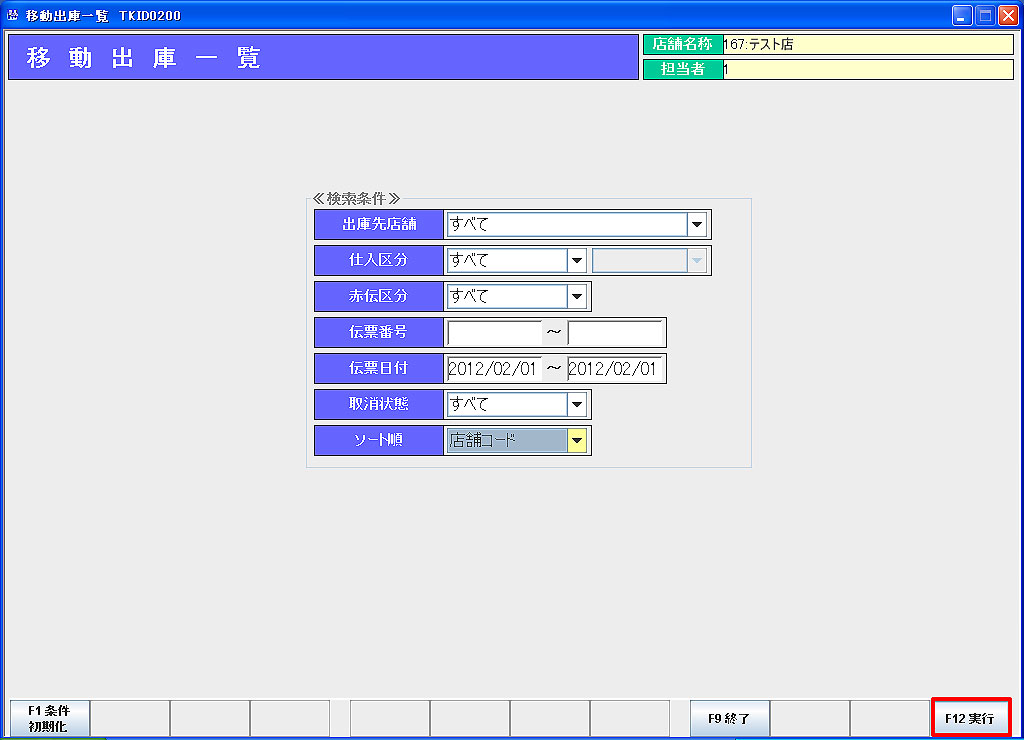 ① 抽出条件を入力します。
② 「F12実行」をクリックすると入力した条件に当てはまる移動
出庫一覧が伝票単位で表示されます。
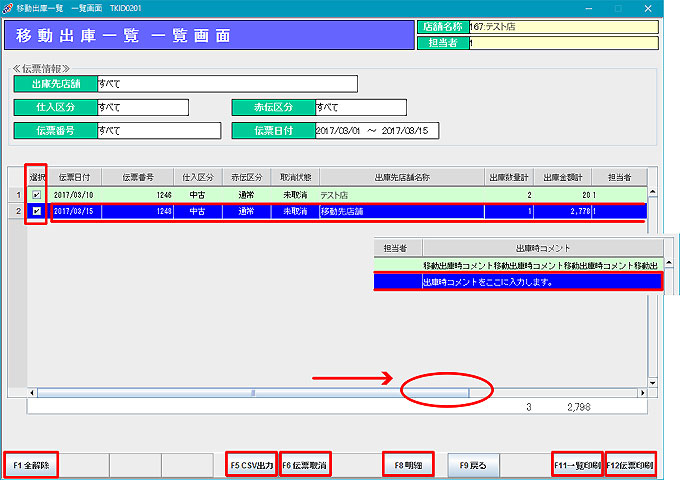
抽出した移動出庫一覧は、下記の操作が可能です。
「F8明細」:選択行の伝票明細を表示します。
「F11一覧印刷」:抽出した移動出庫一覧を印刷します。
「F12伝票印刷」:選択ボックスにチェックを入れた移動出庫伝票を印刷します。
「F5CSV出力」:抽出した移動出庫一覧を、指定した場所にCSVファイルで保存します。
「F6伝票取消」:選択ボックスにチェックを入れた伝票を取消します。
※ ただし出庫先で入庫処理を行った伝票は取り消しできません。
「F9戻る」で条件画面に戻ります。