HTデータによる移動出庫
ハンディターミナルで読み取った商品データをPOSに取り込み、移動出庫データを作成します。
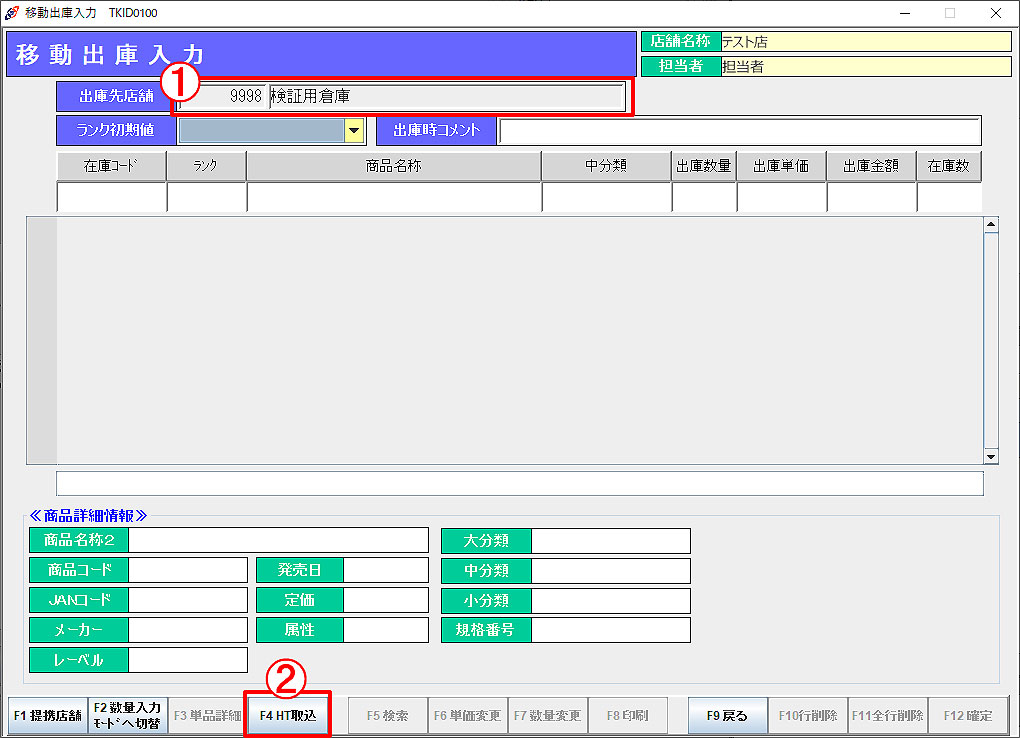 ① 出庫先店舗を指定し、Enterキーを押します。
② 「F4HT取込」をクリックします。
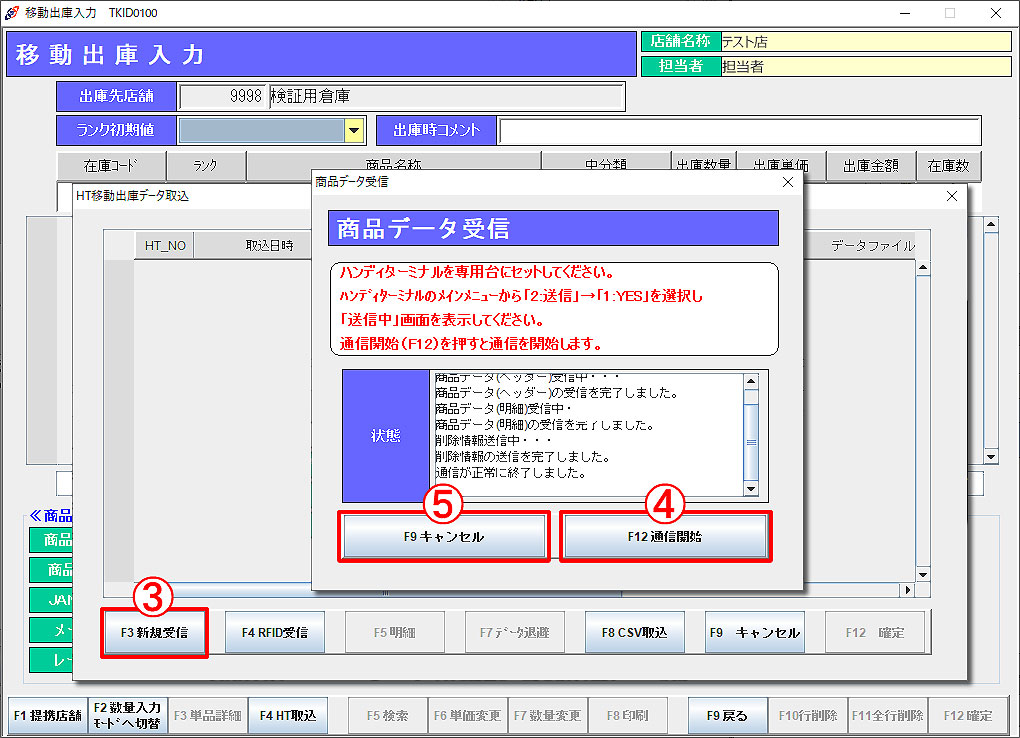
③ 【HT移動出庫データ取込】画面が表示されます。
「F3新規受信」をクリックします。
④ 【商品データ受信】画面が表示されます。
ハンディターミナルを専用台にセットし、読み取ったデータを送信します。
「F12通信開始」をクリックしてデータ取込を開始します。
「通信が正常に終了しました。」の表示が出れば取込完了です。
データ転送が終了すると「HT内の商品データを削除しますか?」と聞いてきます。
良い時は「F12はい」を、残しておきたい時は「F9いいえ」を選択します。
⑤ 「F9キャンセル」で画面を閉じます。
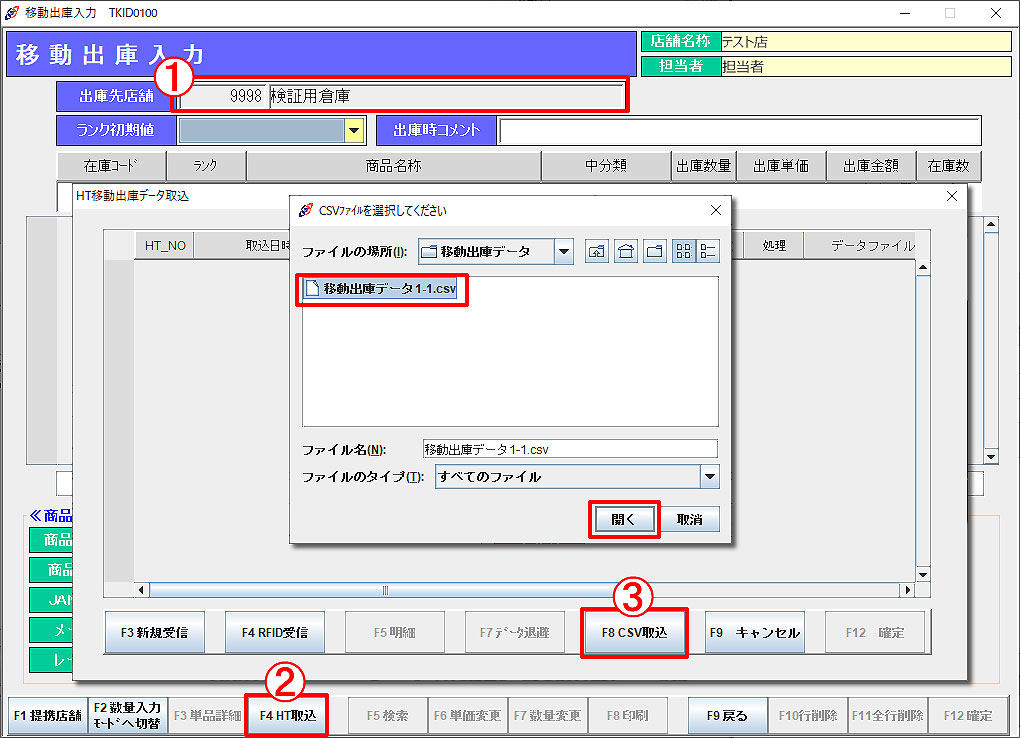 [CSV移動出庫データ取込]
ハンディターミナルを使わずに、CSV形式でHT取込用データを作成し、移動出庫を行うことも可能です。 【HT移動出庫データ取込】画面で「F8CSV取込」をクリックします。作成したCSV移動出庫データを保存先からPOSに取り込みます。
※ CSVデータをPOSに取り込む際、CSV形式が一致していないと正常に取り込めません。 データ作成時のご注意点はCSV取込データフォーマット仕様書をご参照ください。 POS取込用CSVサンプルをこちらからダウンロードしてお使いください。
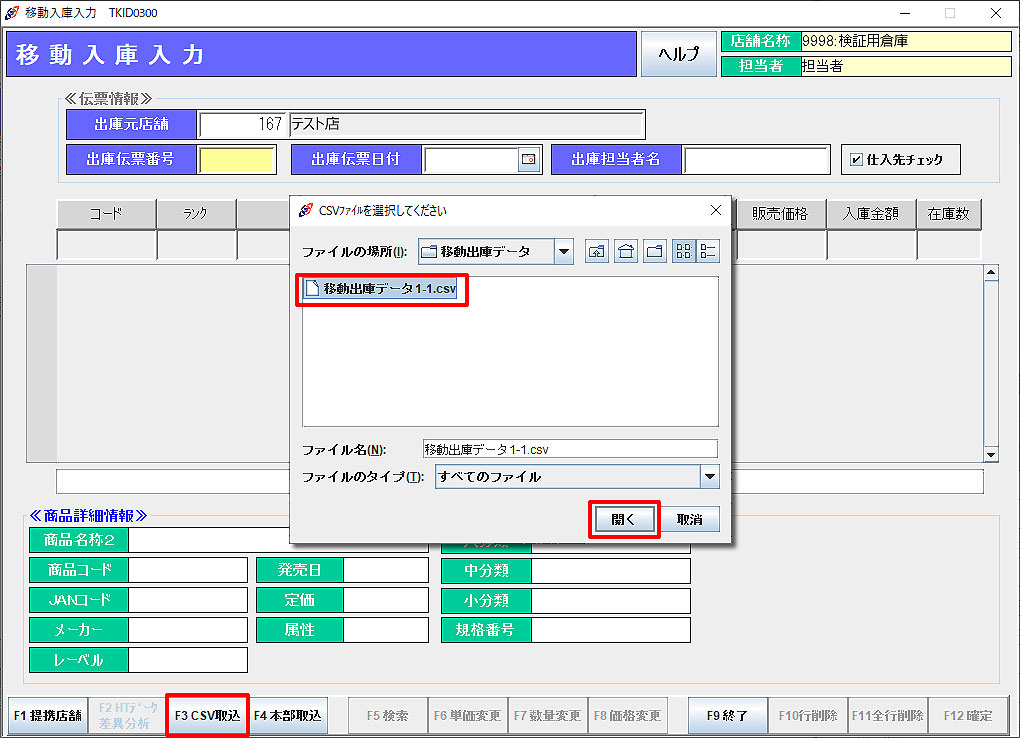 ※ 移動元で移動出庫用に作成したCSVデータは、移動先で、入庫処理時に利用が可能です。
移動入庫入力画面で「F3CSV取込」から取り込みます。
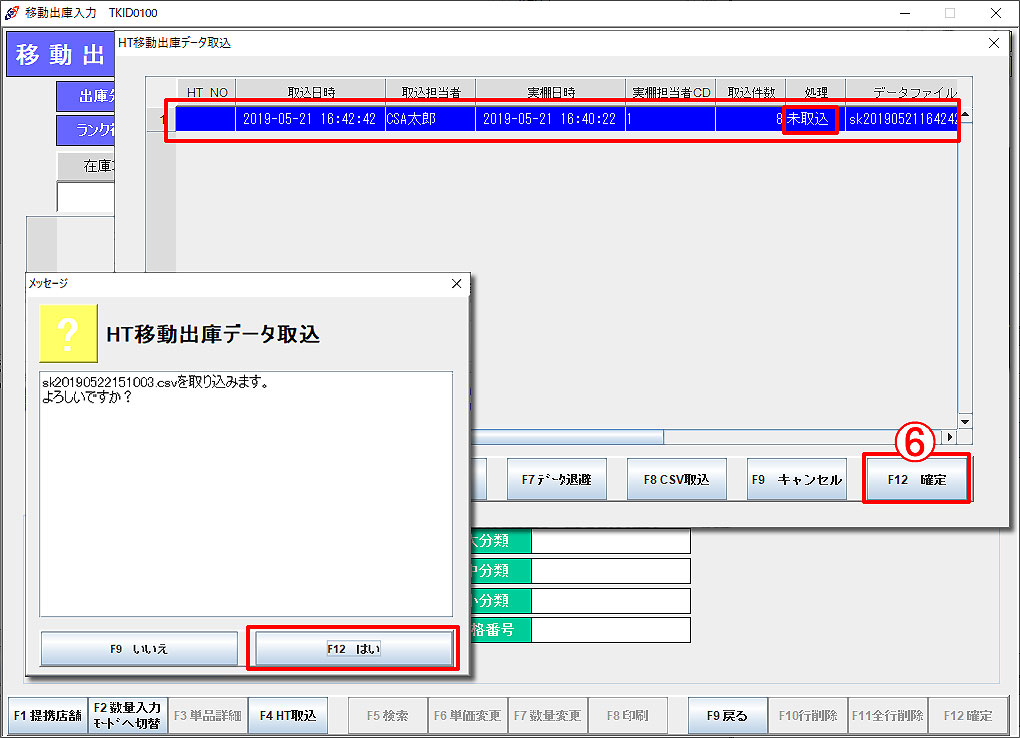
⑥ POSに取り込んだデータは「未取込」状態で追加されます。
追加されたCSVファイルをクリックして選択し「F12確定」をクリックします。
移動出庫データ取込確認メッセージが表示されます。
「F12はい」をクリックします。
出庫データが取り込まれ、取込完了メッセージが表示されます。
「F12はい」をクリックします。
(処理状態は「取込済」に変わります)
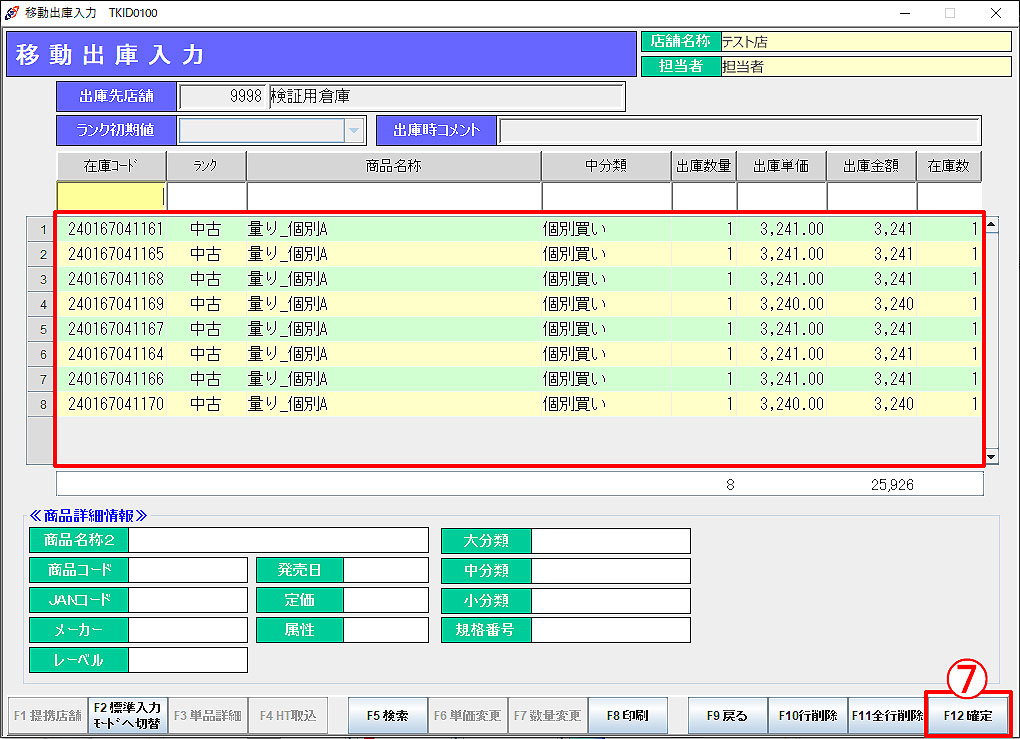 ⑦ 移動出庫入力画面に戻り、明細が追加されます。
「F12確定」をクリックします。
「登録します。よろしいですか?」と表示されます。
「F12はい」をクリックします。
「情報を登録しました。リストを印刷しますか?」と表示されます。
「F12はい」で移動出庫伝票を印刷します。
「F9いいえ」で移動出庫伝票を印刷せずに終了します。