移動入庫入力
提携店舗からの入庫データの照会および登録を行います。
業務メニュー:「店間移動」→処理メニュー:「移動入庫入力」をクリックします。
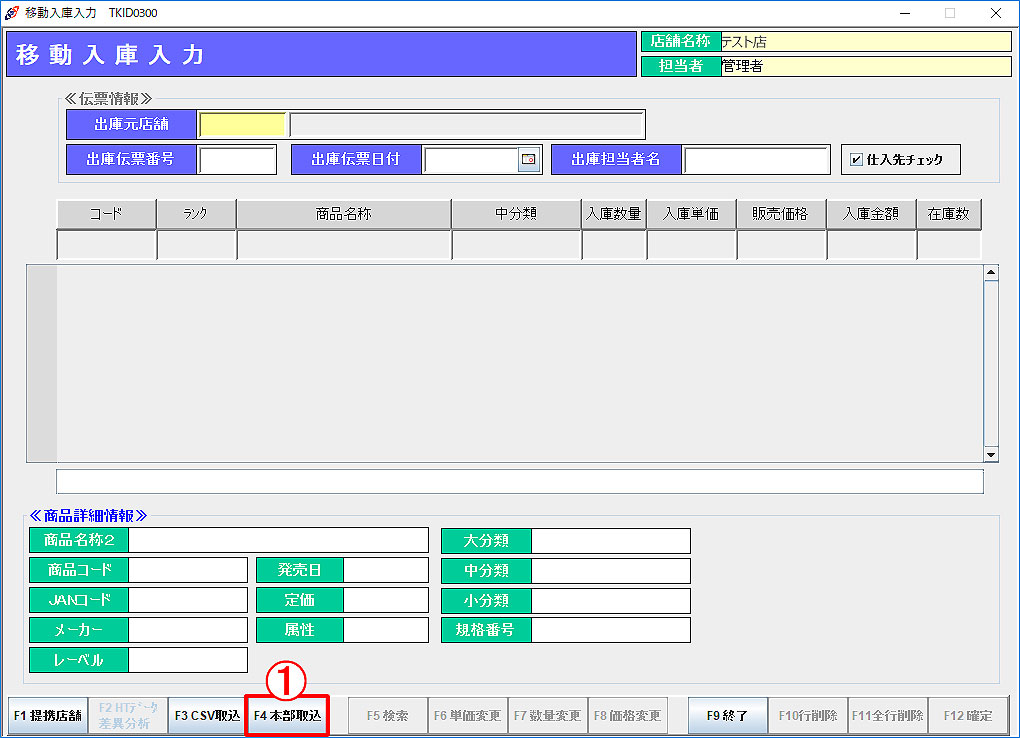 ① 「F4本部取込」をクリックします。
入庫伝票一覧が表示されます。
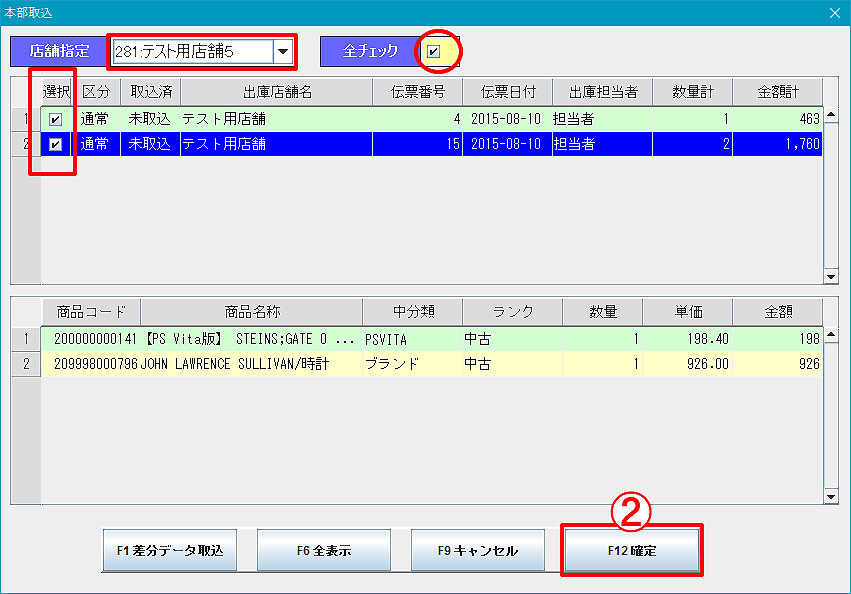 ② 入庫処理を行いたい伝票の選択ボックスにチェックを入れて
選択し「F12確定」をクリックします。
※ 店舗を選択し、「全チェック」にチェックを入れることで入庫伝票
一括選択が行えます。
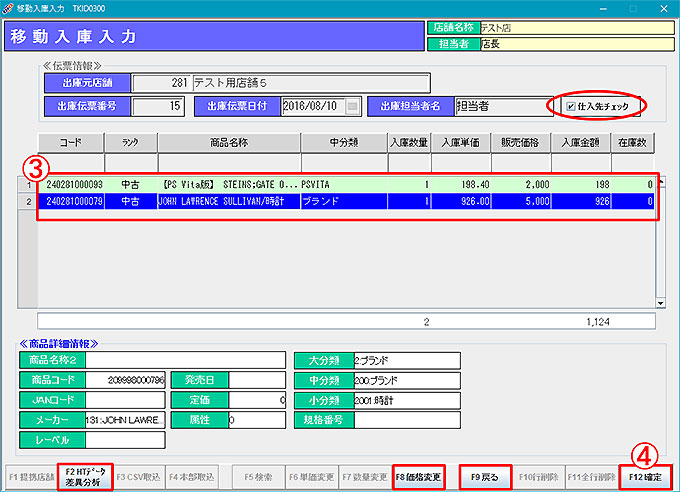
③ 移動入庫入力画面に戻り、入庫商品が明細に追加されます。
※ ここで表示される販売価格は、店舗基本マスタ(詳細)もしくは分類別ランクマスタの設定により異なります。
「F8価格変更」:選択行の販売価格を変更できます。
「F2HTデータ差異分析」:画面に表示されている入庫対象と、HTデータを比較した結果の帳票を出力できます。
※ 但し、個別商品のみを対象にしているので、ハンディターミナルでは「単品コード」を読み込んでください。
④ 「F12確定」をクリックすると「登録します。よろしいですか?」と言うメッセージが表示されます。
「F12確定」をクリックすると「情報を登録しました。リストを印刷しますか?」と言うメッセージが表示されます。
 注)「仕入先チェック」にチェックがある場合は、仕入先業者マスタの有無をチェックします。
入庫先店舗に出庫元店舗と同じ仕入先が無い場合には入庫することができません。
【移動入庫伝票印刷プレビュー】
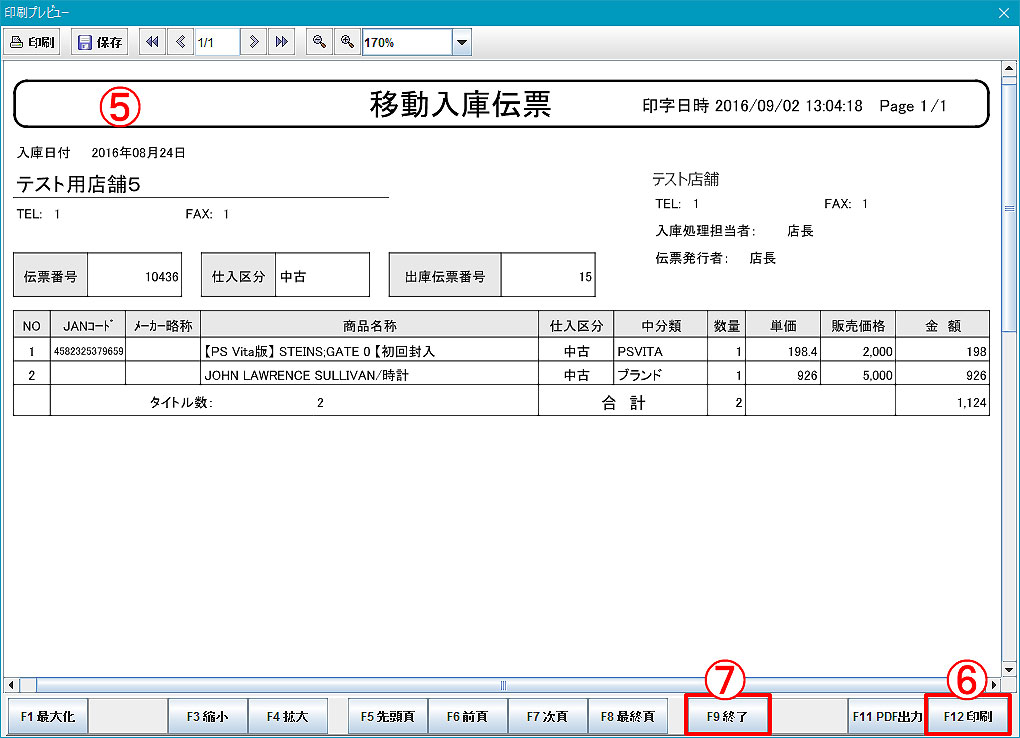 ⑤ 「F12はい」で移動入庫伝票の印刷プレビューが表示されます。
⑥ 「F12印刷」で移動入庫伝票を印刷します。
「F11PDF出力」で移動入庫伝票をPDVファイルで保存します。
⑦ 「F9終了」で処理を終了します。
※ 伝票に掲載する内容は店舗基本マスタ(移動入出庫)の「コード選択区分」で設定します。
初期設定は「全印字(2行)」が選択されています。
※ 店舗の在庫数には入庫数が自動で更新されます。
※ 確定後、分類別ランクマスタの設定に従って、販売価格が店舗独自価格に書き込まれます。
※ 入庫時ラベル印字の有無と出力枚数、単品コードの引継ぎ有無は、分類別ランク設定で各分類毎に行います。
※ 単品詳細メンテナンスで編集できる項目は、移動入庫時に上書きされます。
手入力で移動入庫を行う場合
※ 店舗基本マスタ > 基本2の「手動入庫禁止フラグ」が「禁止しない」に設定されている場合に手動入庫が可能です。
※ 提携店舗マスタの「移動データ送信区分」が「csv」または「なし」に設定されている場合に手動入庫が可能です。
① 移動入庫入力画面で「出庫元店舗」を指定し、Enterキーを押します。
※ 出庫先店舗コードは、「F1提携店舗検索」から検索もできます。
② 移動元の出庫伝票に記載されている「出庫伝票番号」「出庫伝票日付」「出庫担当者名」を入力します。
③ 移動入庫伝票の明細を入力します。
以下「本部取込」による移動入庫処理と同様です。
移動入庫一覧
条件を指定して移動入庫伝票を抽出し、伝票明細を確認することができます。
抽出した伝票は、印刷、CSV出力、取消が可能です。
業務メニュー:「店間移動」→処理メニュー:「移動入庫一覧」をクリックします。
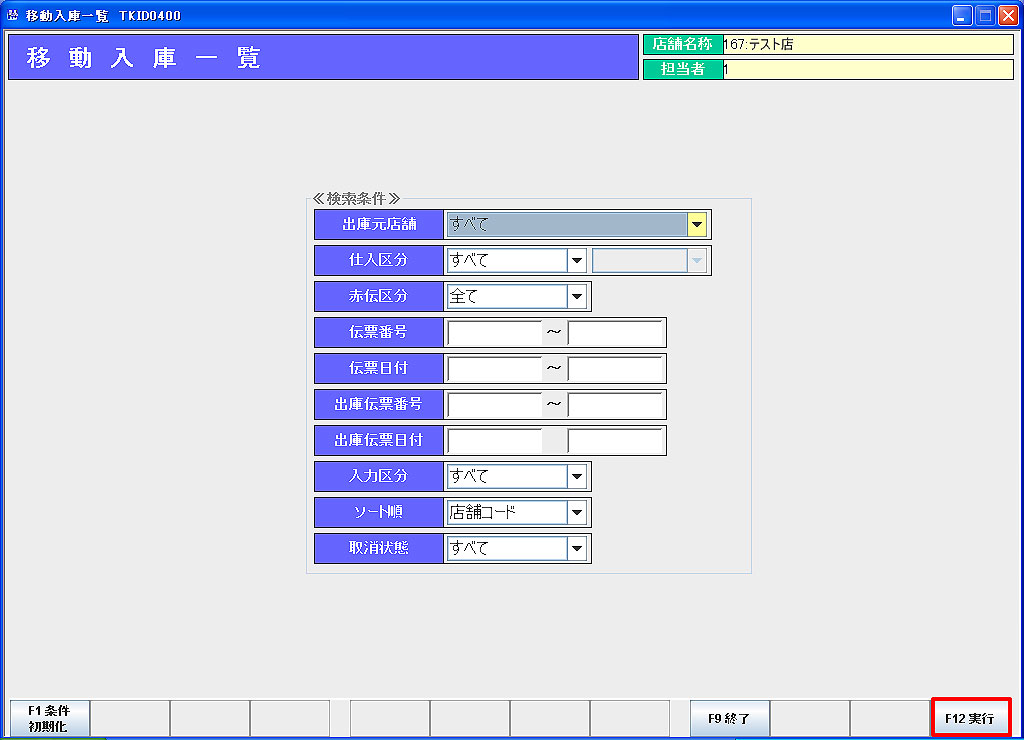 ① 抽出条件を入力します。
② 「F12実行」をクリックすると入力した条件に当てはまる移動
入庫一覧が伝票単位で表示されます。
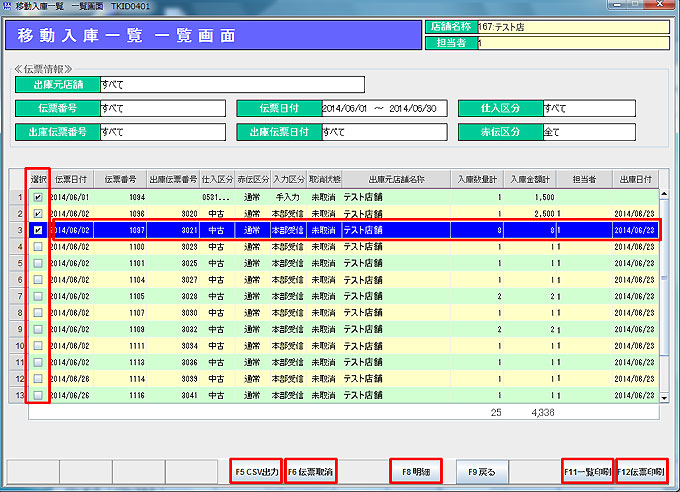
抽出した移動入庫一覧は、下記の操作が可能です。
「F8明細」:選択行の伝票明細を表示します。
「F11一覧印刷」:抽出した移動入庫一覧を印刷します。
「F12伝票印刷」:選択ボックスにチェックを入れ、移動入庫伝票を印刷します。
「F5CSV出力」:抽出した移動入庫一覧を、指定した場所にCSVファイルで保存します。
「F6伝票取消」:手入力による移動入庫伝票を取消します。
「F9戻る」で条件画面に戻ります。