移動出庫入力(指示分)
本部から配信された移動出庫指示データを出庫元店舗で取り込み、移動出庫処理を行います。
業務メニュー:「店間移動」→処理メニュー:「移動出庫入力(指示分)」をクリックします。
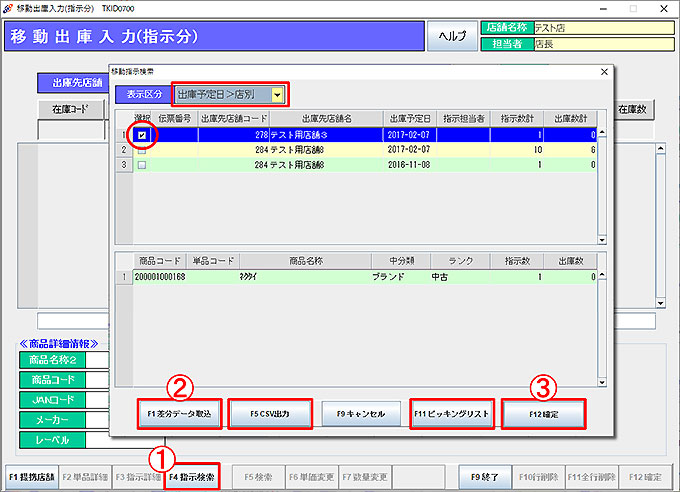
① 「F4指示検索」をクリックします。
現在未処理の移動出庫指示データが表示されます。
※ 表示区分は「出庫予定日>店別」「店>出庫予定日別」「店>伝票別」より選択が可能です。
選択した表示区分でソートされ、抽出されます。
② 「F1差分データ取込」をクリックして最新の情報に更新します。
③ 移動出庫処理を行う伝票にチェックを入れて、「F12確定」をクリックします。
※ 「F11ピッキングリスト」よりピッキングリストの出力を行えます。
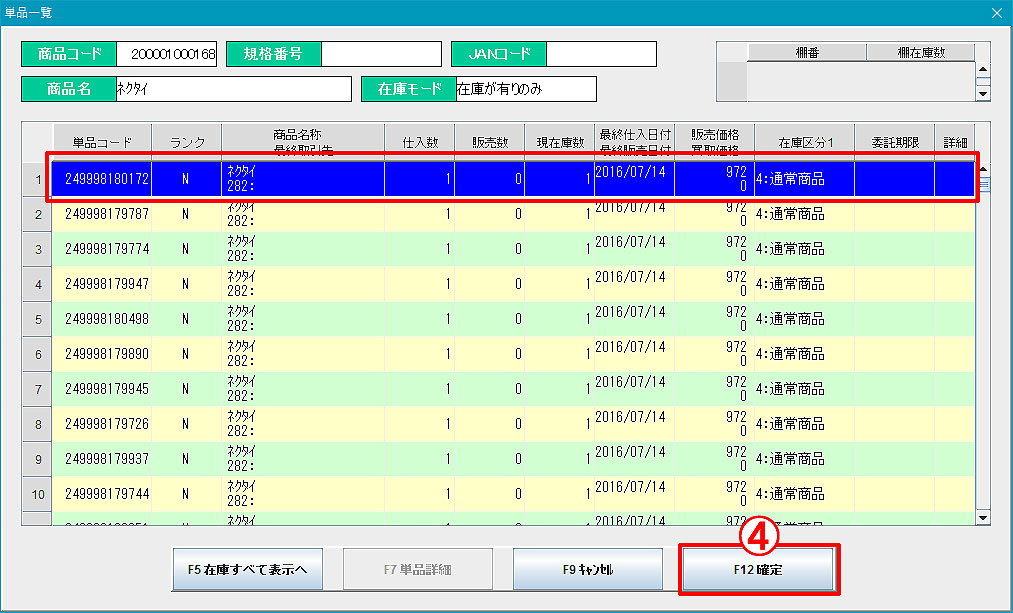 ④ 移動出庫商品に対して複数単品コードが存在する場合は、単品一覧が表示されます。 単品コードを選択し、「F12確定」をクリックします。
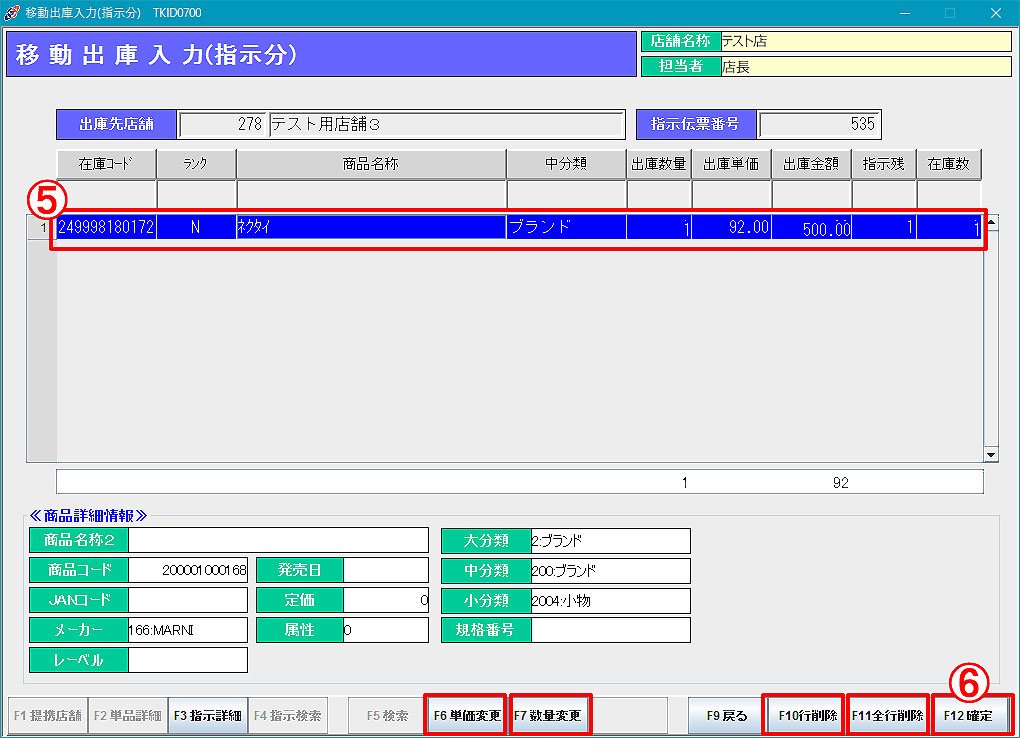 ⑤ 移動出庫入力画面に明細が追加されます。
⑥ 「F12確定」をクリックします。
「登録します。よろしいですか?」と表示されます。 「F12はい」をクリックすると、「情報を登録しました。リストを印刷しますか?」と表示されます。 「F12はい」で移動出庫伝票の印刷プレビューが表示されます。
追加された明細は、下記の操作で変更が可能です。
「F6単価変更」:選択行(青色に反転)の出庫単価を変更します。
「F7数量変更」:選択行(青色に反転)の出庫数量を変更します。
「F10行削除」:選択行(青色に反転)の出庫を取りやめます。
「F11全行削除」:明細内全ての出庫を取りやめます。
【移動出庫伝票印刷プレビュー】
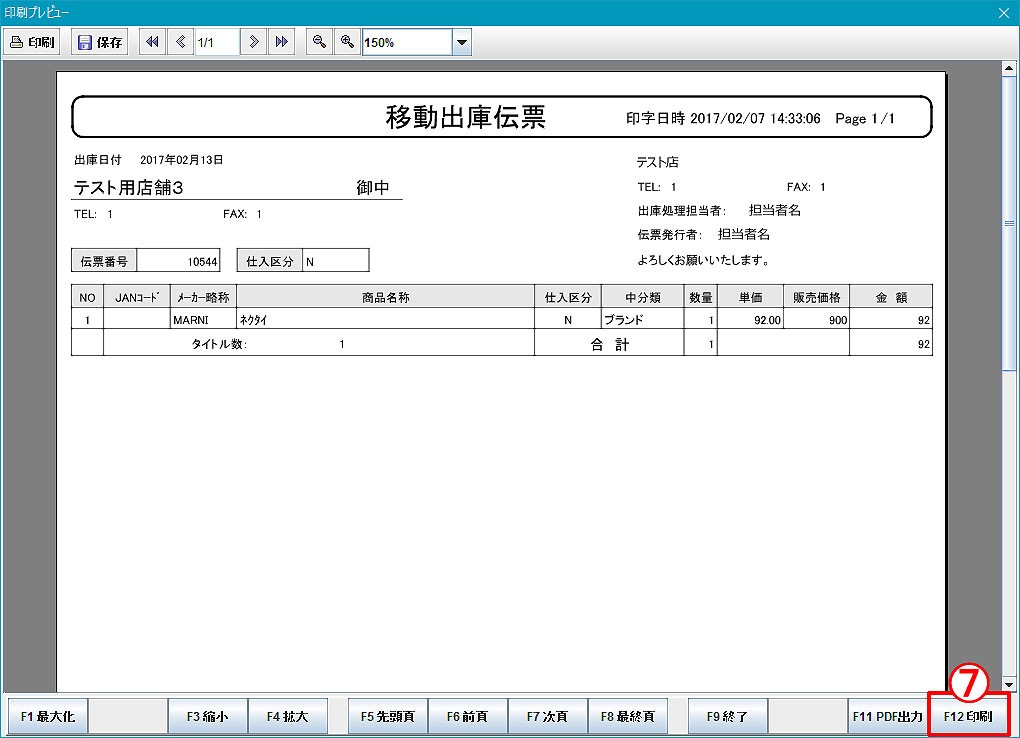 ⑦ 「F12印刷」で移動出庫伝票を印刷します。