市場出品・市場精算について
主にブランド品等を市場(または大会)に出品し、市場(出品先)ごとに特定された精算店舗で精算処理を行います。
精算店舗が他店舗の場合は、出品登録確定後、自動的に移動出庫データが作成されます。
精算店舗側で、移動入庫処理を行います。
自店舗精算、他店舗精算共に市場出品中の商品は棚卸対象外となりますので、棚卸時には除外してください。
市場出品入力
市場(または大会)に箱単位で商品を出品します。
※ 店舗基本マスタ(詳細)で「期限日利用フラグ」を「利用する」に設定すると、出品先、出品日付、箱番に対して
「期限日」を設定できるようになります。
業務メニュー:「店間移動」→処理メニュー:「市場出品入力」をクリックします。
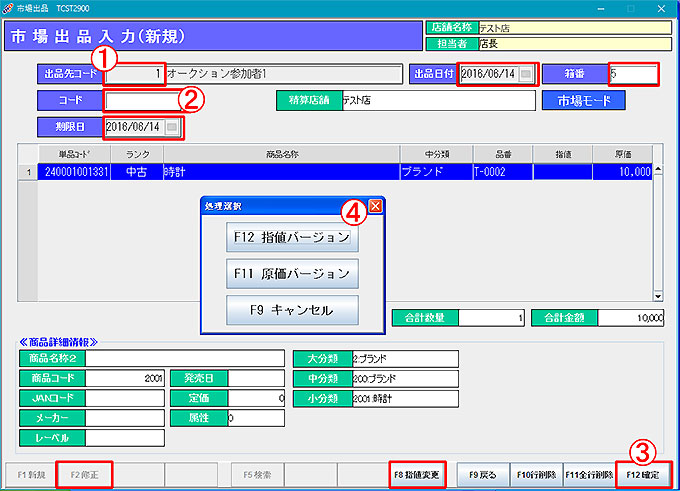
① 出品先コード・出品日付・箱番を設定します。
※ 出品先コードは、事前に「得意先業者マスタ」で登録が必要です。
※ 出品日付には自動で営業日が入力されています。
※ 箱番は市場で取引の際に必要な管理単位で、6桁(漢字、カナ、英数字)まで入力可能です。
② 出品商品を登録します。
出品商品の登録は、コード入力欄で商品のバーコードを読む、または手入力、「F5検索」より検索もできます。
※ 「F8指値変更」で選択行の指値を変更できます。
③ 「F12確定」をクリックすると、「登録します。よろしいですか?」と表示されます。
「F12はい」で出品登録を確定します。
「F9いいえ」で処理を中止します。
※ 出品登録確定後、出品情報の修正を行う場合は、「F2修正」→「出品先コード入力」→「Enter」で表示される
市場出品伝票一覧から伝票を選択して行えます。
※ 出品登録確定後に出品の取り消しを行いたい場合は、「市場出品一覧」から行えます。
④ 「情報を登録しました。伝票を印刷しますか?」と表示されます。
「F12はい」をクリックすると【伝票タイプ選択】画面が表示されます。
(得意先業者マスタで伝票出力パターンを設定している場合には、選択画面は表示されません。)
「F12指値バージョン」「F11原価バージョン」から選択します。
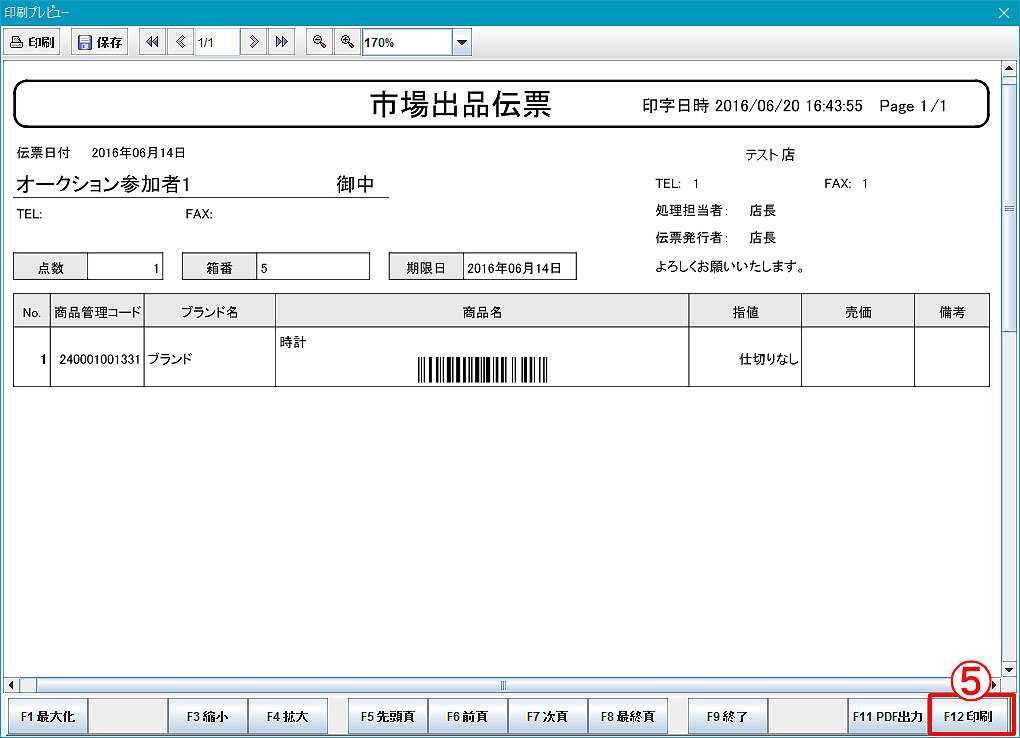
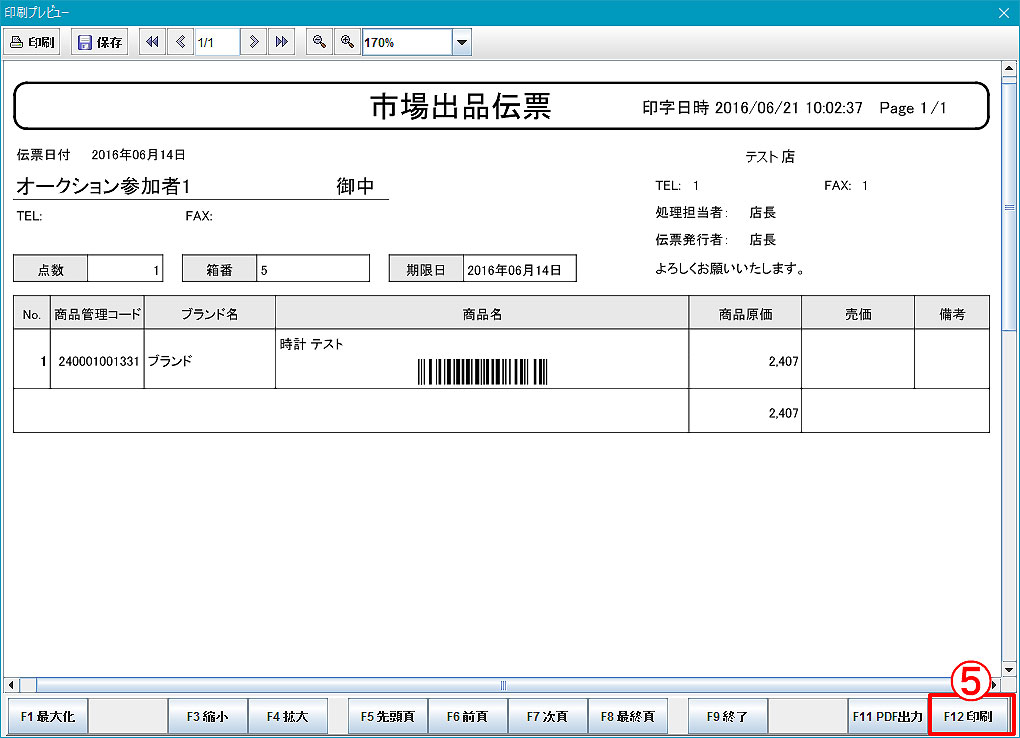
⑤ 「F12印刷」で市場出品伝票を印刷します。
[市場出品伝票 指値バージョン]
[市場出品伝票 原価バージョン]
※ 精算店舗が他店舗の場合は、出品伝票に続いて移動出庫伝票が発行できます。
精算店舗側で「移動入庫処理」を行ってください。