店舗基本マスタ-詳細
起動時差分データ取込、営業区切り時刻、終了時自動バックアップ、清算納金入力方法などを設定します。
↓タブ名をクリックすると、設定内容の説明をご覧いただけます。
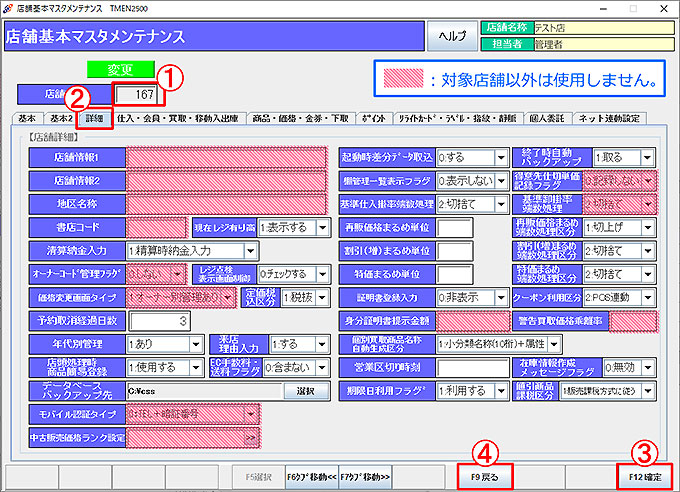
業務メニュー:「店舗設定」→処理メニュー:「店舗基本マスタ」をクリックします。
① 店舗コードを入力し、Enterキーを押します。
店舗コードは「F5選択」をクリックして表示される一覧から選択もできます。
② 「詳細」タブをクリックして表示される設定画面で登録、編集を行います。
主な設定内容は下記の通りです。
| 項目 | 必須 | 仕様 |
|---|---|---|
| 現在レジ有り高 | レジ点検時にレジ有り高を表示するかどうかを設定 ※ 「1:表示する」に設定した場合は、レジ点検時や端末精算時にレジ誤差があると、「差異があります、このままレジ点検をしてもよろしいですか?」と確認メッセージが表示されます。 | |
| 清算納金入力 | ○ | 閉設時の繰越金入力方法を選択 精算時繰越金入力:繰越金を入力します。 精算時納金入力:銀行納金額を入力し、繰越金を自動計算します。 精算金額繰越金:精算時の繰越金を開設金額に反映させます。 |
| レジ点検 表示画面制御 | 「1:チェックしない」に設定した場合は、レジ点検メニューに入るときの画面表示のチェックを行いません。 店頭処理画面や入出金画面などのレジ金に関係する画面の操作中でも、レジ点検を行えます。 | |
| 定価税込区分 | 商品マスタの定価入力を税込又は税抜から選択 | |
| 予約取消経過日数 | 商品予約の有効期限を指定 | |
| 年代別管理 | 年代別管理の有無 (「あり」を選択した場合)端末マスタメンテナンスで客層入力モードに「強制」を選択することで、店頭処理時に年代選択画面が表示されます。 | |
| 来店理由入力 | 来店理由入力の有無 (「する」を選択した場合)端末マスタメンテナンスで来店理由入力モードに「強制」を選択することで、店頭処理時に来店理由選択画面が表示されます。 | |
| 店頭処理時 商品簡易登録 | 店頭買取時に商品マスタ簡易登録ボタンを表示するかどうかを指定 | |
| EC手数料・送料 フラグ | 日報の金種明細欄「売掛」項目に、EC手数料・送料を含むか含まないかを設定します。 | |
| データベースバックアップ先 | ○ | 日次更新時のデータベースバックアップ先 |
| 起動時差分データ取込 | ○ | 起動時に差分データ取込するかどうかを指定 |
| 終了時自動バックアップ | ○ | システム終了時に自動でバックアップを取るかどうかを指定 「0:取らない」に設定した場合は、日次更新時に自動でバックアップが取られます。 |
| 基準仕入掛率 端数処理 | ○ | 仕入入力時の仕入掛率による原価計算での原価端数の処理方法を設定 |
| 再販価格まるめ単位 | 設定した単位で再販価格がまるめられます。 | |
| 再販価格まるめ 端数処理区分 | 設定した端数処理区分で再販価格がまるめられます。 | |
| 割引(増)まるめ単位 | 設定した単位で値引き金額がまるめられます。 | |
| 割引(増)まるめ 端数処理区分 | 設定した端数処理区分で値引き金額がまるめられます。 | |
| 特価まるめ単位 | 設定した単位で値引き金額がまるめられます。 | |
| 特価まるめ 端数処理区分 | 設定した端数処理区分で値引き金額がまるめられます。 ※販売価格が外税設定の場合には、まるめ処理が行われた価格に対して税加算されます。 | |
| 証明書登録入力 | 会員登録時に証明書登録入力画面を表示する/しない | |
| クーポン利用区分 | 通常は「POS連動」を選択 | |
| 個別買取商品名称 自動生成区分 | 個別買取品在庫登録時の商品名称自動生成パターンを設定します。 自動生成しない:商品名称を自動生成しません。 小分類名称(10桁)+属性コード:商品名称を「小分類名称で先頭10文字+属性コード」で生成します。 商品名称+属性:商品名称の後に「/」区切りで入力した属性内容を連結して生成します。 商品正式名称+属性:商品正式名称の後に「/」区切りで入力した属性内容を連結して生成します。 注)「自動生成しない」の場合、個別買取パネルの「商品名称」にセットする項目 商品拡張マスタの「商品正式名称」>商品マスタの「商品名称」 ※「商品正式名称」に設定がない場合は、商品マスタの「商品名称」を表示します。 | |
| 営業区切り時刻 | 営業終了時刻 | |
| 在庫情報作成 メッセージフラグ | 在庫がない始めて販売する商品で、仕入などの実績がない場合にメッセージを表示する/しない | |
| 期限日利用フラグ | 「利用する」を選択すると、市場出品入力時、出品先、出品日付、箱番に対して、「期限日」を設定できます。 | |
| 値引商品課税区分 | 店頭販売時、値引商品課税区分の設定により値引金額を計算します。 内税:内税で計算します。 販売課税方式に従う:商品マスタの課税区分に従って計算します。 例)課税区分が「外税」の場合、税率10%、100円の値引商品を読み込んだ場合は110円の値引きとなります。 ※ 対象となる値引商品は「7:値引」「13:按分値引」「23:単一値引」のみとなります。 商品マスタの定価が対象となり、店頭販売の手入力は対象になりません。 値引き商品マスタが軽減税率商品の場合は、軽減税率の対象にすることも可能です。 |
※ 起動時差分データ取込の有無は大変重要ですので、弊社までご相談ください。
③ 「F12確定」で設定を確定します。
設定確定後、タロスを再起動することで設定内容が反映されます。
④ 「F9戻る/終了」で処理を中止/終了します。