閉店・日次更新処理
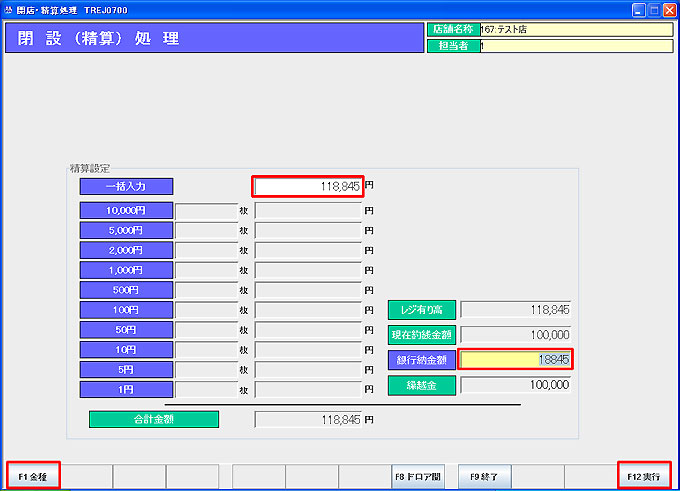
① 業務メニュー「開閉店」→処理メニュー「端末精算」をクリックします。
端末精算処理画面が表示されます。
② 一括入力欄に精算金額を入力し、Enterキーを押します。
※ 初期設定は、精算金額を一括で入力するように設定されています。
「F1金種」をクリックすると精算金額を金種ごとに入力できるようになります。
初期設定を金種毎に入力する設定に変更することもできます。(店舗設定 > 店舗基本マスタ(基本) > レジ金入力)
③ 銀行納金額が自動計算されます。
確認し「F12実行」をクリックします。
※ 初期設定は、銀行納金額を入力するように設定されています。
精算時繰越金を入力する設定に変更することもできます。(店舗設定 > 店舗基本マスタ(詳細) > 清算納金入力)
※ 店舗基本マスタ(詳細)で「現在レジ有り高」を「1:表示する」に設定している場合は、端末精算時にレジ誤差があると、
「差異があります、このまま精算してもよろしいですか?」と確認メッセージが表示されます。
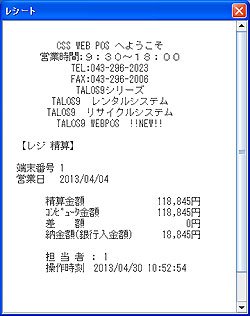 ④ レシートプリンターよりレジ精算伝票が出力されます。
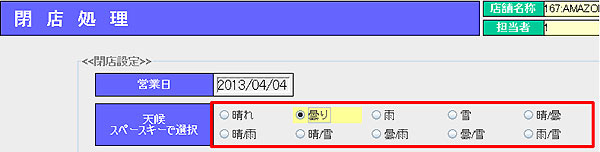
⑤ 処理メニュー「閉店処理」をクリックします。
閉店処理画面が表示されます。
営業日には、本日の営業日付が表示されています。
⑥ 本日の天候を選択します。
※ 閉店処理で入力する天候は「分析>日別実績一覧」で確認できます。
⑦ 「F12実行」をクリックします。
店舗基本マスタ(基本)で「日次更新自動実行」を「する」に設定している場合は、
「日次更新をかけてもよろしいですか?」と表示されます。
「はい」で日次更新が始まります。
「いいえ」で日次更新は行わずに終了します。
日次更新データの集計が終了すると、メインメニューに戻ります。
日次更新について
日次更新は、1日の取引データ(レジ実績)の集計を行い、POSに反映させるための処理です。
日次更新時にデータベースが自動バックアップされます。
バックアップ先は店舗基本マスタ(詳細)で設定します。
(初期設定のバックアップ先は「C:\Css\webpos\backup」)
通常はは閉店処理後に行いますが、必要に応じて営業の途中にも行います。
仕入先別実績表、商品実績照会、在庫一覧等の帳票を印刷される場合は、印刷される前に日次更新を実行してください。
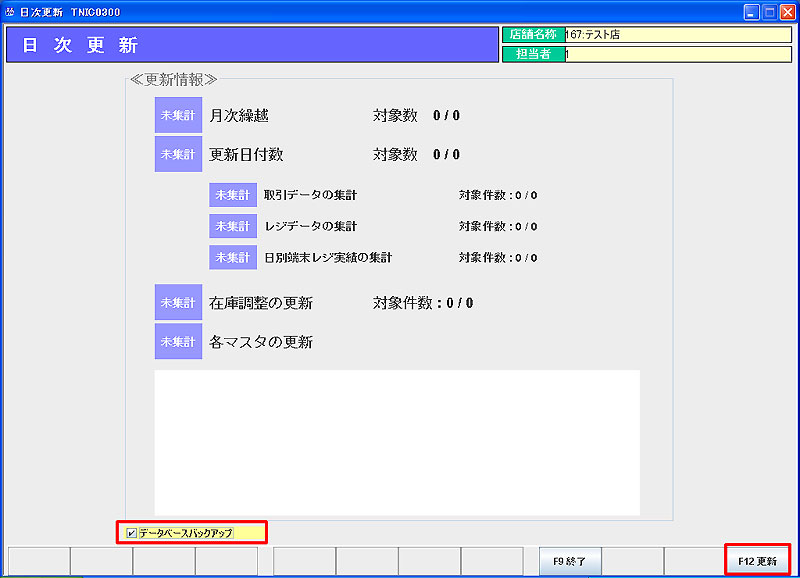 ① 業務メニュー「日次業務」→処理メニュー「日次更新」を
クリックします。
※ 店舗基本マスタ(詳細)で「終了時自動バックアップ」を「取らない」に設定している場合は、「データベースバックアップ」にチェックが入っています。 お急ぎの場合はチェックを外しても構いませんが、後日バックアップは必ず取るようにお願いします。
② 「F12更新」をクリックします。
集計を開始し、データが更新されます。
③ 終了すると「更新が終了しました。」と言うメッセージが表示
されます。「F12はい」をクリックします。
[補足]
月次更新(月末の日次更新時)はデータ量により時間がかかる場合がございます。
途中で強制終了を行うと日次更新が出来なくなりますのでご注意ください。
「F9いいえ」でキャンセルした場合も、後日必ず実行してください。