基本操作
担当者入力
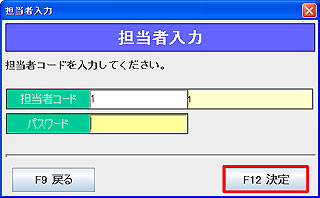 全ての処理メニューに入る際に「担当者入力」画面が表示されます。
担当者マスタに登録されている担当者コードと(設定により)パスワードを入力し、「F12決定」をクリックすると処理画面が表示されます。 パスワードの要不要の設定は、マニュアル「店舗設定」の中の「担当者マスタ」をご参照ください。
※ 担当者入力をバーコードスキャンで行う運用で、パスワード入力不要に設定されている場合は、バーコード読み取り後そのまま処理画面に入ります。 (店頭処理のチェックアウト時・ネット連動出品の価格変更時は例外です)
業務メニュー/処理メニュー選択
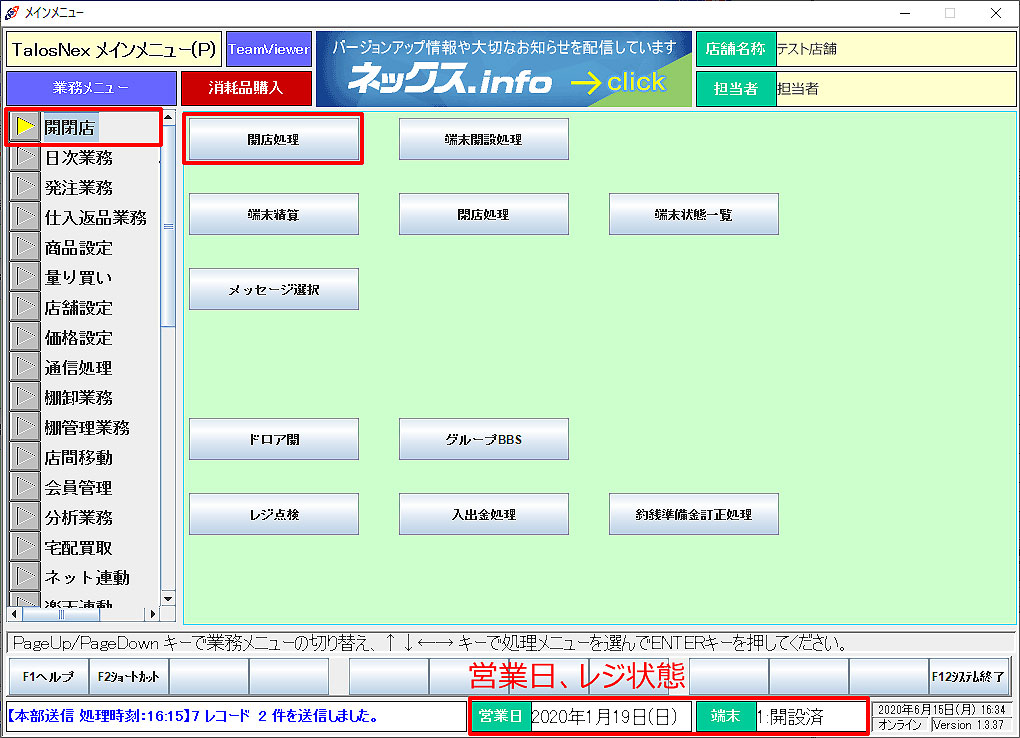
業務名左側の「三角が黄色いもの」が現在選択中の業務です。
処理したい業務を選択すると、右側に選択した業務の処理メニューが表示されます。
処理を選択すると、処理ボタンが黄枠で囲まれ、「担当者入力」画面が表示されます。
画面入力
※ 取引明細照会の画面を例に、ご説明します。
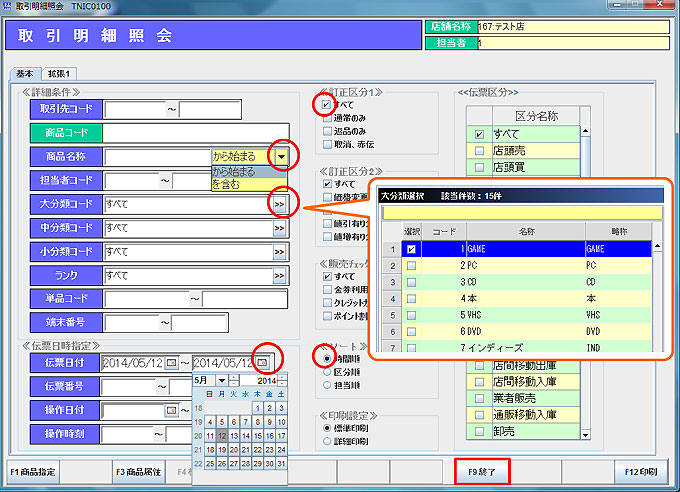
- 項目から項目への移動:Enterキーまたは入力欄を直接クリックして行います。
- プルダウンメニュー:「▼」クリックで表示される一覧から該当するものを選択します。
- チェックボックス:「□枠内」クリックでレ点チェックの設定・解除を行います。
- ラジオボタン:「○枠内」クリックでラジオボタンの設定・解除を行います。
- 画面終了:「F9終了」または「F9戻る」でメインメニューに戻ります。
- 選択画面:「≫」クリックで表示される選択画面の中から該当するものを選択します。
- 日付入力:「カレンダーアイコン」クリックで表示されるカレンダーより該当する日付を選択します。
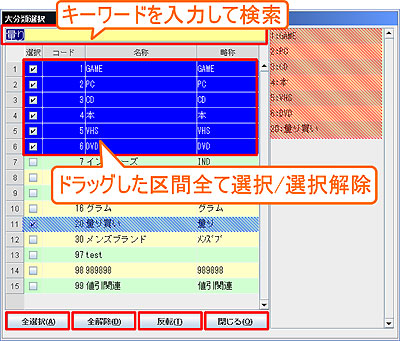 [便利な選択方法]
キーワード検索も可能です。入力したキーワードに合致したものが青色に反転されます。
複数選択をする場合は、対象の選択□枠に一つずつチェックを入れるか、 対象箇所にマウスポインタをあわせ、クリックしたままマウスを移動させることで、 ドラッグした箇所全てを選択することもできます。
選択したものは右側に全て表示されます。
「全選択」:全てを選択します。
「全解除」:全ての選択を解除します。
「反転」:選択を反転します。
「閉じる」選択画面を閉じます。
検索機能
※ 商品検索の画面を例に、ご説明します。
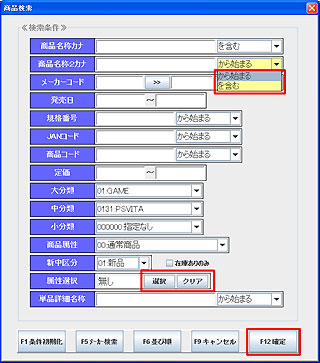 検索条件で指定(入力)した条件が検索対象の条件となり、条件全てに該当するものを検索します。
指定しない項目は検索条件の対象外となります。
条件は細かく絞り込むほど検索時間を軽減できます。
「から始まる」:入力した文字列から始まるものを検索します。
「を含む」:入力した文字列を含むものを検索します。
「属性選択」:「選択」クリックで属性選択画面を表示します。
「クリア」で選択を解除します。
検索条件を指定し「F12確定」をクリックすると検索結果(商品一覧)が表示されます。
検索結果が複数ある場合には、表示された一覧の中から該当するものを選択し、「F12確定」で確定します。
(青色に反転されているものが選択状態です。)
【検索結果(商品一覧)】
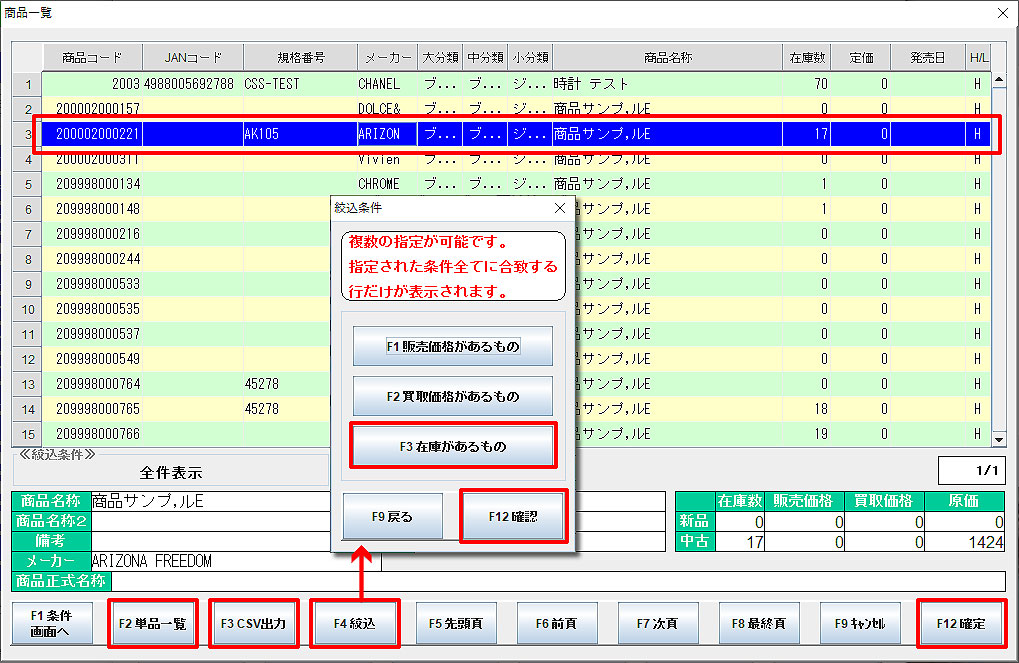
「F2単品一覧」:選択行の単品一覧を表示します。
「F3CSV出力」:抽出した商品一覧をCSV出力します。(画像表示モードは対象外)
「F4絞込」:抽出した中から更に条件を指定して商品を絞込みます。
【単品一覧】
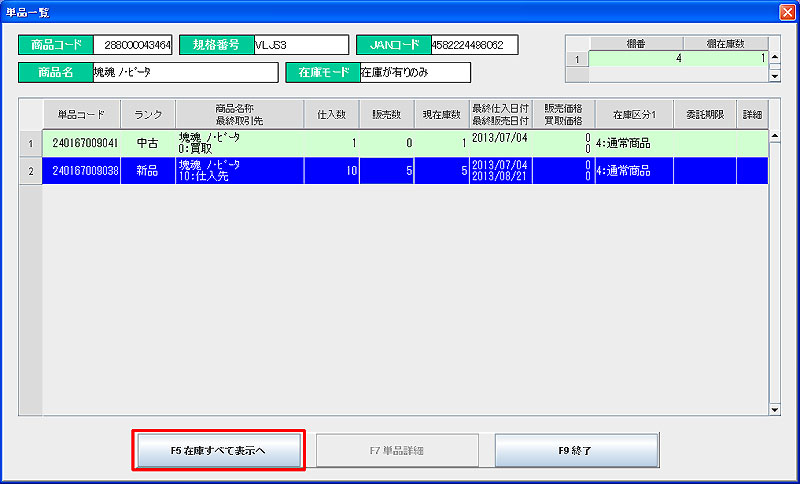 ※在庫がない単品も見たい場合は、「F5在庫すべて表示へ」をクリックします。